Tickets verwalten
Tickets sind Kundensupport-Anfragen, die Sie per E-Mail erhalten oder manuell in Helpdesk MX erstellen. Der Tickets-Bereich ermöglicht es Ihnen, Kundenanfragen effizient zu verwalten und zu organisieren über das intuitive Ticket-Raster. Mit intelligenter Kategorisierung und Automatisierung können Sie Tickets einfach verfolgen und priorisieren, um sicherzustellen, dass kein Problem übersehen wird.
Dashboard
Das Dashboard bietet einen schnellen Überblick über Ihre Helpdesk-Aktivitäten und Team-Leistung. Es hilft Administratoren und Support-Agenten, den Ticket-Fluss, die Arbeitsverteilung und ausstehende Probleme in Echtzeit zu verfolgen. Um das Dashboard zu öffnen, navigieren Sie zu Apps -> Helpdesk MX
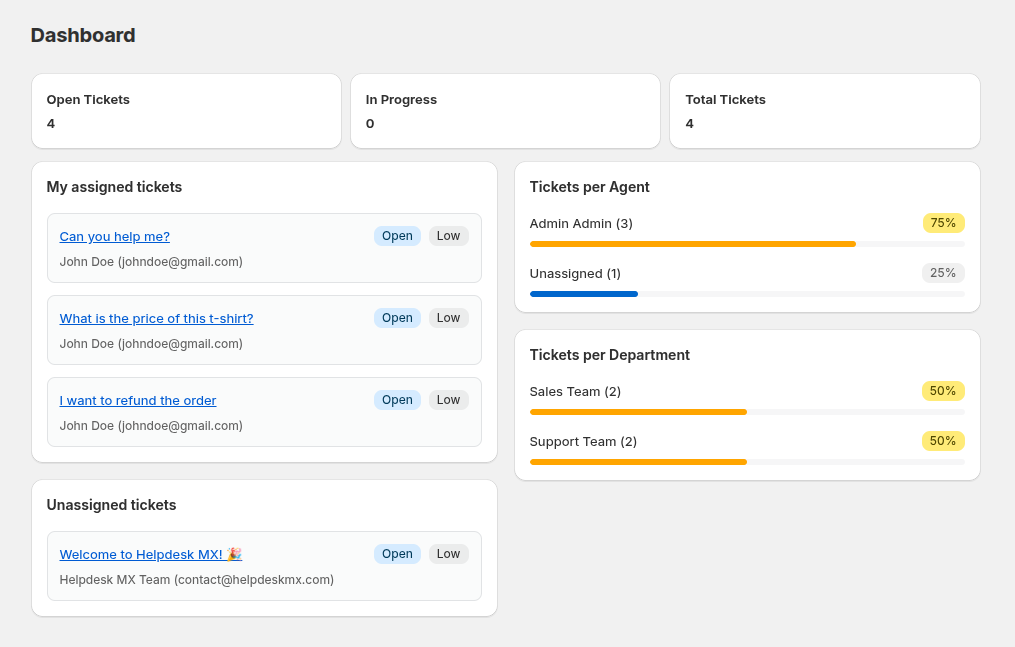
Hauptmetriken
- Open Tickets – zeigt die Anzahl der aktuell offenen Tickets.
- In Progress – zeigt Tickets an, die von Agenten bearbeitet werden.
- Total Tickets – repräsentiert die Gesamtzahl der Tickets im System.
- Tickets per Agent - zeigt, wie Tickets auf Agenten verteilt sind. Wenn einige Tickets nicht zugewiesen sind, erscheinen sie in diesem Bereich unter Unassigned
- My Assigned Tickets - zeigt alle Tickets an, die dem angemeldeten Benutzer zugewiesen sind. Wenn keine Tickets zugewiesen sind, zeigt der Bereich eine Meldung über eine leere Liste an.
- Tickets per Department - zeigt die Anzahl der Tickets, die von jeder Abteilung bearbeitet werden.
- Unassigned Tickets - listet Tickets auf, die noch keinem Agenten zugewiesen wurden.
Ihre Tickets anzeigen
Ticket-Liste
Greifen Sie auf Ihre Tickets von der Tickets-Hauptseite zu. Sie sehen eine Liste mit:
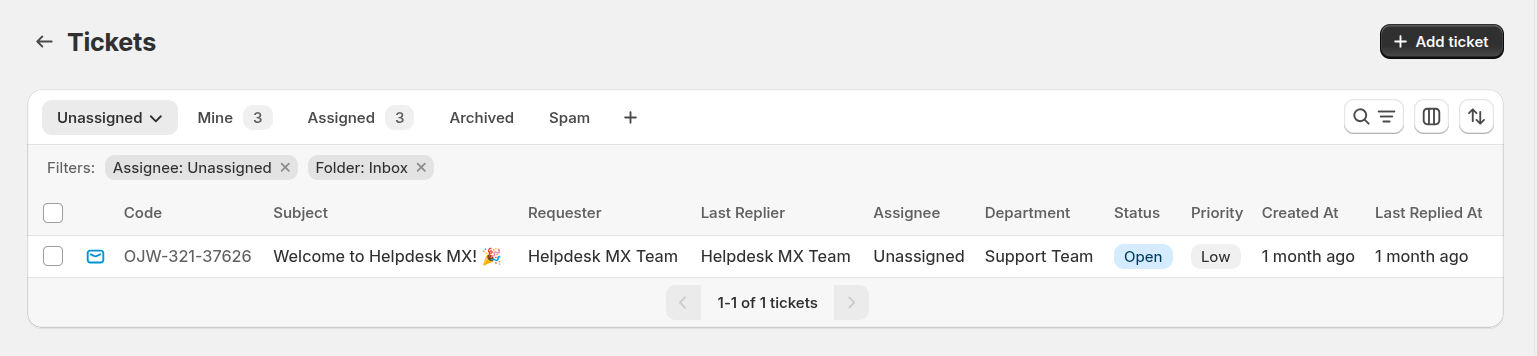
- Ticket Code - eindeutiger Identifikator (z.B. ABC-123-45678)
- Subject - Betreffzeile des Tickets
- Requester - Kunde, der das Ticket eingereicht hat
- Last Replier - wer zuletzt geantwortet hat
- Assignee - Teammitglied, das dieses Ticket bearbeitet
- Department - Abteilung, die dieses Ticket bearbeitet
- Status - aktueller Status (Open, In Progress, Closed)
- Priority - Dringlichkeitsstufe (Low, Medium, High)
- Created at - wann das Ticket erstellt wurde
- Last Replied at - wann die letzte Antwort gesendet wurde
Ordner
Das Ticket-Raster ist in drei separate Ordner unterteilt:
- Inbox - enthält alle aktiven Tickets.
- Archive - enthält alle archivierten Tickets.
- Spam - enthält alle Tickets, die als Spam markiert sind.
Normalerweise werden Tickets automatisch durch zwei Prüfungen in den richtigen Ordner verschoben:
- Wenn ein Ticket die Bedingung von Workflow-Regeln erfüllt, die den Ordner ändern, wird das Ticket in den in der Regel festgelegten Ordner verschoben;
- Wenn der Status eines Tickets einer ist, der in Helpdesk MX -> Settings -> General Settings -> Move Ticket to Archive if it has one of the following statuses definiert ist, wird es ins Archive verschoben.
Ticket-Ansichten
Wechseln Sie zwischen verschiedenen Ansichten über die Tabs oben:
- My Tickets - Tickets, die dem aktuellen Benutzer zugewiesen sind
- Unassigned - Tickets, die darauf warten, dass jemand sie übernimmt
- Open - alle aktiven Tickets
- Archived - geschlossene und archivierte Tickets
- Spam - Tickets, die als Spam markiert sind
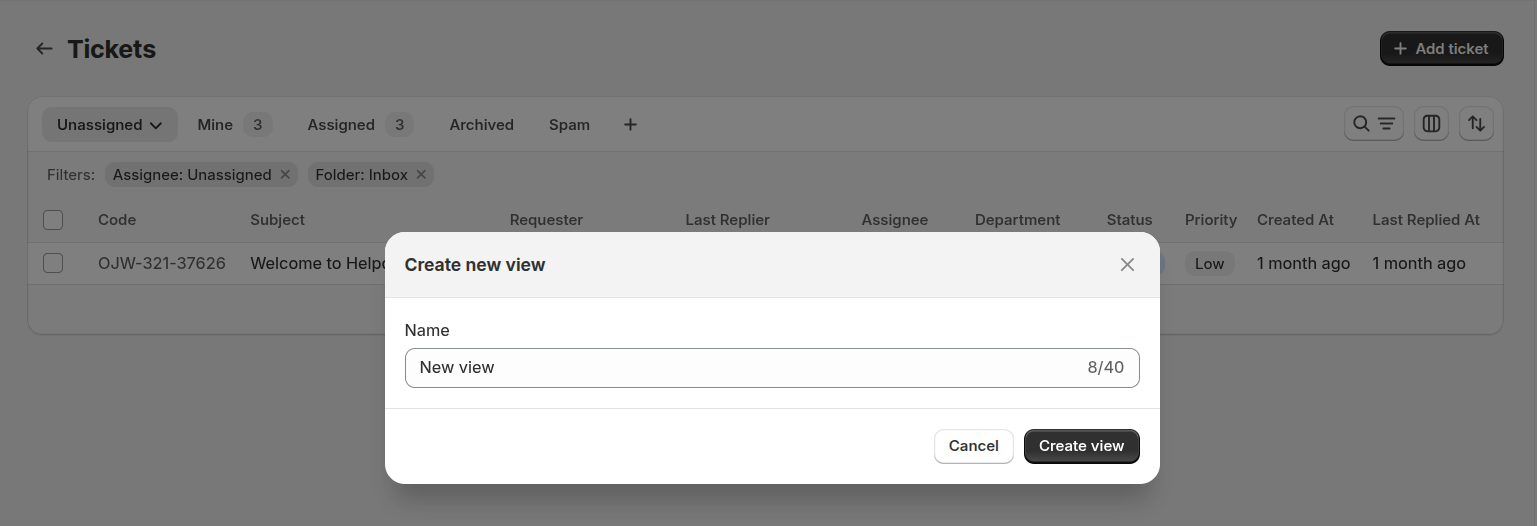
Sie können Ihre eigene Ansicht erstellen, indem Sie auf die Schaltfläche "+" in der Leiste klicken
Suchen und Filtern
Suchleiste: Klicken Sie auf das Suchsymbol und geben Sie Stichwörter ein, um alle Ticket-Felder zu durchsuchen (Betreff, Kundenname, E-Mail, Ticket-Code).
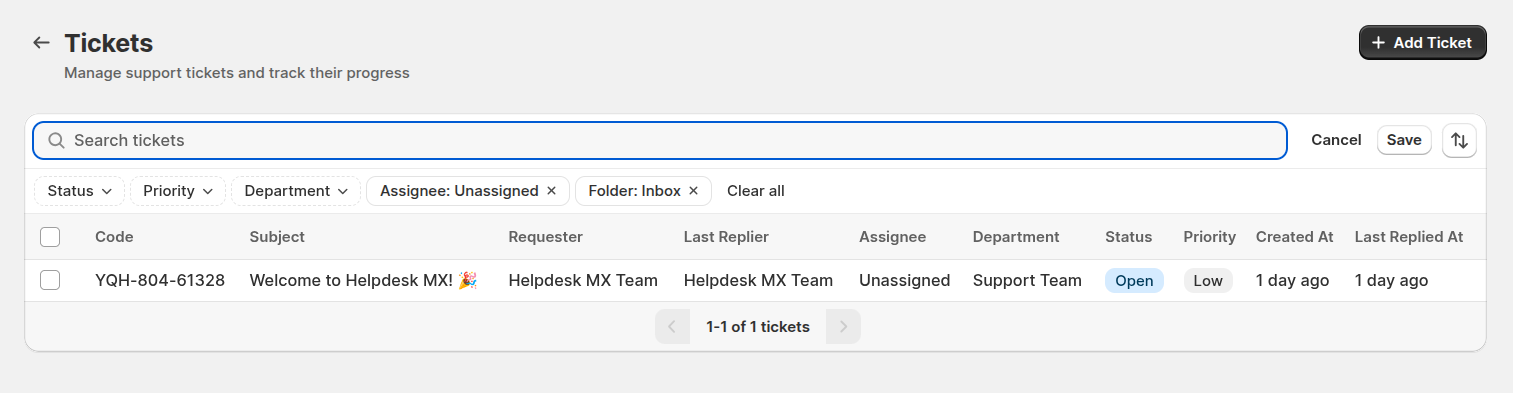
Filter: Klicken Sie auf das Filter-Symbol, um Tickets einzugrenzen nach:
- Status
- Priority
- Department
- Assignee
- Folder
Spalten bearbeiten
Mit Edit columns passen Sie das Ticket-Raster vollständig an Ihren Arbeitsablauf und Ihre Vorlieben an. Richten Sie die Ansicht so ein, dass Sie die wichtigsten Informationen auf einen Blick sehen.
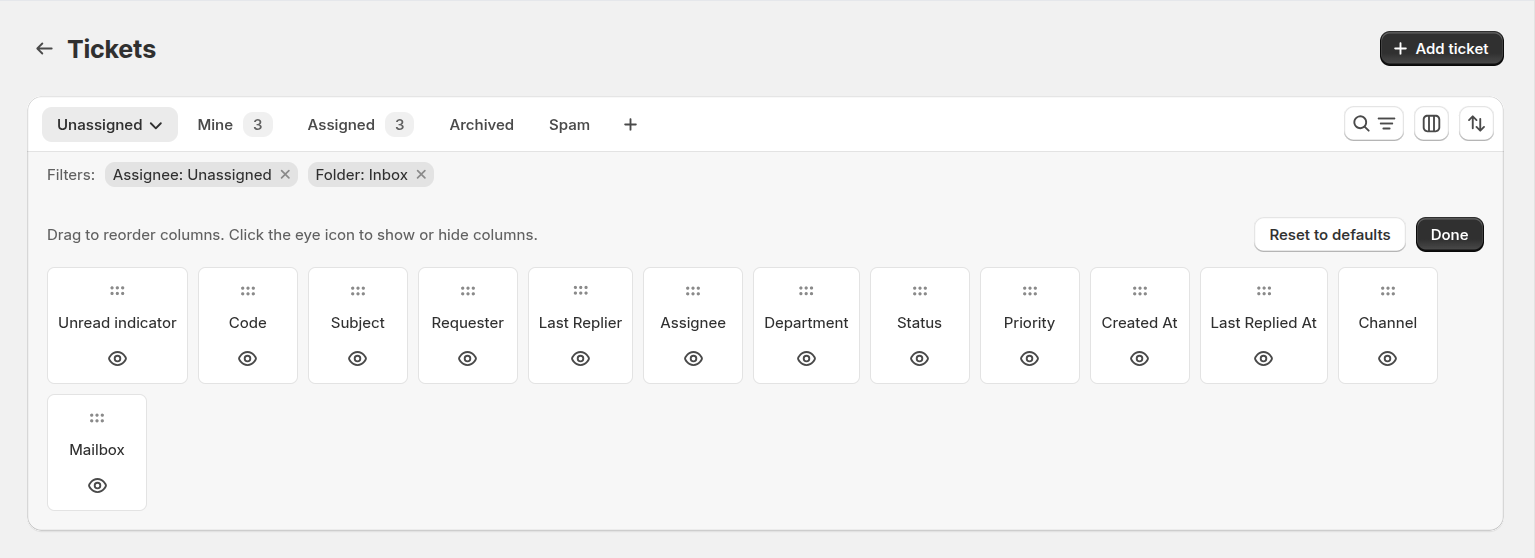
Klicken Sie auf das Symbol Edit columns, um den Spalteneditor zu öffnen.
- Spalten per Drag & Drop neu anordnen – ordnen Sie das Ticket-Raster so, dass die für Ihr Team wichtigsten Daten zuerst stehen.
- Spalten ein- oder ausblenden – klicken Sie auf das Augensymbol, um eine Spalte ein- oder auszublenden und den Arbeitsbereich übersichtlich zu halten.
Massenaktionen
Im Ticket-Raster können Sie Massenaktionen durchführen, um mehrere Tickets gleichzeitig effizient zu verwalten.
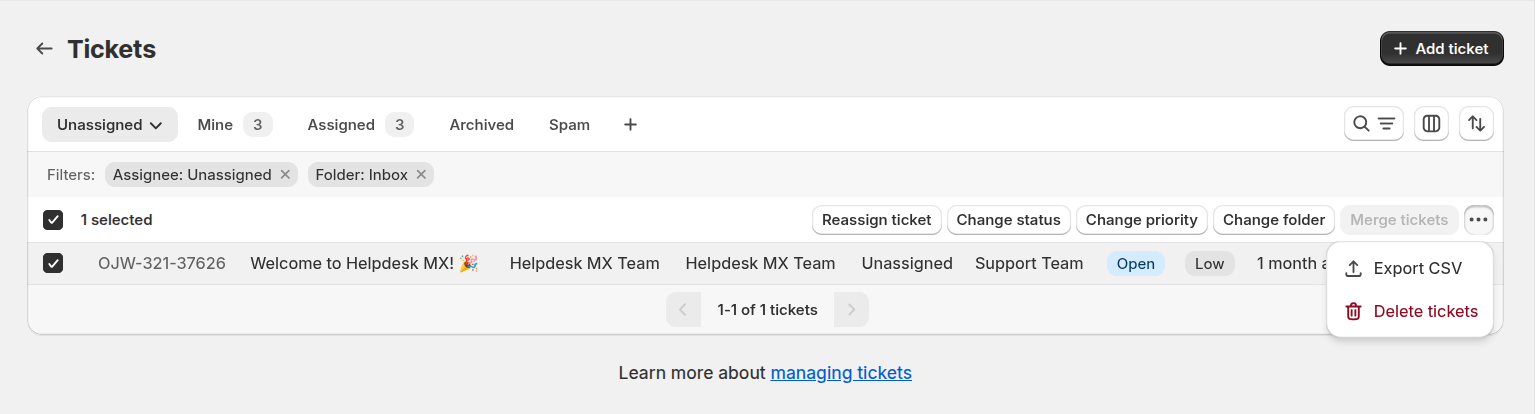
Sie können mehrere Tickets auswählen und:
- Tickets an ein anderes Teammitglied neu zuweisen
- ihren Status, ihre Priorität oder ihren Ordner ändern
- die ausgewählten Tickets endgültig löschen
- die ausgewählten Tickets zu einem Ticket zusammenführen
- die ausgewählten Tickets nach CSV exportieren
Ein Ticket erstellen
Es gibt zwei Möglichkeiten, Tickets in Helpdesk MX zu erstellen:
Automatisch per E-Mail
Wenn ein Kunde eine E-Mail an Ihre konfigurierte Support-Adresse sendet, macht Helpdesk MX automatisch:
- Erstellt ein neues Ticket
- Extrahiert Betreff und Nachricht
- Weist einen eindeutigen Ticket-Code zu
- Benachrichtigt zugewiesene Teammitglieder (basierend auf Ihren Automatisierungsregeln)
Manuelle Erstellung
- Klicken Sie auf die Schaltfläche Create Ticket
- Füllen Sie die Ticket-Informationen aus:

Grundinformationen:
- From: Postfach, das für dieses Ticket verwendet wird
- Subject: Zusätzliche E-Mail-Empfänger hinzufügen
- Customer Email: E-Mail-Adresse des Kunden
Ticket-Eigenschaften:
- Status: Status auswählen
- Priority: Prioritätsstufe wählen
- Assignee: Einem Teammitglied oder einer Abteilung zuweisen
- Schreiben Sie eine Nachricht und hängen Sie Dateien an, falls erforderlich
- Klicken Sie auf Send, um das Ticket zu erstellen und dem Kunden eine E-Mail zu senden
Ticket-Details anzeigen
Klicken Sie auf ein beliebiges Ticket, um seine vollständigen Details anzuzeigen. Die Ticket-Seite hat drei Tabs:
Allgemein
Der Tab Allgemein ist Ihr primärer Arbeitsbereich für die Bearbeitung eines Tickets. Er kombiniert Kundeninformationen, Ticket-Steuerungen und das vollständige Gespräch an einem Ort.
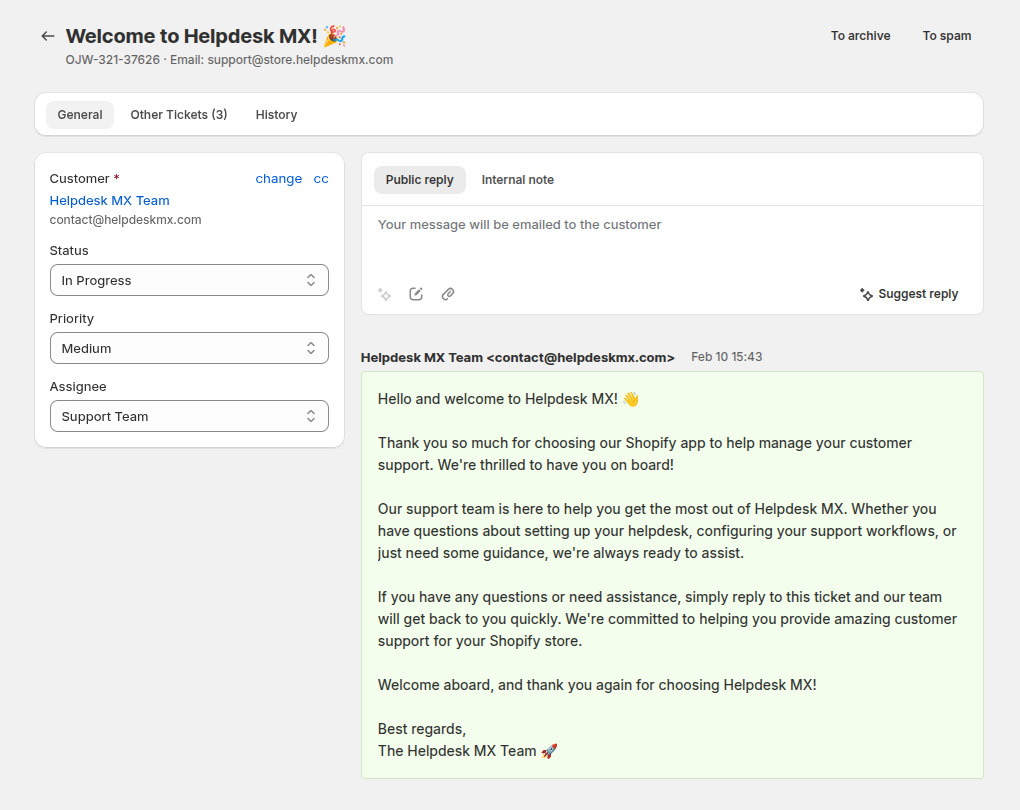
Grundinformationen:
- Kundenname
- Kunden-E-Mail
- CC - CC-Empfänger verwalten
Ticket-Eigenschaften:
- Status (zum Ändern klicken)
- Priority (zum Ändern klicken)
- Assignee (zum Zuweisen oder Neu-Zuweisen klicken)
Antwort-Bereich:
- Textbereich zum Verfassen von Antworten
- KI-Schaltfläche
- Schnellantwort-Schaltfläche
- Schaltfläche zum Anhängen von Dateien
Gesprächsverlauf:
- Alle Nachrichten in chronologischer Reihenfolge
- Zeigt, wer jede Nachricht gesendet hat und wann
- Zeigt Kundennachrichten und Antworten Ihres Teams
- Dateianhänge mit Download-Links
Andere Tickets
Der Tab Andere Tickets zeigt zusätzliche Tickets an, die vom selben Kunden erstellt wurden.
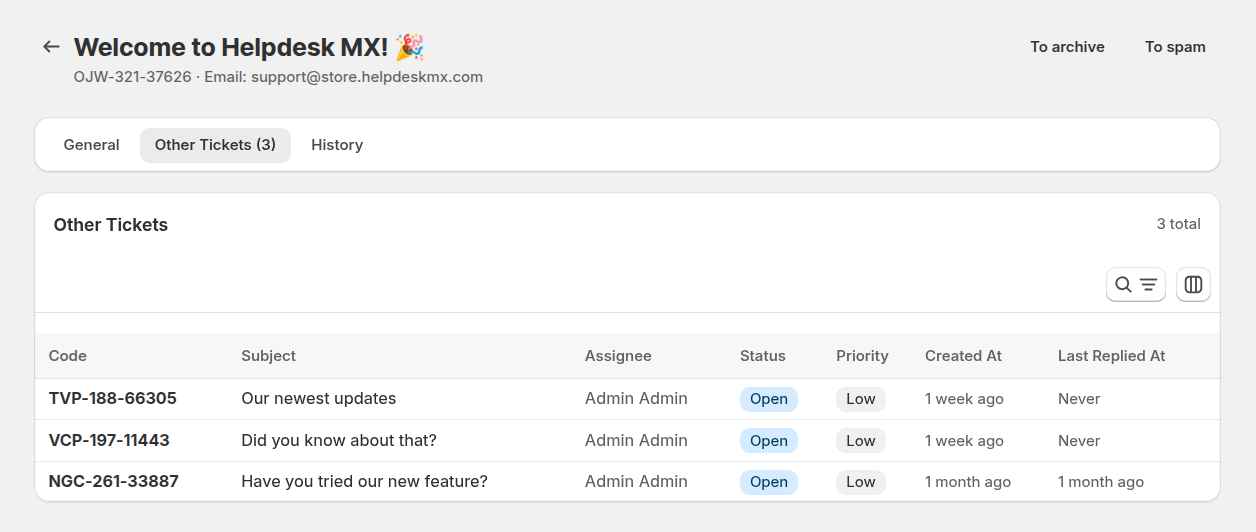
Er ermöglicht es Agenten:
- Frühere oder laufende Probleme schnell zu überprüfen.
- Die Historie und wiederkehrende Probleme des Kunden zu verstehen.
- Personalisiertere und informiertere Unterstützung zu bieten.
Verlauf
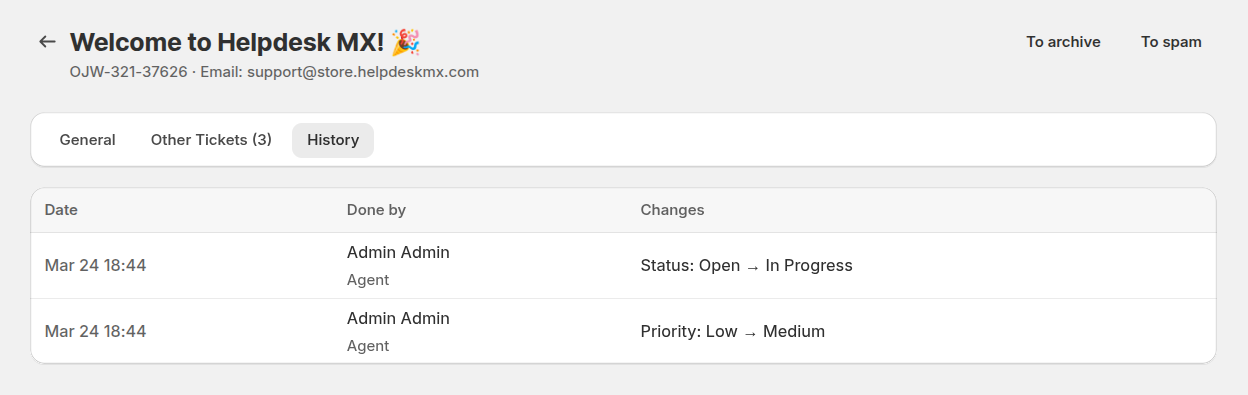
Der Tab History zeigt den Verlauf der Änderungen am Ticket.
Auf Tickets antworten
Um einem Kunden zu antworten:
- Geben Sie Ihre Antwort im Antwort-Bereich ein
- Hängen Sie Dateien an, falls erforderlich
- Klicken Sie auf Send
Ihre Antwort wird per E-Mail an den Kunden gesendet und zum Ticket-Gespräch hinzugefügt.
Antwort-Optionen:
- Send Reply: Senden und zur Ticket-Liste zurückkehren
- Send and Stay: Antwort senden und auf der Ticket-Seite bleiben
Antwort-Tools
Um Antworten zu beschleunigen und die Kommunikation konsistent zu halten, können Sie integrierte Antwort-Tools verwenden:
Quick responses — vordefinierte Antwortvorlagen mit einem Klick einfügen. Dies ist ideal für häufig gestellte Fragen, Standardanweisungen oder übliche Nachfragen.
AI button — verbessern oder umformulieren Sie Ihre Nachricht mit KI. Um es zu verwenden, wählen Sie einen Text im Antwort-Editor aus und klicken Sie auf die KI-Schaltfläche.
Verfügbare Aktionen:
- Fix grammar & spelling — Tippfehler korrigieren und Sprachqualität verbessern
- More friendly — die Nachricht wärmer und gesprächiger gestalten
- More concise — den Text kürzen und dabei die Bedeutung beibehalten
- More formal — den Ton auf einen professionellen, formellen Stil anpassen
- Rephrase — die Nachricht mit anderen Worten neu schreiben
- Expand — mehr Details und Erklärungen zum ausgewählten Text hinzufügen
Diese Tools helfen Agenten, schneller zu antworten, einen konsistenten Ton beizubehalten und hochwertige Antworten mit minimalem Aufwand zu liefern.
Ticket-Informationen aktualisieren
Status ändern
Klicken Sie auf das Feld Status und wählen Sie:
- Open: Neues oder aktives Ticket
- In Progress: Wird derzeit bearbeitet
- Closed: Problem gelöst
Priorität ändern
Klicken Sie auf das Feld Priority, um die Dringlichkeit festzulegen:
- High: Dringend, benötigt sofortige Aufmerksamkeit
- Medium: Standardanfrage
- Low: Nicht dringende Anfrage
Ticket zuweisen
Klicken Sie auf das Feld Assignee, um:
- Einem bestimmten Teammitglied zuzuweisen
- Einer Abteilung zuzuweisen
Ticket-Aktionen
Oben bei jedem Ticket haben Sie diese Aktionen:
Back to Tickets: Zurück zur Ticket-Liste
Action Menu (Dropdown):
- Save: Änderungen speichern und zur Liste zurückkehren
- Save and Stay: Speichern ohne die Seite zu verlassen
- To Archive: Ticket archivieren
- To Spam: Als Spam markieren
- To Inbox: Ticket in den Inbox-Ordner verschieben (nur für Tickets, die nicht im Inbox-Ordner sind)