Správa tiketů
Tikety jsou požadavky na zákaznickou podporu, které obdržíte prostřednictvím emailu nebo vytvoříte ručně v Helpdesk MX. Sekce tiketů vám umožňuje efektivně spravovat a organizovat dotazy zákazníků prostřednictvím intuitivní mřížky tiketů. S chytrou kategorizací a automatizací můžete snadno sledovat a prioritizovat tikety, zajišťující, že žádný problém nebude přehlédnut.
Dashboard
Dashboard poskytuje rychlý přehled vaší aktivity Help Desk a výkonu týmu. Pomáhá administrátorům a podpůrným agentům sledovat tok tiketů, distribuci pracovního zatížení a nevyřízené problémy v reálném čase. Pro otevření dashboardu přejděte na Apps -> Helpdeks MX
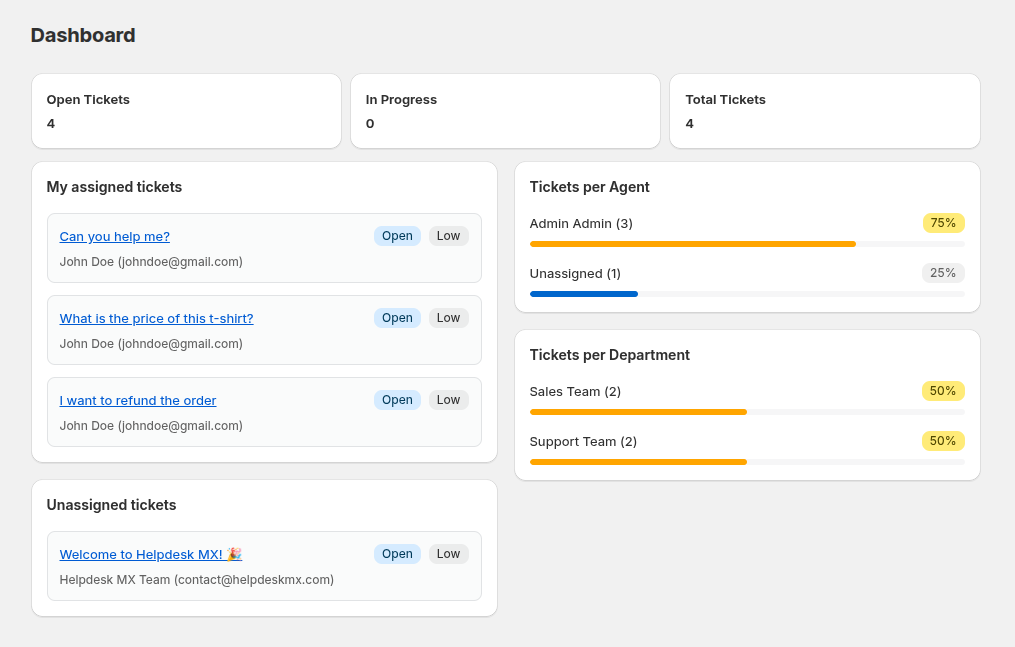
Hlavní metriky
- Open Tickets – zobrazuje počet aktuálně otevřených tiketů.
- In Progress – zobrazuje tikety, které jsou zpracovávány agenty.
- Total Tickets – představuje celkový počet tiketů v systému.
- Tickets per Agent - zobrazení, jak jsou tikety distribuovány mezi agenty. Pokud jsou některé tikety nepřiřazeny, objeví se v této sekci pod Unassigned
- My Assigned Tickets - zobrazuje všechny tikety přiřazené přihlášenému uživateli. Pokud nejsou přiřazeny žádné tikety, sekce zobrazí zprávu označující prázdný seznam.
- Tickets per Department - zobrazuje počet tiketů zpracovaných každým oddělením.
- Unassigned Tickets - seznam tiketů, které ještě nebyly přiřazeny žádnému agentovi.
Prohlížení vašich tiketů
Seznam tiketů
Přístup k vašim tiketům ze stránky Tickets. Uvidíte seznam s:
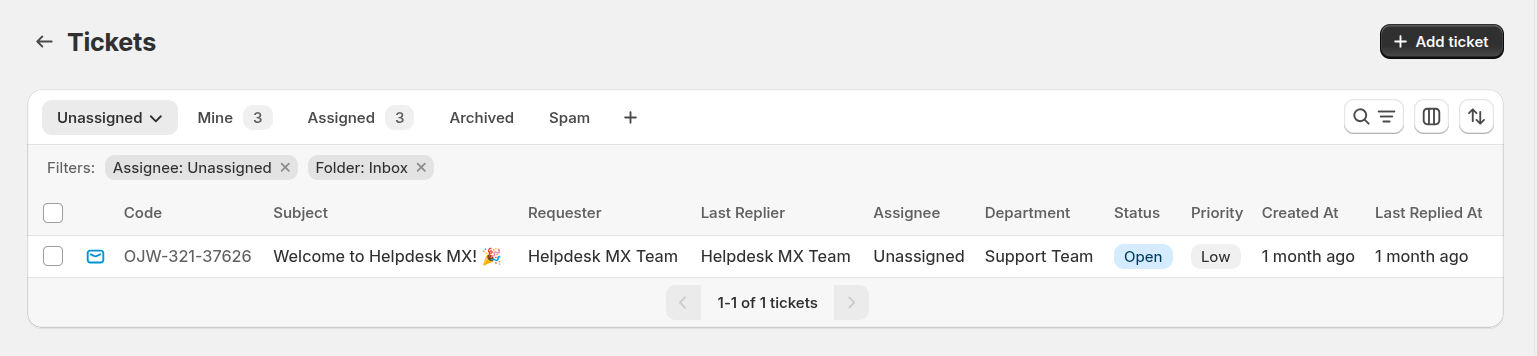
- Ticket Code - jedinečný identifikátor (např. ABC-123-45678)
- Subject - předmět tiketu
- Requester - zákazník, který odeslal tiket
- Last Replier - kdo naposledy odpověděl
- Assignee - člen týmu zpracovávající tento tiket
- Department - oddělení zpracovávající tento tiket
- Status - aktuální stav (Open, In Progress, Closed)
- Priority - úroveň naléhavosti (Low, Medium, High)
- Created at - kdy byl tiket vytvořen
- Last Replied at - kdy byla odeslána poslední odpověď
Složky
Mřížka tiketů je rozdělena do tří samostatných složek:
- Inbox - obsahuje všechny aktivní tikety.
- Archive - obsahuje všechny archivované tikety.
- Spam - obsahuje všechny tikety označené jako spam.
Normálně jsou tikety odeslány do správné složky automaticky dvěma kontrolami:
- Pokud tiket odpovídá podmínce pravidel workflow, která mění složku, pak je tiket odeslán do složky nastavené v pravidle;
- Pokud je stav tiketu jedním z definovaných v Helpdesk MX -> Settings -> General Settings -> Move Ticket to Archive if it has one of the following statuses, bude odeslán do Archive.
Zobrazení tiketů
Přepínejte mezi různými zobrazeními pomocí záložek nahoře:
- My Tickets - tikety přiřazené aktuálnímu uživateli
- Unassigned - tikety čekající, až si je někdo vezme
- Open - všechny aktivní tikety
- Archived - uzavřené a archivované tikety
- Spam - tikety označené jako spam
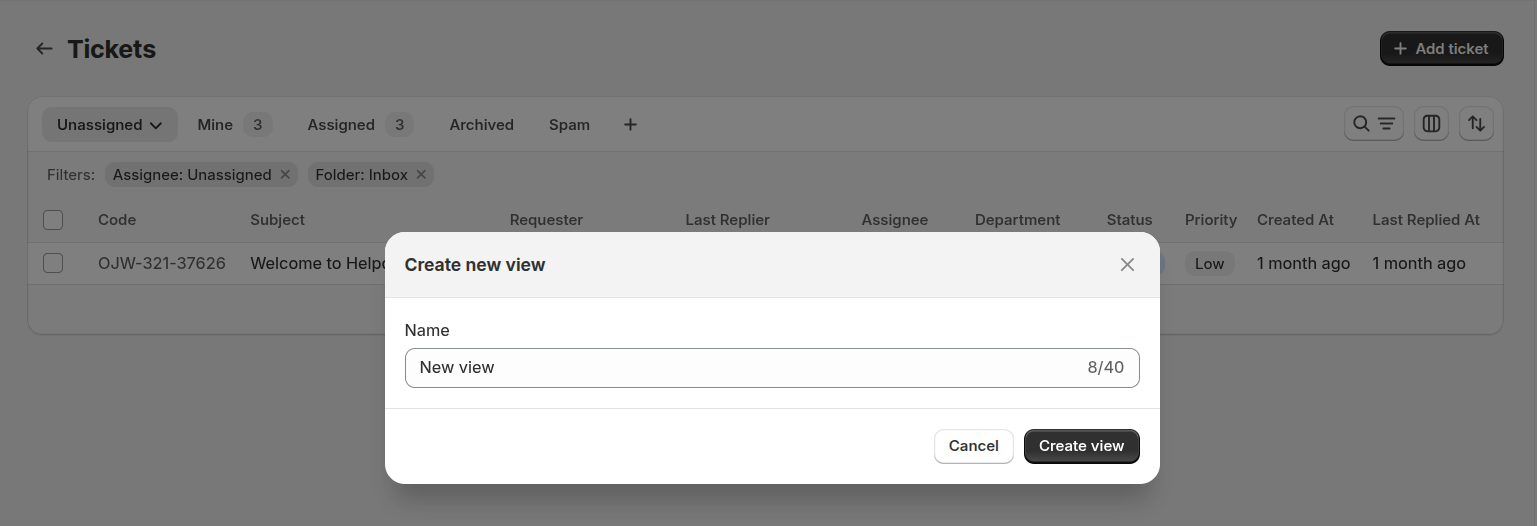
Můžete vytvořit vlastní zobrazení kliknutím na tlačítko "+" na liště
Vyhledávání a filtrování
Vyhledávací lišta: Klikněte na ikonu vyhledávání a zadejte klíčová slova pro vyhledávání napříč všemi poli tiketu (předmět, jméno zákazníka, email, kód tiketu).
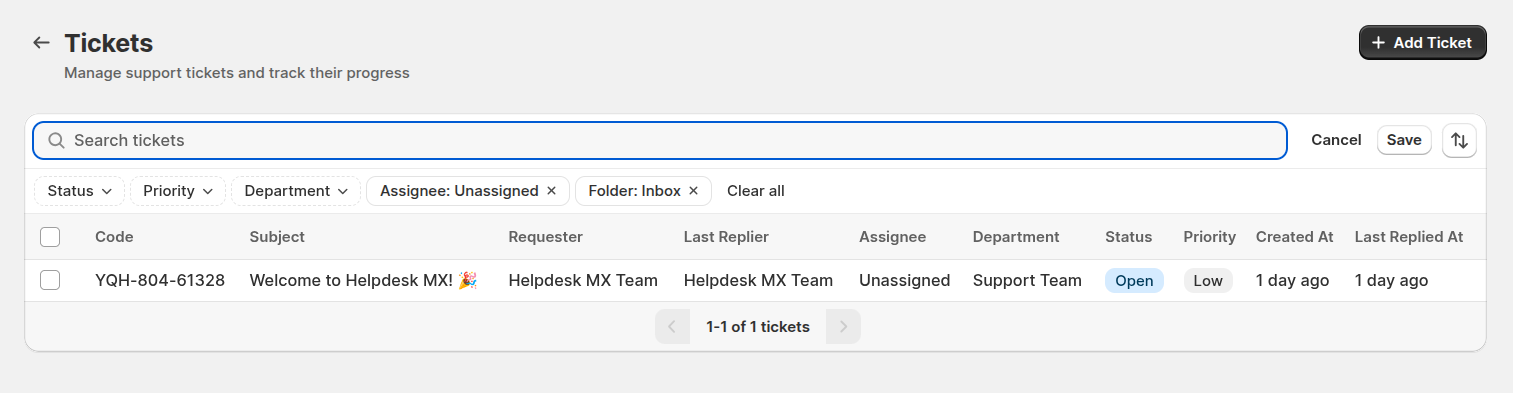
Filtry: Klikněte na ikonu filtru pro zúžení tiketů podle:
- Status
- Priority
- Department
- Assignee
- Folder
Úprava sloupců
Funkce Edit columns umožňuje plně přizpůsobit tabulku tiketů vašemu pracovnímu postupu a preferencím. Nastavte si zobrazení tak, abyste nejdůležitější informace viděli na první pohled.
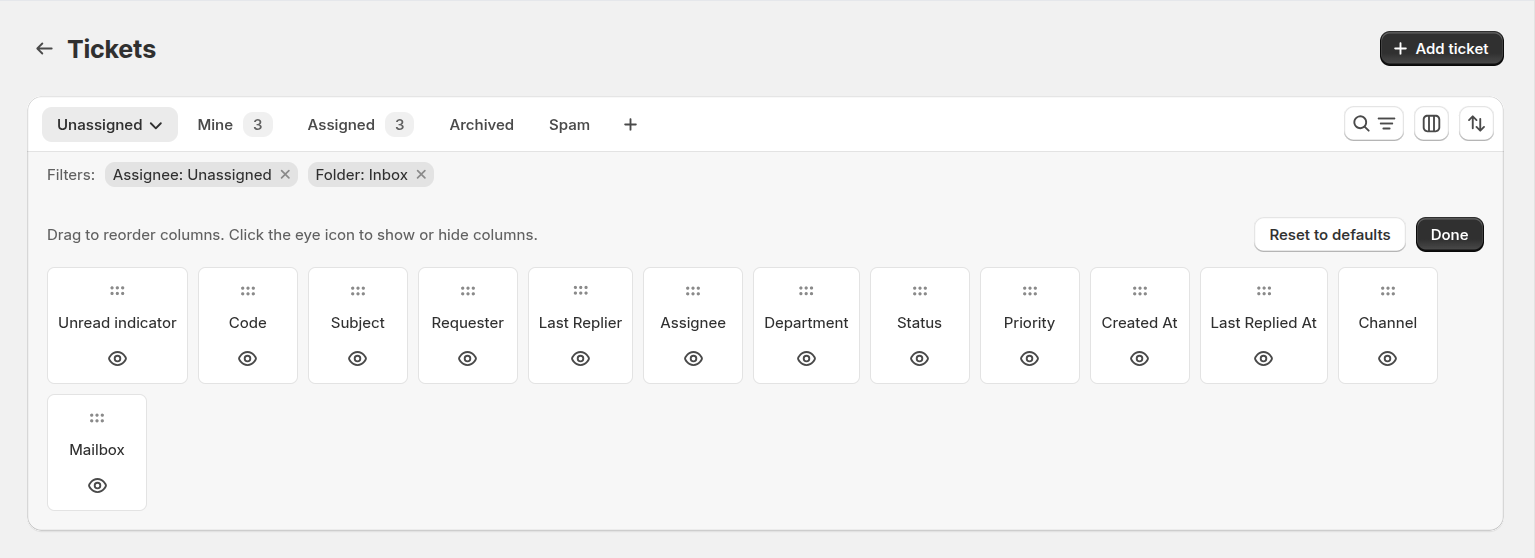
Editor sloupců otevřete kliknutím na ikonu Edit columns.
- Přetažením změníte pořadí sloupců – uspořádejte tabulku tak, aby byla nejdůležitější data vašeho týmu vpředu.
- Zobrazení nebo skrytí sloupců – kliknutím na ikonu oka přepnete viditelnost libovolného sloupce a udržíte přehledné zobrazení.
Hromadné akce
V mřížce tiketů můžete provádět hromadné akce pro efektivní správu více tiketů najednou.
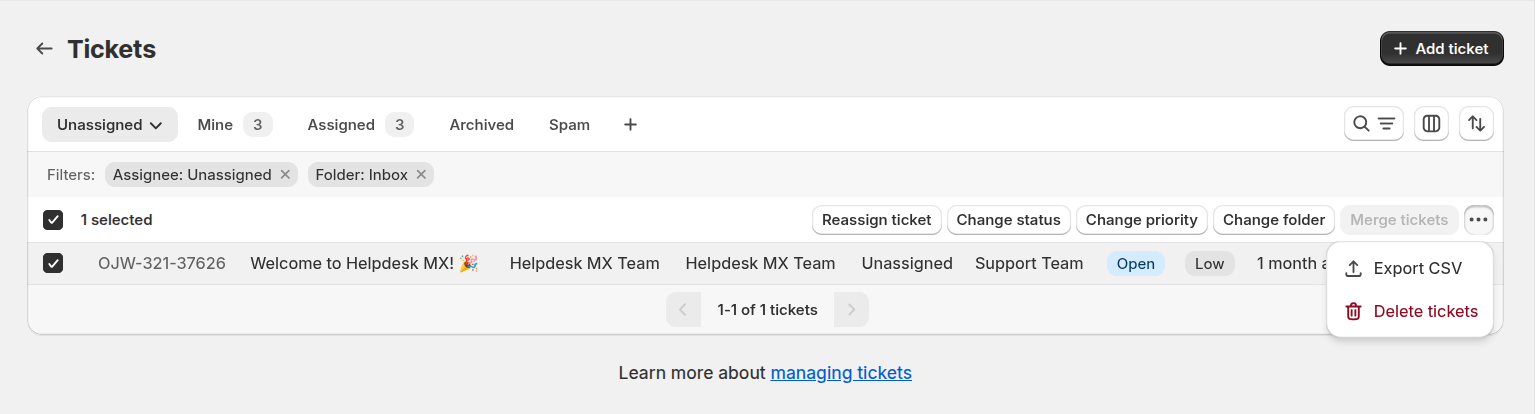
Můžete vybrat několik tiketů a:
- přeřadit tikety na jiného člena týmu podpory
- změnit jejich stav, prioritu nebo složku
- trvale smazat vybrané tikety
- sloučit vybrané tikety do jednoho
- exportovat vybrané tikety do CSV
Vytvoření tiketu
Existují dva způsoby, jak vytvořit tikety v Helpdesk MX:
Automaticky z emailu
Když zákazník odešle email na vaši nakonfigurovanou podpůrnou adresu, Helpdesk MX automaticky:
- Vytvoří nový tiket
- Extrahuje předmět a zprávu
- Přiřadí jedinečný kód tiketu
- Upozorní přiřazené členy týmu (na základě vašich automatizačních pravidel)
Ruční vytvoření
- Klikněte na tlačítko Create Ticket
- Vyplňte informace o tiketu:

Základní informace:
- From: poštovní schránka, která bude použita pro tento tiket
- Subject: Přidejte další emailové příjemce
- Customer Email: emailová adresa zákazníka
Vlastnosti tiketu:
- Status: Vyberte stav
- Priority: Zvolte úroveň priority
- Assignee: Přiřaďte členu týmu nebo oddělení
- Napište zprávu a připojte soubory, pokud je to potřeba
- Klikněte na Send pro vytvoření tiketu a odeslání emailu zákazníkovi
Prohlížení detailů tiketu
Kliknutím na tiket zobrazíte všechny jeho podrobnosti. Stránka tiketu má tři karty:
Obecné
Záložka Obecné je vaším primárním pracovním prostorem pro zpracování tiketu. Kombinuje informace o zákazníkovi, ovládací prvky tiketu a celou konverzaci na jednom místě.
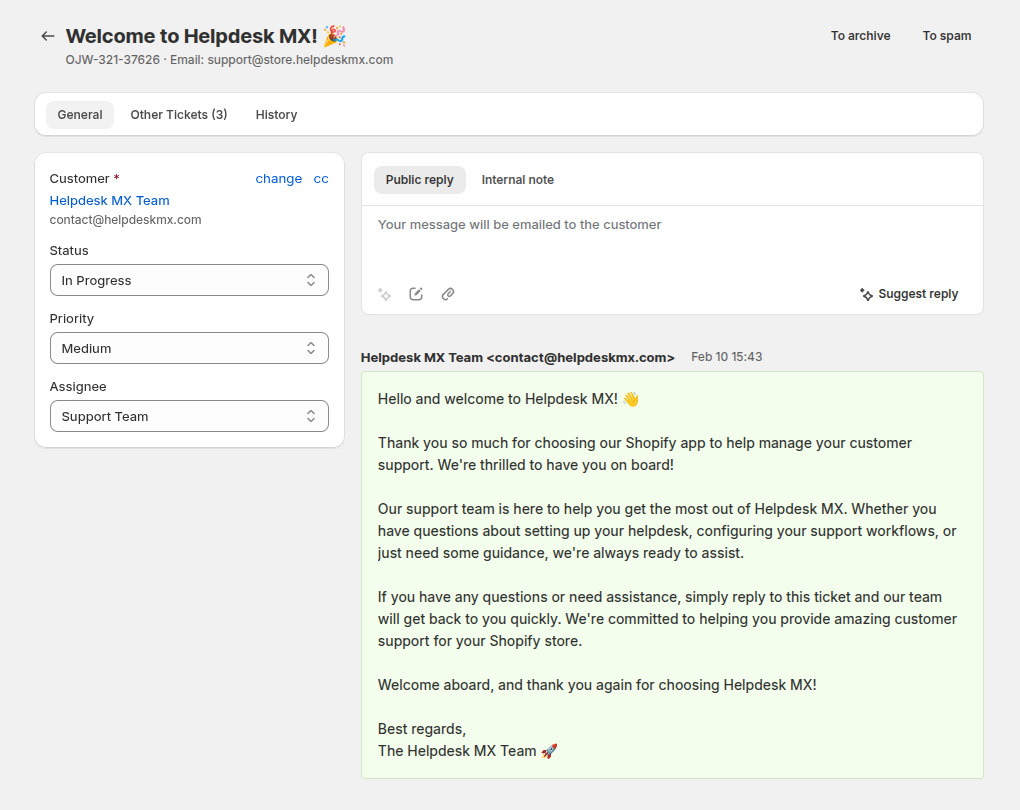
Základní informace:
- Jméno zákazníka
- Email zákazníka
- CC - správa příjemců v kopii
Vlastnosti tiketu:
- Status (klikněte pro změnu)
- Priority (klikněte pro změnu)
- Assignee (klikněte pro přiřazení nebo přeřazení)
Oblast odpovědi:
- Textové pole pro psaní odpovědí
- AI tlačítko
- Tlačítko rychlé odpovědi
- Tlačítko pro připojení souborů
Historie konverzace:
- Všechny zprávy v chronologickém pořadí
- Zobrazuje, kdo odeslal každou zprávu a kdy
- Zobrazuje zprávy zákazníka a odpovědi vašeho týmu
- Přílohy souborů s odkazy na stažení
Další tikety
Záložka Další tikety zobrazuje další tikety vytvořené stejným zákazníkem.
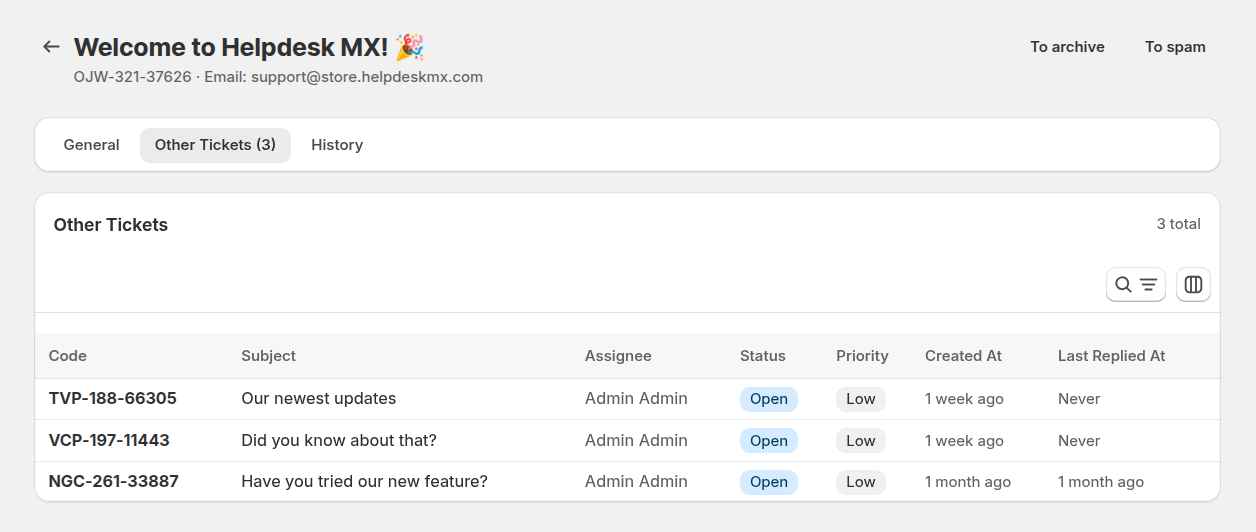
Umožňuje agentům:
- Rychle prohlédnout předchozí nebo probíhající problémy.
- Pochopit historii zákazníka a opakující se problémy.
- Poskytovat více personalizovanou a informovanou podporu.
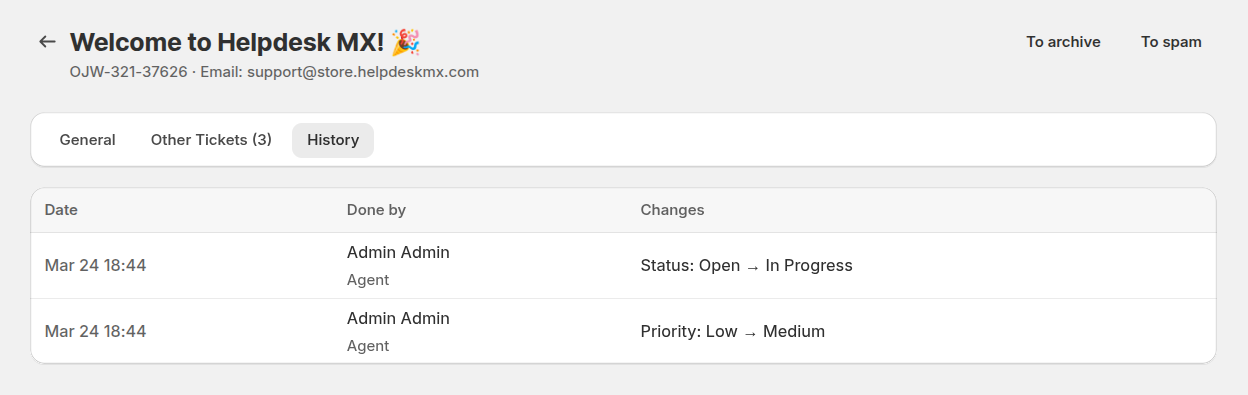
Historie
Karta History zobrazuje historii změn tiketu.
Odpovídání na tikety
Pro odpověď zákazníkovi:
- Napište vaši odpověď do oblasti odpovědi
- Připojte soubory, pokud je to potřeba
- Klikněte na Send
Vaše odpověď bude emailem odeslána zákazníkovi a přidána do konverzace tiketu.
Možnosti odpovědi:
- Send Reply: Odeslat a vrátit se do seznamu tiketů
- Send and Stay: Odeslat odpověď a zůstat na stránce tiketu
Nástroje pro odpověď
Pro urychlení odpovědí a udržení konzistentní komunikace můžete používat vestavěné nástroje pro odpověď:
Rychlé odpovědi — vložte předdefinované šablony odpovědí jedním kliknutím. To je ideální pro často kladené otázky, standardní instrukce nebo běžné následné zprávy.
AI tlačítko — vylepšete nebo přepište vaši zprávu pomocí AI. Pro použití vyberte jakýkoli text v editoru odpovědi a klikněte na AI tlačítko.
Dostupné akce:
- Opravit gramatiku a pravopis — opravit překlepy a zlepšit kvalitu jazyka
- Přátelštější — udělat zprávu teplejší a konverzačnější
- Stručnější — zkrátit text při zachování významu
- Formálnější — upravit tón na profesionální, formální styl
- Přeformulovat — přepsat zprávu jiným způsobem
- Rozšířit — přidat více detailů a vysvětlení k vybranému textu
Tyto nástroje pomáhají agentům reagovat rychleji, udržovat konzistentní tón a poskytovat kvalitní odpovědi s minimálním úsilím.
Aktualizace informací tiketu
Změna stavu
Klikněte na pole Status a vyberte:
- Open: Nový nebo aktivní tiket
- In Progress: Aktuálně se na něm pracuje
- Closed: Problém vyřešen
Změna priority
Klikněte na pole Priority pro nastavení naléhavosti:
- High: Naléhavé, vyžaduje okamžitou pozornost
- Medium: Standardní požadavek
- Low: Nenaléhavý dotaz
Přiřazení tiketu
Klikněte na pole Assignee pro:
- Přiřazení konkrétnímu členu týmu
- Přiřazení oddělení
Akce tiketu
V horní části každého tiketu máte tyto akce:
Back to Tickets: Vrátit se do seznamu tiketů
Action Menu (rozbalovací nabídka):
- Save: Uložit změny a vrátit se do seznamu
- Save and Stay: Uložit bez opuštění stránky
- To Archive: archivovat tiket
- To Spam: označit jako spam
- To Inbox: přesunout tiket do složky inbox (pouze pro tikety, které nejsou ve složce inbox)