管理工单
工单是您通过电子邮件接收或在 Helpdesk MX 中手动创建的客户支持请求。工单部分使您能够通过直观的工单网格高效地管理和组织客户咨询。通过智能分类和自动化,您可以轻松跟踪和优先处理工单,确保不会忽视任何问题。
仪表板
仪表板提供了您服务台活动和团队绩效的快速概览。它帮助管理员和支持客服实时跟踪工单流、工作负载分配和待处理问题。要打开仪表板,请导航到 Apps -> Helpdeks MX
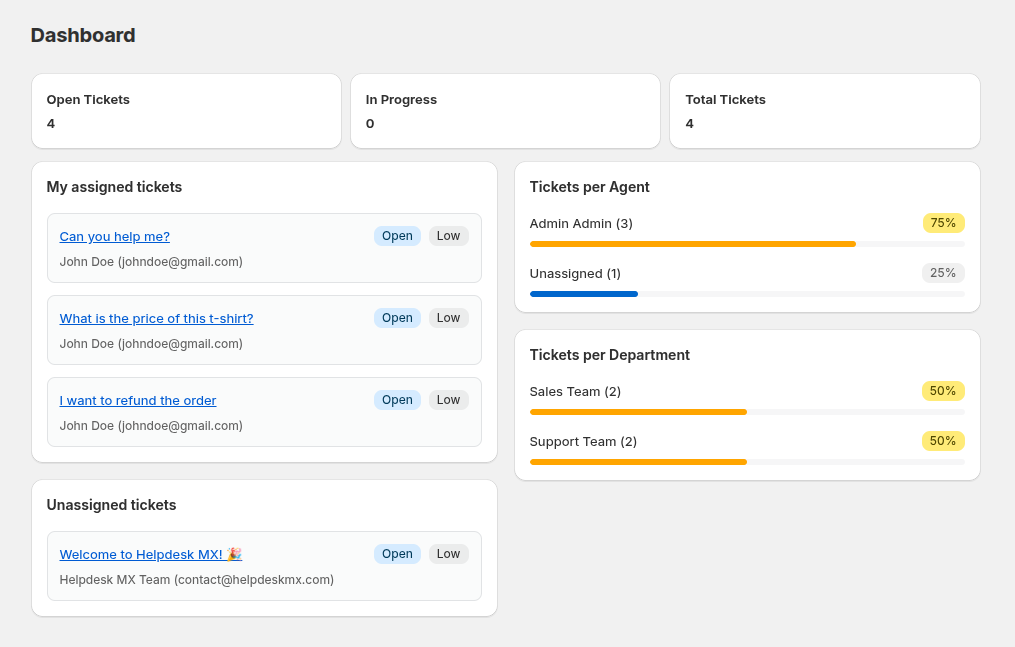
主要指标
- Open Tickets — 显示当前打开的工单数量。
- In Progress — 显示客服正在处理的工单。
- Total Tickets — 表示系统中的工单总数。
- Tickets per Agent — 查看工单如何在客服之间分配。如果某些工单未分配,它们将在此部分的 Unassigned 下显示
- My Assigned Tickets — 显示分配给登录用户的所有工单。如果没有分配工单,该部分会显示一条消息,指示列表为空。
- Tickets per Department — 显示每个部门处理的工单数量。
- Unassigned Tickets — 列出尚未分配给任何客服的工单。
查看您的工单
工单列表
从主 Tickets 页面访问您的工单。您将看到一个列表,其中包含:
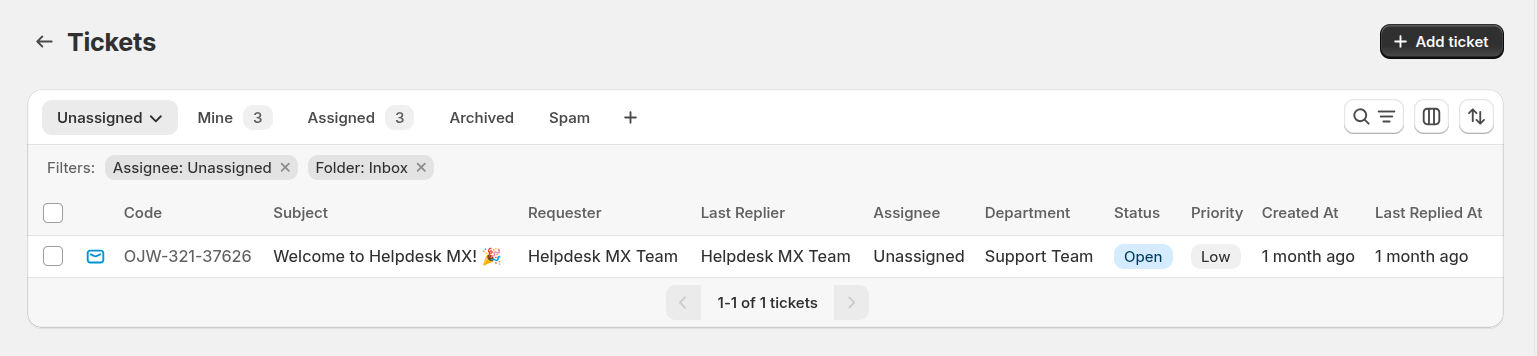
- Ticket Code — 唯一标识符(例如,ABC-123-45678)
- Subject — 工单主题行
- Requester — 提交工单的客户
- Last Replier — 最后回复的人
- Assignee — 处理此工单的团队成员
- Department — 处理此工单的部门
- Status — 当前状态(打开、进行中、已关闭)
- Priority — 紧急级别(低、中、高)
- Created at — 创建工单的时间
- Last Replied at — 发送最后回复的时间
文件夹
工单网格分为三个单独的文件夹:
- Inbox — 包含所有活动工单。
- Archive — 包含所有存档的工单。
- Spam — 包含所有标记为垃圾邮件的工单。
通常,工单会通过两次检查自动发送到适当的文件夹:
- 如果工单符合更改文件夹的工作流规则条件,则工单将发送到规则中设置的文件夹;
- 如果工单的状态是在 Helpdesk MX -> Settings -> General Settings -> Move Ticket to Archive if it has one of the following statuses 中定义的状态之一,它将被发送到 Archive。
工单视图
使用顶部的选项卡在不同视图之间切换:
- My Tickets — 分配给当前用户的工单
- Unassigned — 等待有人认领的工单
- Open — 所有活动工单
- Archived — 已关闭和存档的工单
- Spam — 标记为垃圾邮件的工单
您可以通过单击栏上的 "+" 按钮来创建自己的视图
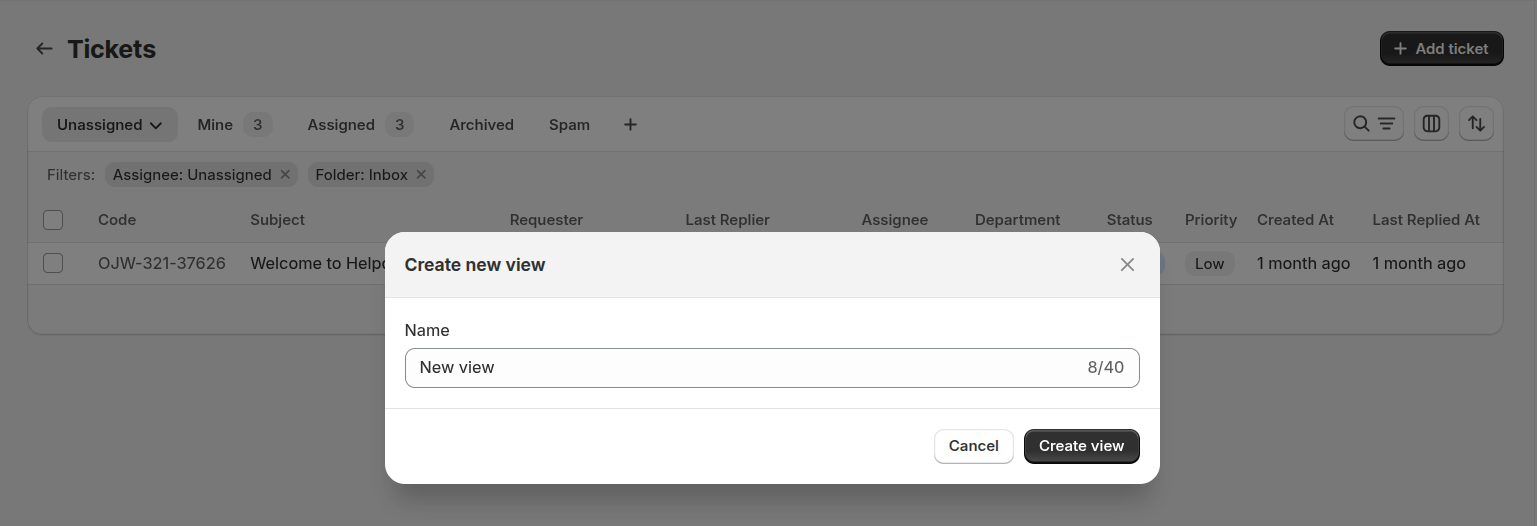
搜索和过滤
搜索栏: 单击搜索图标并键入关键字以搜索所有工单字段(主题、客户姓名、电子邮件、工单代码)。
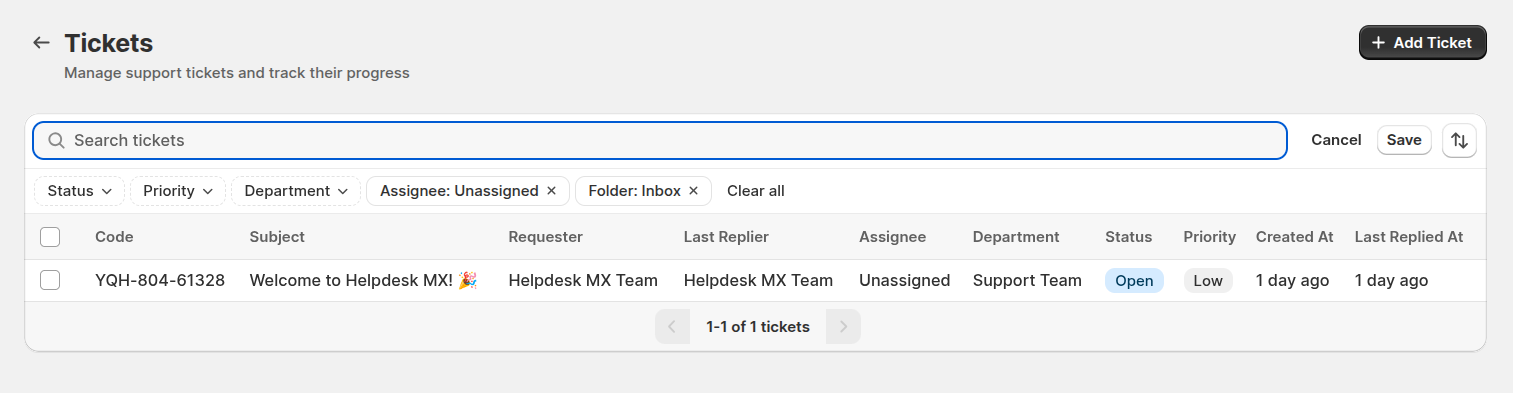
过滤器: 单击过滤器图标以按以下条件缩小工单范围:
- Status
- Priority
- Department
- Assignee
- Folder
编辑列
Edit columns 功能可让您完全按照自己的工作流程和偏好定制工单列表。 调整视图,让最重要的信息一目了然。
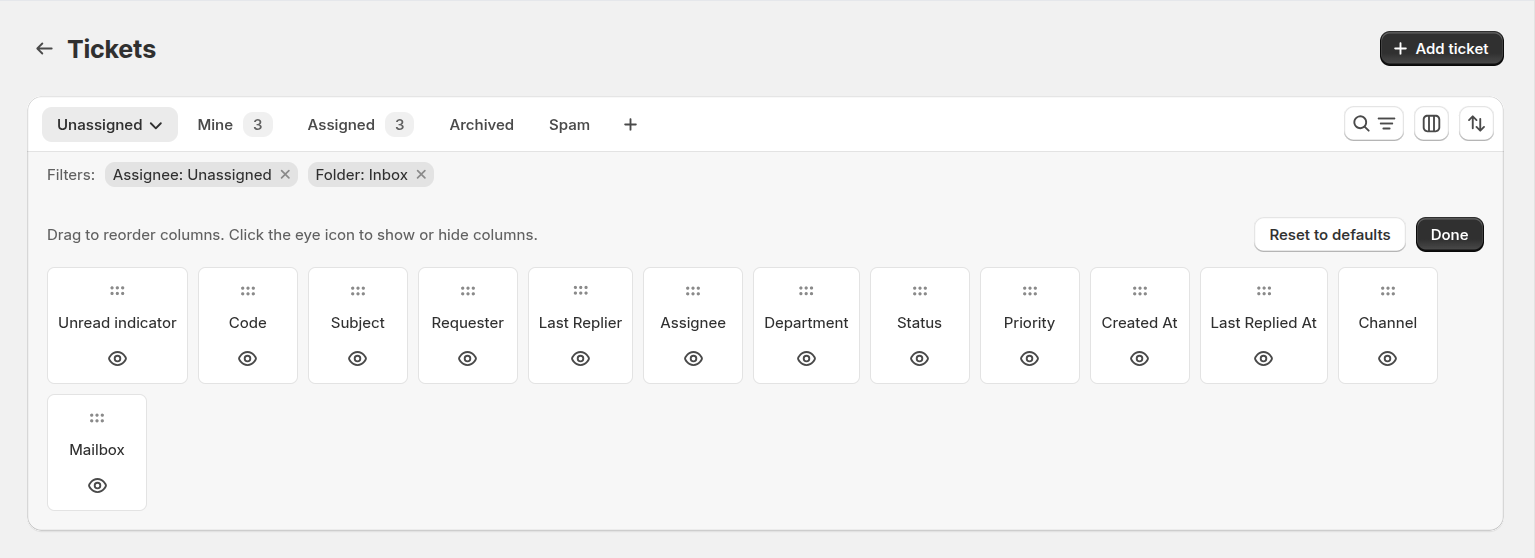
点击 Edit columns 图标即可打开列编辑器。
- 拖动以重新排序列 – 重新排列工单列表,把团队最重要的数据放在前面。
- 显示或隐藏列 – 点击眼睛图标即可切换任意列的显示状态,保持界面清爽。
批量操作
在工单网格上,您可以执行批量操作以一次高效管理多个工单。
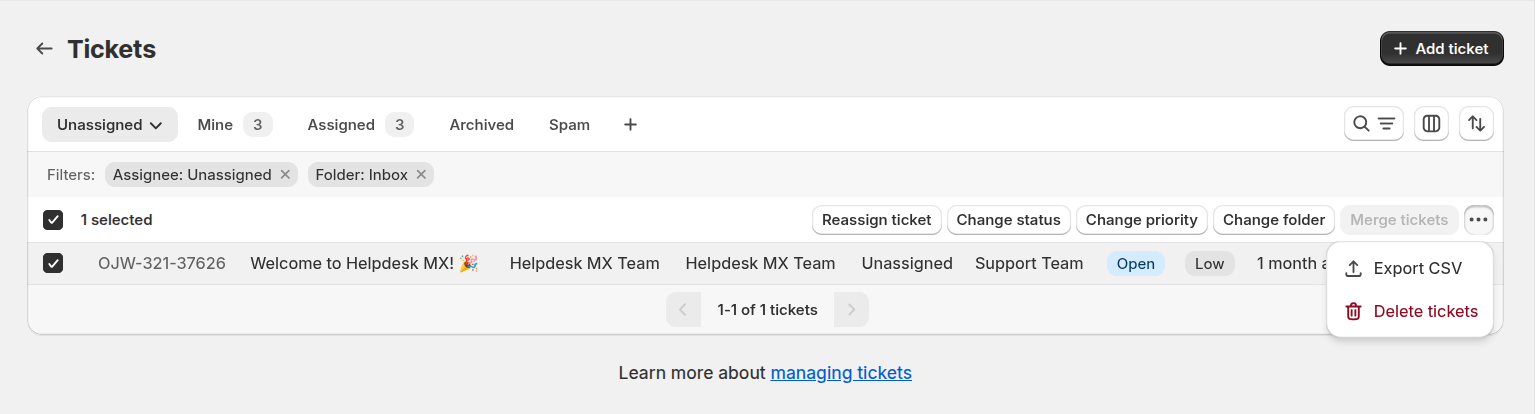
您可以选择多个工单并:
- 将工单重新指派给其他客服人员
- 更改其状态、优先级或文件夹
- 永久删除所选工单
- 将所选工单合并为一个工单
- 将所选工单导出为 CSV
创建工单
在 Helpdesk MX 中创建工单有两种方式:
从电子邮件自动创建
当客户通过电子邮件发送到您配置的支持地址时,Helpdesk MX 会自动:
- 创建新工单
- 提取主题和消息
- 分配唯一的工单代码
- 通知分配的团队成员(基于您的自动化规则)
手动创建
- 单击 Create Ticket 按钮
- 填写工单信息:

基本信息:
- From:将用于此工单的邮箱
- Subject:添加其他电子邮件收件人
- Customer Email:客户的电子邮件地址
工单属性:
- Status:选择状态
- Priority:选择优先级
- Assignee:分配给团队成员或部门
- 编写消息并根据需要附加文件
- 单击 Send 以创建工单并向客户发送电子邮件
查看工单详细信息
点击任一工单即可查看完整详情。工单页面包含三个标签页:
常规
常规选项卡是处理工单的主要工作区。它将客户信息、工单控件和完整对话组合在一个地方。
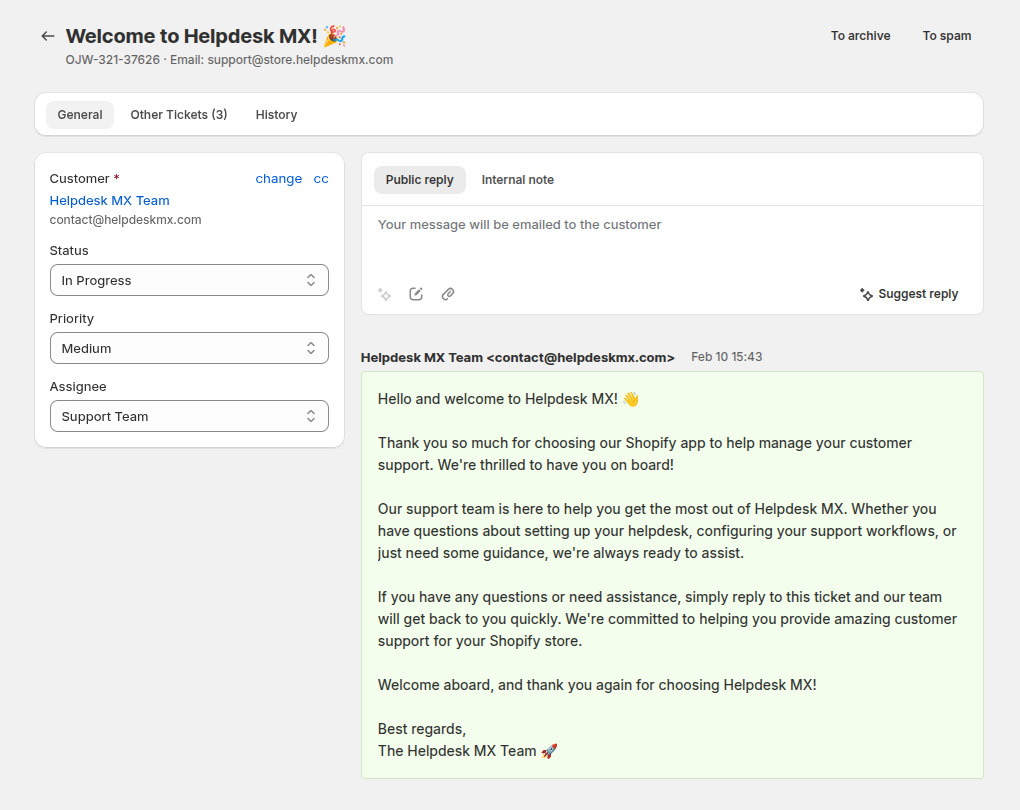
基本信息:
- 客户姓名
- 客户电子邮件
- CC - 管理抄送收件人
工单属性:
- Status(单击更改)
- Priority(单击更改)
- Assignee(单击分配或重新分配)
回复区域:
- 用于撰写回复的文本区域
- AI 按钮
- 快速响应按钮
- 附加文件按钮
对话历史:
- 按时间顺序排列的所有消息
- 显示谁发送了每条消息以及何时发送
- 显示客户消息和您团队的回复
- 带有下载链接的文件附件
其他工单
其他工单选项卡显示同一客户创建的其他工单。
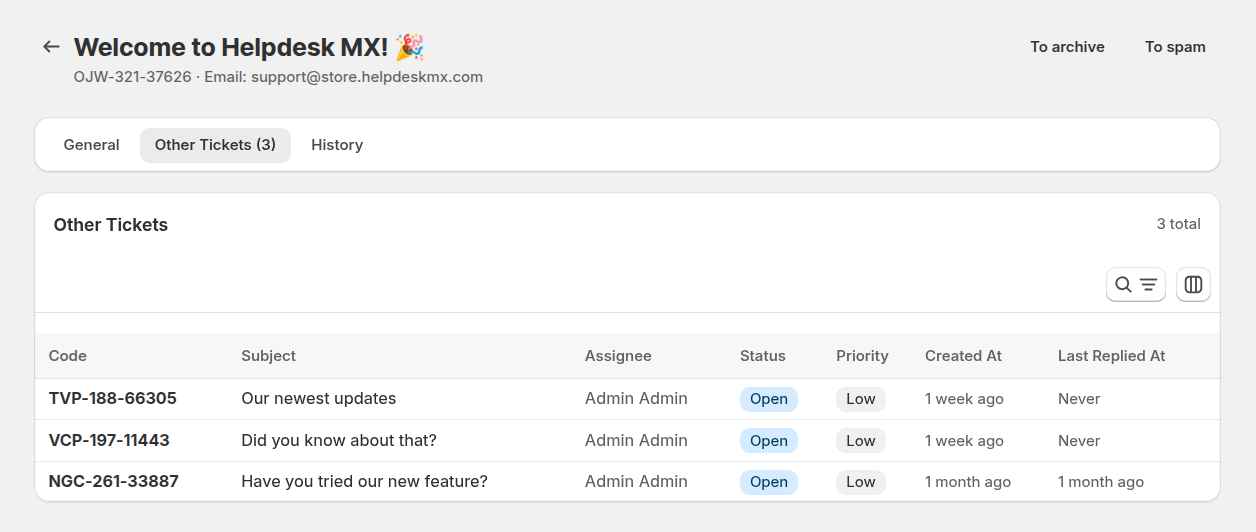
它允许客服:
- 快速查看以前或正在进行的问题。
- 了解客户的历史记录和反复出现的问题。
- 提供更个性化和知情的支持。
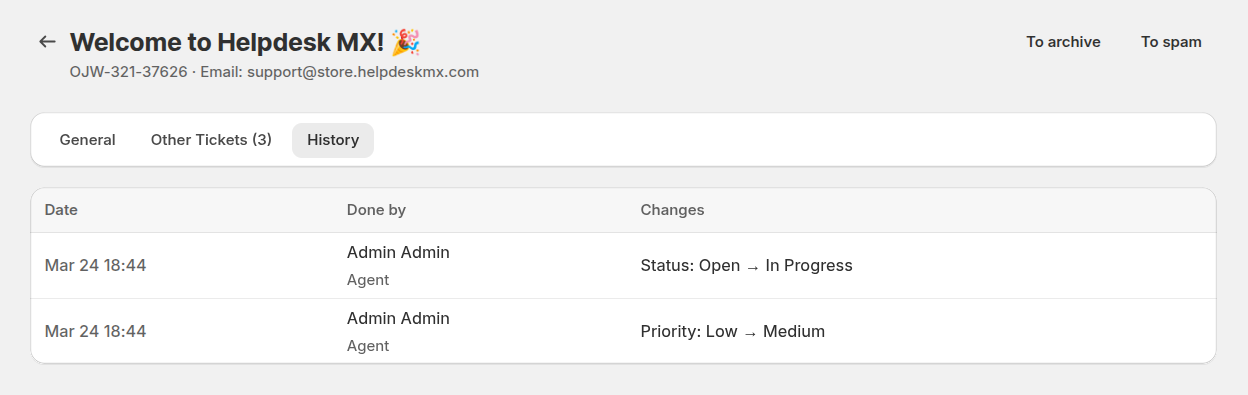
历史记录
History 标签页显示该工单的变更历史。
回复工单
要回复客户:
- 在回复区域中键入您的回复
- 根据需要附加文件
- 单击 Send
您的回复将通过电子邮件发送给客户并添加到工单对话中。
回复选项:
- Send Reply:发送并返回工单列表
- Send and Stay:发送回复并留在工单页面上
回复工具
为了加快回复速度并保持沟通的一致性,您可以使用内置的回复工具:
快速响应 — 一键插入预定义的回复模板。这对于常见问题、标准说明或常见的后续跟进非常理想。
AI 按钮 — 使用 AI 改进或重写您的消息。 要使用它,请在回复编辑器中选择任何文本,然后单击 AI 按钮。
可用操作:
- 修正语法和拼写 — 纠正错别字并提高语言质量
- 更友好 — 使消息更温暖、更具对话性
- 更简洁 — 在保持含义的同时缩短文本
- 更正式 — 将语气调整为专业、正式的风格
- 改写 — 用不同的措辞重写消息
- 扩展 — 为选定的文本添加更多细节和解释
这些工具帮助客服更快地响应、保持一致的语气,并以最少的努力提供高质量的回答。
更新工单信息
更改状态
单击 Status 字段并选择:
- Open:新的或活动的工单
- In Progress:当前正在处理
- Closed:问题已解决
更改优先级
单击 Priority 字段设置紧急程度:
- High:紧急,需要立即关注
- Medium:标准请求
- Low:非紧急咨询
分配工单
单击 Assignee 字段以:
- 分配给特定团队成员
- 分配给部门
工单操作
在每个工单的顶部,您有这些操作:
Back to Tickets:返回工单列表
Action Menu(下拉菜单):
- Save:保存更改并返回列表
- Save and Stay:保存而不离开页面
- To Archive:存档工单
- To Spam:标记为垃圾邮件
- To Inbox:将工单移至收件箱文件夹(仅适用于不在收件箱文件夹中的工单)