การจัดการตั๋ว
ตั๋วคือคำขอสนับสนุนลูกค้าที่คุณได้รับผ่านอีเมลหรือสร้างด้วยตนเองในHelpdesk MX ส่วนตั๋วช่วยให้ คุณจัดการและจัดระเบียบข้อสอบถามของลูกค้าได้อย่างมีประสิทธิภาพผ่านตารางตั๋วที่ใช้งานง่าย ด้วยการจัดหมวดหมู่ที่ชาญฉลาดและระบบอัตโนมัติ คุณสามารถติดตามและจัดลำดับความสำคัญตั๋วได้อย่างง่ายดาย เพื่อให้แน่ใจว่าไม่มีปัญหาใดถูกมองข้าม
แดชบอร์ด
แดชบอร์ดให้ภาพรวมอย่างรวดเร็วของกิจกรรมบริการช่วยเหลือและประสิทธิภาพของทีมของคุณ ช่วยให้ผู้ดูแลและ เจ้าหน้าที่สนับสนุนติดตามกระแสตั๋ว การกระจายภาระงาน และปัญหาที่รอดำเนินการแบบเรียลไทม์ เพื่อเปิดแดชบอร์ด ไปที่Apps -> Helpdeks MX
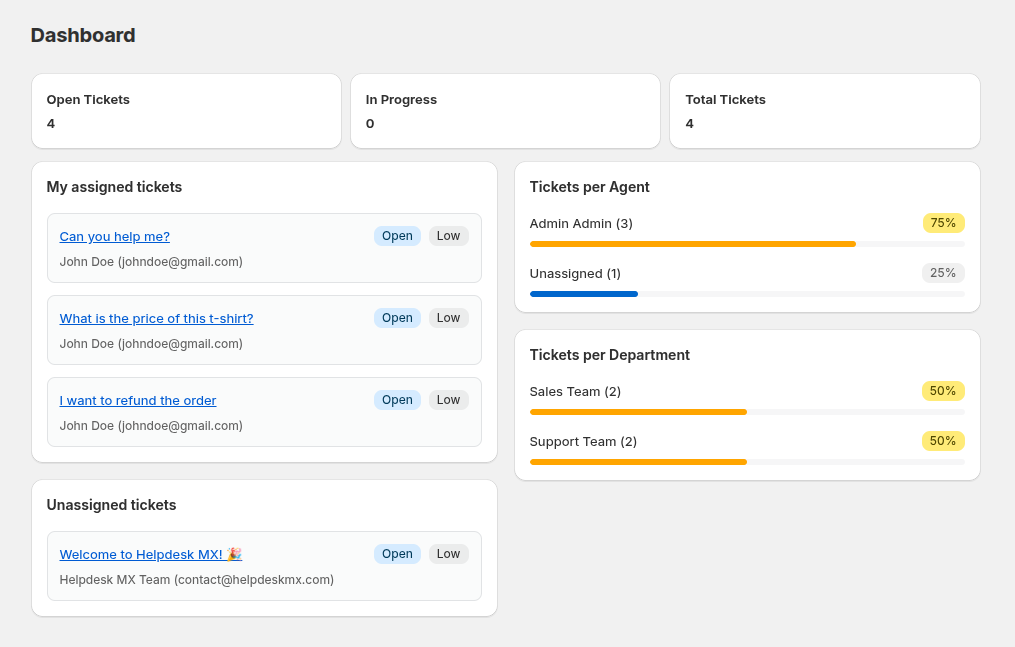
เมตริกหลัก
- Open Tickets – แสดงจำนวนตั๋วที่เปิดอยู่ในปัจจุบัน
- In Progress – แสดงตั๋วที่กำลังดำเนินการโดยเจ้าหน้าที่
- Total Tickets – แสดงจำนวนตั๋วทั้งหมดในระบบ
- Tickets per Agent - ดูว่าตั๋วกระจายอย่างไรระหว่างเจ้าหน้าที่ หากตั๋วบางรายการไม่ได้รับมอบหมาย พวกเขาจะปรากฏในส่วนนี้ภายใต้ Unassigned
- My Assigned Tickets - แสดงตั๋วทั้งหมดที่มอบหมายให้กับผู้ใช้ที่เข้าสู่ระบบ หากไม่มีการมอบหมายตั๋ว ส่วนนี้จะแสดงข้อความที่ระบุว่ารายการว่างเปล่า
- Tickets per Department - แสดงจำนวนตั๋วที่จัดการโดยแต่ละแผนก
- Unassigned Tickets - แสดงรายการตั๋วที่ยังไม่ได้รับมอบหมายให้กับเจ้าหน้าที่ใดๆ
ดูตั๋วของคุณ
รายการตั๋ว
เข้าถึงตั๋วของคุณจากหน้าTicketsหลัก คุณจะเห็นรายการที่มี:
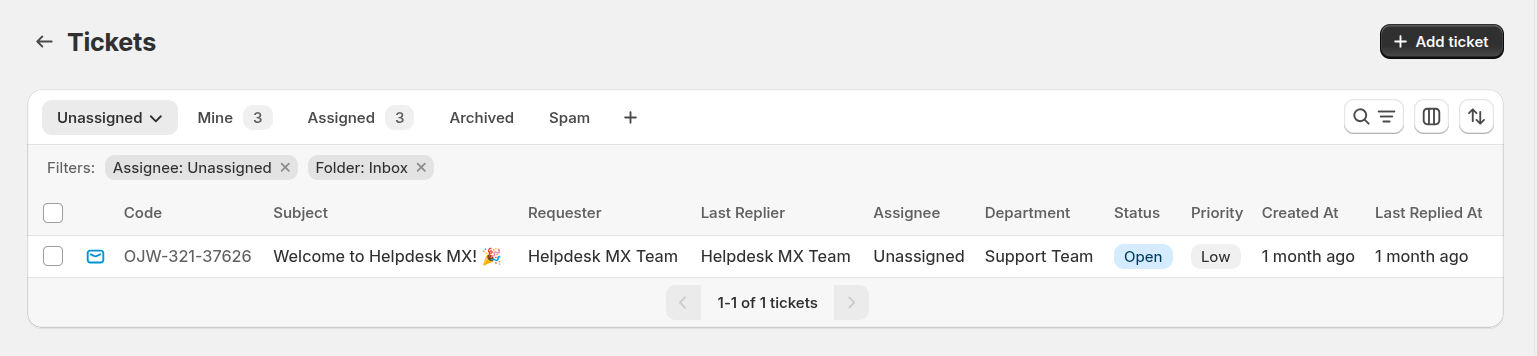
- Ticket Code - ตัวระบุเฉพาะ (เช่น ABC-123-45678)
- Subject - บรรทัดหัวเรื่องของตั๋ว
- Requester - ลูกค้าที่ส่งตั๋ว
- Last Replier - ผู้ที่ตอบกลับล่าสุด
- Assignee - สมาชิกในทีมที่จัดการตั๋วนี้
- Department - แผนกที่จัดการตั๋วนี้
- Status - สถานะปัจจุบัน (Open, In Progress, Closed)
- Priority - ระดับความเร่งด่วน (Low, Medium, High)
- Created at - เมื่อตั๋วถูกสร้าง
- Last Replied at - เมื่อการตอบกลับล่าสุดถูกส่ง
โฟลเดอร์
ตารางตั๋วแบ่งออกเป็นสามโฟลเดอร์แยกกัน:
- Inbox - มีตั๋วที่ใช้งานอยู่ทั้งหมด
- Archive - มีตั๋วที่เก็บถาวรทั้งหมด
- Spam - มีตั๋วทั้งหมดที่ทำเครื่องหมายเป็นสแปม
โดยปกติ ตั๋วจะถูกส่งไปยังโฟลเดอร์ที่เหมาะสมโดยอัตโนมัติโดยการตรวจสอบสองครั้ง:
- หากตั๋วตรงกับเงื่อนไขของกฎเวิร์กโฟลว์ที่เปลี่ยนโฟลเดอร์ ตั๋วจะถูกส่งไปยังโฟลเดอร์ที่ตั้งค่าในกฎ
- หากสถานะของตั๋วเป็นหนึ่งในที่กำหนดในHelpdesk MX -> Settings -> General Settings -> Move Ticket to Archive if it has one of the following statuses มันจะถูกส่งไปยังArchive
มุมมองตั๋ว
สลับระหว่างมุมมองต่างๆ โดยใช้แท็บที่ด้านบน:
- My Tickets - ตั๋วที่มอบหมายให้กับผู้ใช้ปัจจุบัน
- Unassigned - ตั๋วที่รอให้มีคนรับ
- Open - ตั๋วที่ใช้งานอยู่ทั้งหมด
- Archived - ตั๋วที่ปิดและเก็บถาวร
- Spam - ตั๋วที่ทำเครื่องหมายเป็นสแปม
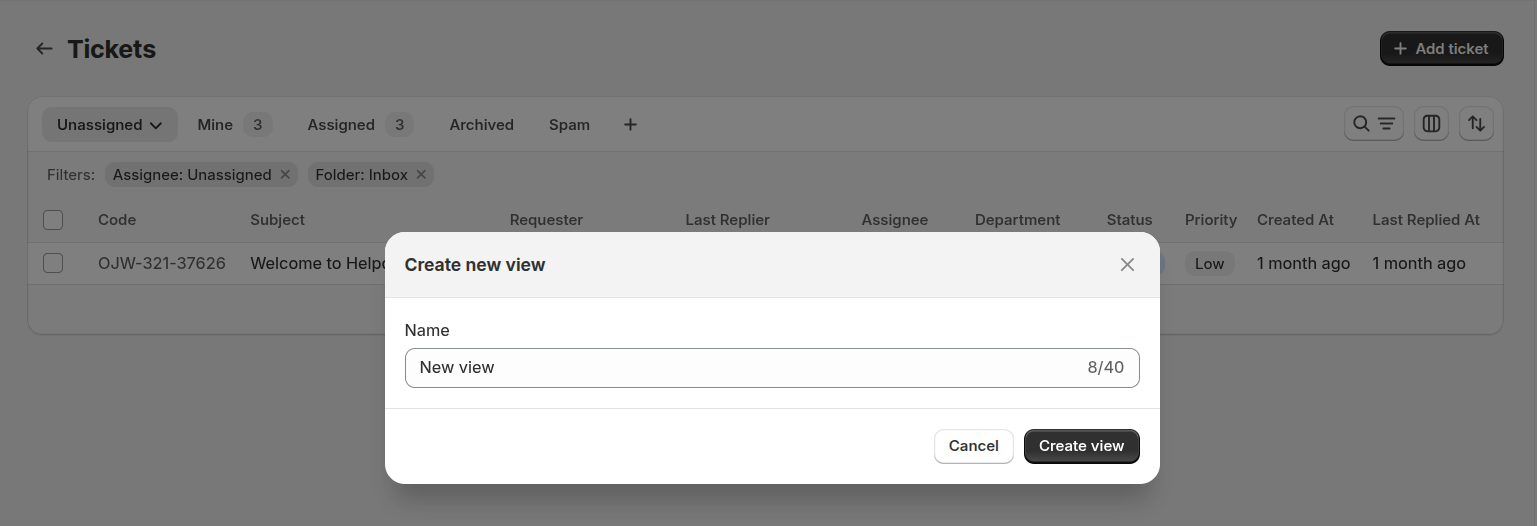
คุณสามารถสร้างมุมมองของคุณเองได้โดยคลิกปุ่ม"+"บนแถบ
ค้นหาและกรอง
แถบค้นหา: คลิกที่ไอคอนค้นหาและพิมพ์คำหลักเพื่อค้นหาในช่องตั๋วทั้งหมด (หัวเรื่อง ชื่อลูกค้า อีเมล รหัสตั๋ว)
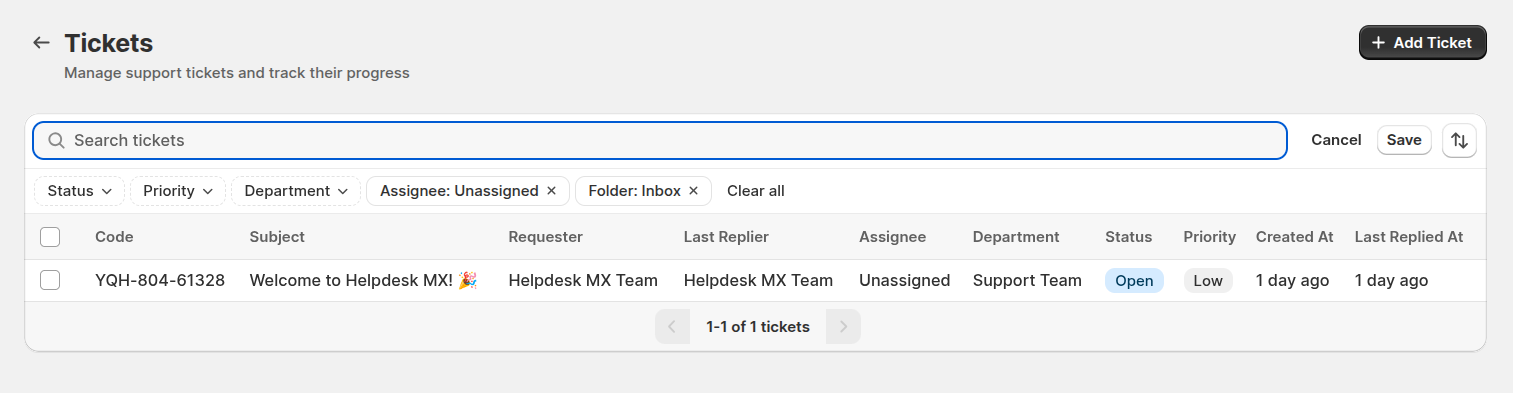
ตัวกรอง: คลิกไอคอนตัวกรองเพื่อจำกัดตั๋วตาม:
- Status
- Priority
- Department
- Assignee
- Folder
แก้ไขคอลัมน์
ฟีเจอร์ Edit columns ให้คุณปรับแต่งตารางทิกเก็ตได้อย่างเต็มที่ตามขั้นตอนการทำงานและความชอบของคุณ จัดมุมมองให้เห็นข้อมูลที่สำคัญที่สุดได้ในพริบตา
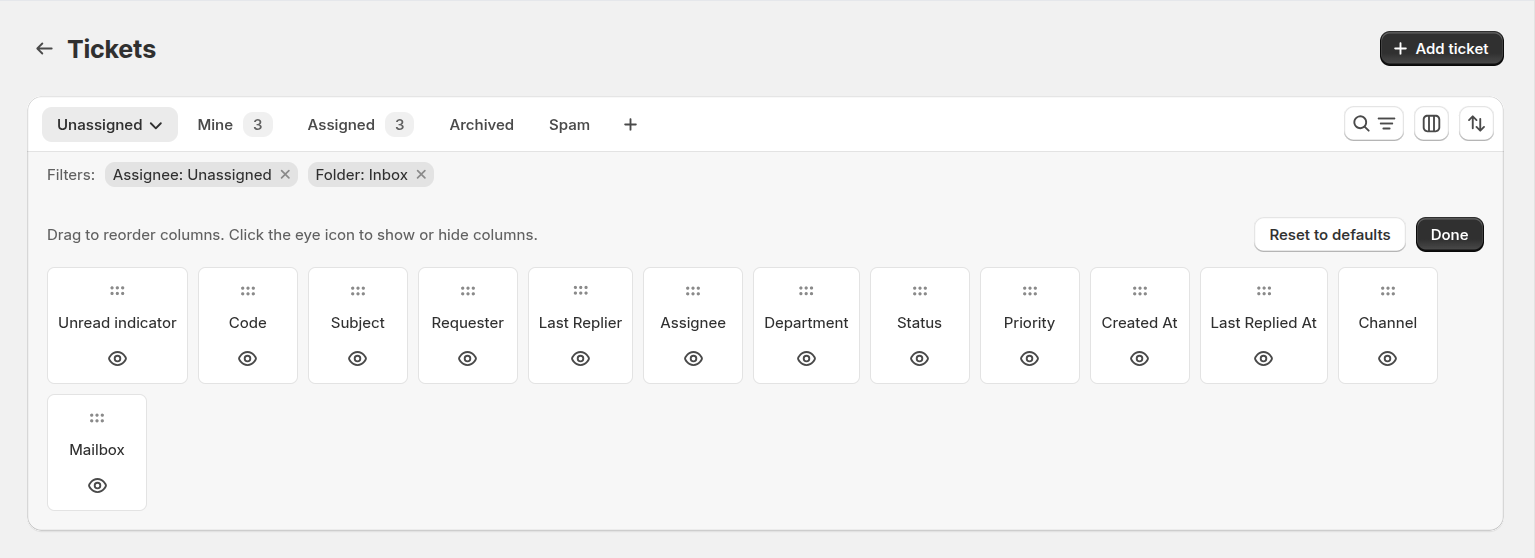
คลิกไอคอน Edit columns เพื่อเปิดตัวแก้ไขคอลัมน์
- ลากเพื่อจัดลำดับคอลัมน์ – จัดเรียงตารางให้ข้อมูลที่สำคัญที่สุดของทีมอยู่ด้านหน้า
- แสดงหรือซ่อนคอลัมน์ – คลิกไอคอนรูปตาเพื่อสลับการแสดงคอลัมน์ใด ๆ และทำให้พื้นที่ทำงานดูสะอาดตา
การกระทำหมู่
บนตารางตั๋ว คุณสามารถทำการกระทำหมู่เพื่อจัดการตั๋วหลายรายการได้อย่างมีประสิทธิภาพ
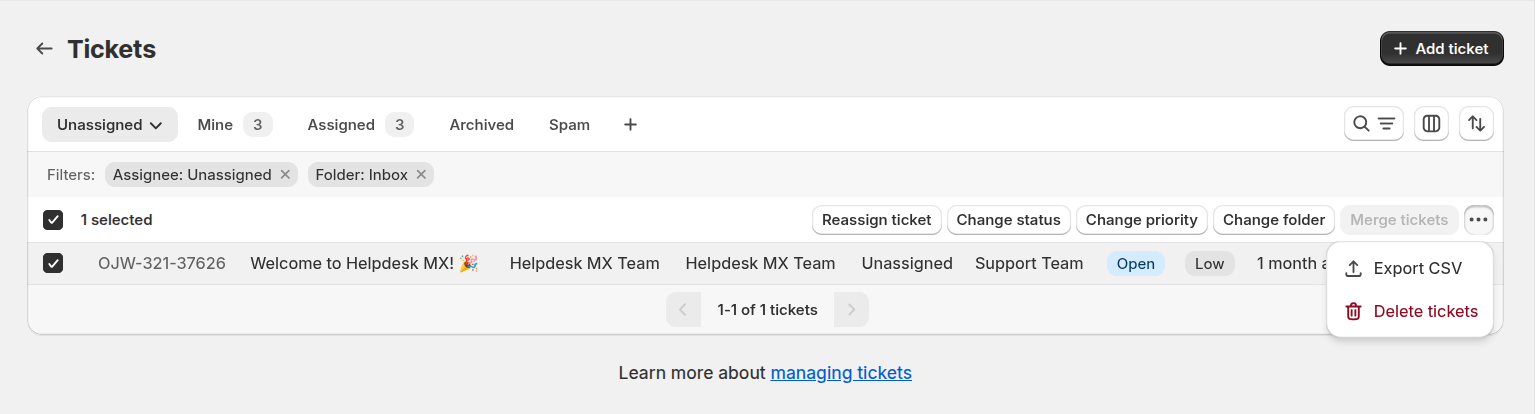
คุณสามารถเลือกตั๋วหลายรายการและ:
- มอบหมายใหม่ ให้เจ้าหน้าที่สนับสนุนคนอื่น
- เปลี่ยนสถานะ ระดับความสำคัญ หรือโฟลเดอร์
- ลบ ทิกเก็ตที่เลือกอย่างถาวร
- รวม ทิกเก็ตที่เลือกให้เป็นทิกเก็ตเดียว
- ส่งออก ทิกเก็ตที่เลือกเป็น CSV
การสร้างตั๋ว
มีสองวิธีในการสร้างตั๋วใน Helpdesk MX:
อัตโนมัติจากอีเมล
เมื่อลูกค้าส่งอีเมลไปยังที่อยู่สนับสนุนที่กำหนดค่าของคุณ Helpdesk MX จะโดยอัตโนมัติ:
- สร้างตั๋วใหม่
- แยกหัวเรื่องและข้อความ
- มอบหมายรหัสตั๋วเฉพาะ
- แจ้งเตือนสมาชิกในทีมที่ได้รับมอบหมาย (ตามกฎอัตโนมัติของคุณ)
การสร้างด้วยตนเอง
- คลิกปุ่มCreate Ticket
- กรอกข้อมูลตั๋ว:

ข้อมูลพื้นฐาน:
- From: กล่องจดหมายที่จะใช้สำหรับตั๋วนี้
- Subject: เพิ่มผู้รับอีเมลเพิ่มเติม
- Customer Email: ที่อยู่อีเมลของลูกค้า
คุณสมบัติตั๋ว:
- Status: เลือกสถานะ
- Priority: เลือกระดับความสำคัญ
- Assignee: มอบหมายให้กับสมาชิกในทีมหรือแผนก
- เขียนข้อความและแนบไฟล์ถ้าจำเป็น
- คลิกSendเพื่อสร้างตั๋วและส่งอีเมลให้ลูกค้า
ดูรายละเอียดตั๋ว
คลิกทิกเก็ตใดก็ได้เพื่อดูรายละเอียดทั้งหมด หน้าทิกเก็ตมีสามแท็บ:
ทั่วไป
แท็บทั่วไปเป็นพื้นที่ทำงานหลักของคุณสำหรับจัดการตั๋ว มันรวมข้อมูลลูกค้า การควบคุมตั๋ว และการสนทนาเต็มในที่เดียว
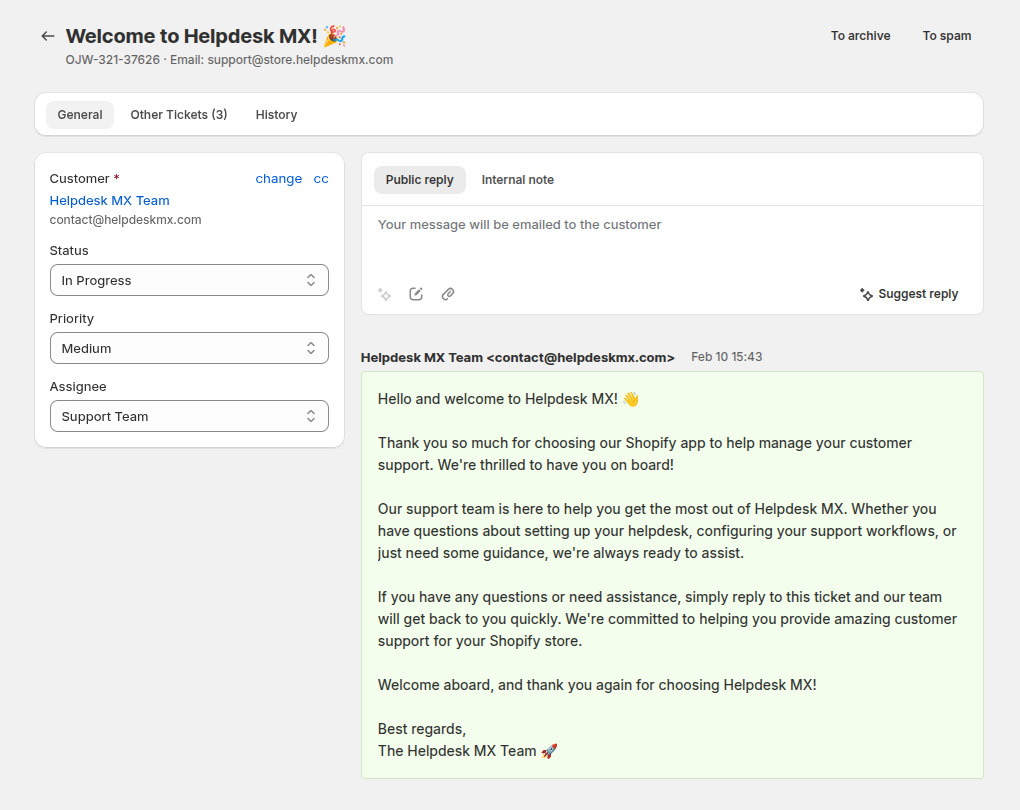
ข้อมูลพื้นฐาน:
- ชื่อลูกค้า
- อีเมลลูกค้า
- CC - จัดการผู้รับสำเนา
คุณสมบัติตั๋ว:
- Status (คลิกเพื่อเปลี่ยน)
- Priority (คลิกเพื่อเปลี่ยน)
- Assignee (คลิกเพื่อมอบหมายหรือมอบหมายใหม่)
พื้นที่ตอบกลับ:
- พื้นที่ข้อความสำหรับเขียนการตอบกลับ
- ปุ่ม AI
- ปุ่มการตอบกลับด่วน
- ปุ่มแนบไฟล์
ประวัติการสนทนา:
- ข้อความทั้งหมดตามลำดับเวลา
- แสดงว่าใครส่งข้อความแต่ละข้อความและเมื่อไหร่
- แสดงข้อความลูกค้าและการตอบกลับของทีมของคุณ
- ไฟล์แนบพร้อมลิงก์ดาวน์โหลด
ตั๋วอื่นๆ
แท็บตั๋วอื่นๆแสดงตั๋วเพิ่มเติมที่สร้างโดยลูกค้าคนเดียวกัน
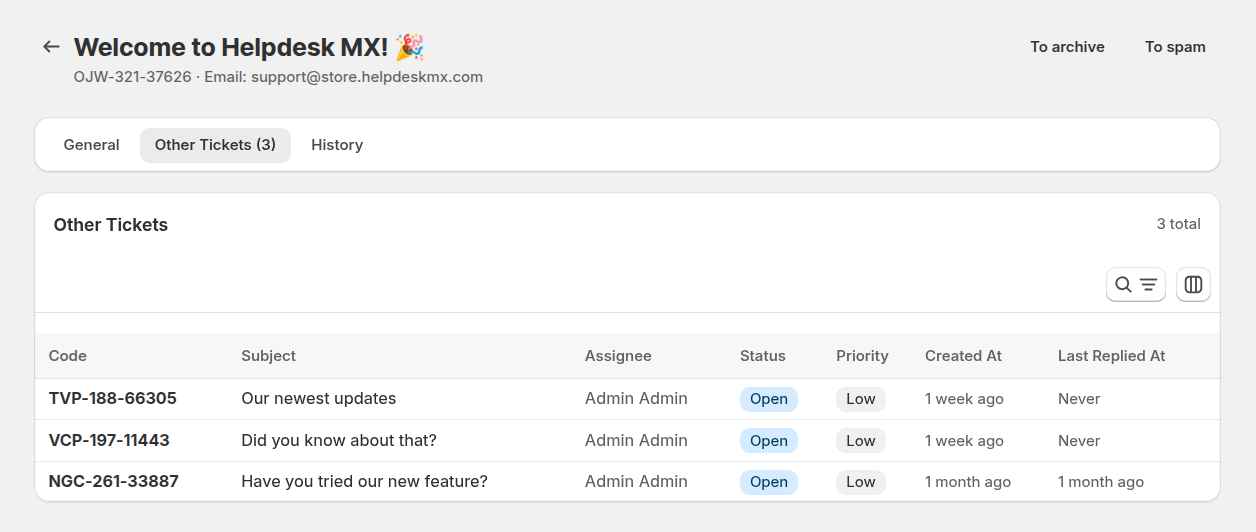
ช่วยให้เจ้าหน้าที่:
- ตรวจสอบปัญหาก่อนหน้าหรือที่กำลังดำเนินอยู่อย่างรวดเร็ว
- เข้าใจประวัติลูกค้าและปัญหาที่เกิดซ้ำ
- ให้การสนับสนุนที่ปรับให้เหมาะกับบุคคลและมีข้อมูลมากขึ้น
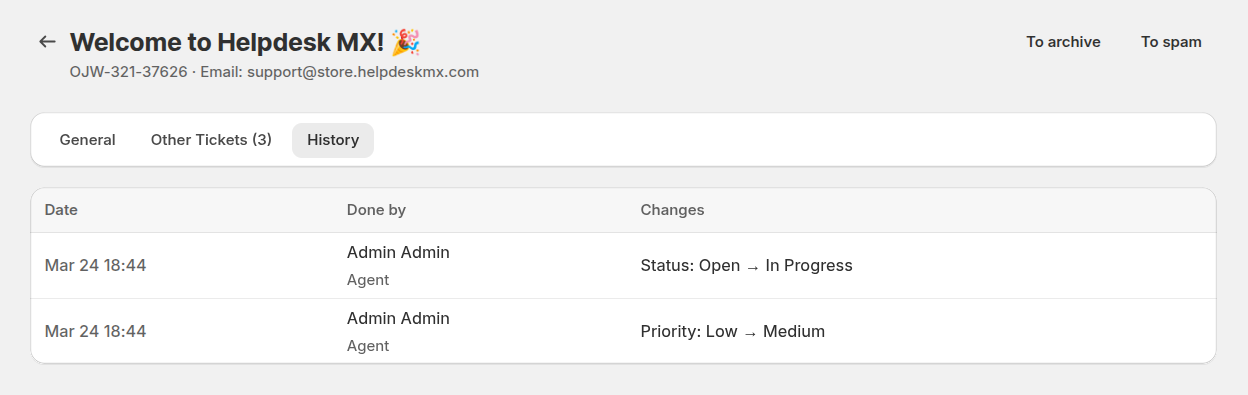
ประวัติ
แท็บ History แสดงประวัติการเปลี่ยนแปลงของทิกเก็ต
การตอบกลับตั๋ว
เพื่อตอบกลับลูกค้า:
- พิมพ์การตอบกลับของคุณในพื้นที่ตอบกลับ
- แนบไฟล์ถ้าจำเป็น
- คลิกSend
การตอบกลับของคุณจะถูกส่งทางอีเมลให้กับลูกค้าและเพิ่มลงในการสนทนาของตั๋ว
ตัวเลือกการตอบกลับ:
- Send Reply: ส่งและกลับไปยังรายการตั๋ว
- Send and Stay: ส่งการตอบกลับและคงอยู่ในหน้าตั๋ว
เครื่องมือตอบกลับ
เพื่อเร่งการตอบกลับและรักษาการสื่อสารที่สม่ำเสมอ คุณสามารถใช้เครื่องมือตอบกลับในตัว:
Quick responses — แทรกเทมเพลตการตอบกลับที่กำหนดไว้ล่วงหน้าด้วยคลิกเดียว เหมาะสำหรับคำถามที่พบบ่อย คำแนะนำมาตรฐาน หรือการติดตามทั่วไป
AI button — ปรับปรุงหรือเขียนข้อความของคุณใหม่โดยใช้ AI เพื่อใช้งาน เลือกข้อความใดๆ ในเอดิเตอร์ตอบกลับและคลิกปุ่ม AI
การกระทำที่มี:
- Fix grammar & spelling — แก้ไขการพิมพ์ผิดและปรับปรุงคุณภาพภาษา
- More friendly — ทำให้ข้อความอบอุ่นและเป็นการสนทนามากขึ้น
- More concise — ย่อข้อความโดยรักษาความหมาย
- More formal — ปรับโทนให้เป็นทางการและเป็นมืออาชีพ
- Rephrase — เขียนข้อความใหม่ด้วยคำที่แตกต่าง
- Expand — เพิ่มรายละเอียดและคำอธิบายเพิ่มเติมให้กับข้อความที่เลือก
เครื่องมือเหล่านี้ช่วยให้เจ้าหน้าที่ตอบกลับได้เร็วขึ้น รักษาโทนที่สม่ำเสมอ และส่งมอบคำตอบที่มีคุณภาพสูงด้วยความพยายามน้อยที่สุด
การอัปเดตข้อมูลตั๋ว
เปลี่ยนสถานะ
คลิกช่องStatusและเลือก:
- Open: ตั๋วใหม่หรือตั๋วที่ใช้งานอยู่
- In Progress: กำลังดำเนินการอยู่
- Closed: แก้ไขปัญหาแล้ว
เปลี่ยนลำดับความสำคัญ
คลิกช่องPriorityเพื่อตั้งค่าความเร่งด่วน:
- High: เร่งด่วน ต้องการความสนใจทันที
- Medium: คำขอมาตรฐาน
- Low: คำถามที่ไม่เร่งด่วน
มอบหมายตั๋ว
คลิกช่องAssigneeเพื่อ:
- มอบหมายให้กับสมาชิกในทีมเฉพาะ
- มอบหมายให้กับแผนก
การกระทำตั๋ว
ที่ด้านบนของตั๋วแต่ละรายการ คุณมีการกระทำเหล่านี้:
Back to Tickets: กลับไปยังรายการตั๋ว
Action Menu (เมนูดรอปดาวน์):
- Save: บันทึกการเปลี่ยนแปลงและกลับไปยังรายการ
- Save and Stay: บันทึกโดยไม่ออกจากหน้า
- To Archive: เก็บถาวรตั๋ว
- To Spam: ทำเครื่องหมายเป็นสแปม
- To Inbox: ย้ายตั๋วไปยังโฟลเดอร์ inbox (เฉพาะสำหรับตั๋วที่ไม่อยู่ในโฟลเดอร์ inbox)