Gestione Ticket
I ticket sono richieste di supporto clienti che ricevi via email o crei manualmente in Helpdesk MX. La sezione ticket ti consente di gestire e organizzare efficientemente le richieste dei clienti attraverso l'intuitiva griglia Ticket. Con categorizzazione intelligente e automazione, puoi facilmente tracciare e dare priorità ai ticket, assicurando che nessun problema venga trascurato.
Dashboard
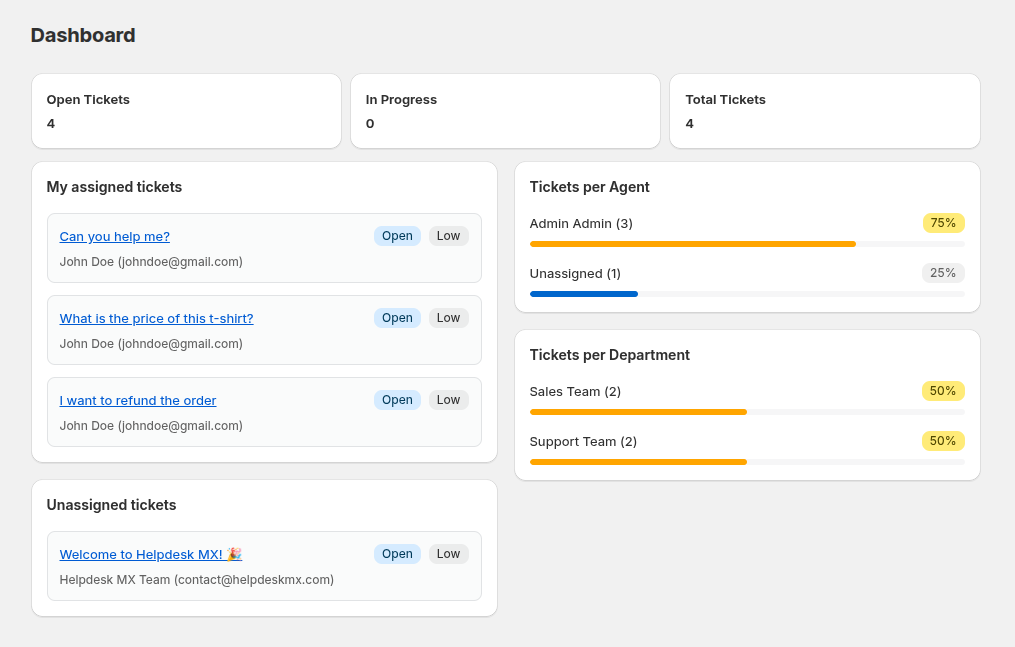
La Dashboard fornisce una panoramica rapida dell'attività del tuo Help Desk e delle prestazioni del team. Aiuta amministratori e agenti di supporto a tracciare il flusso dei ticket, la distribuzione del carico di lavoro e i problemi in sospeso in tempo reale. Per aprire la dashboard naviga su Apps -> Helpdeks MX
Metriche Principali
- Open Tickets – mostra il numero di ticket attualmente aperti.
- In Progress – visualizza i ticket che sono gestiti dagli agenti.
- Total Tickets – rappresenta il numero totale di ticket nel sistema.
- Tickets per Agent - visualizza come i ticket sono distribuiti tra gli agenti. Se alcuni ticket sono non assegnati, appariranno in questa sezione sotto Unassigned
- My Assigned Tickets - visualizza tutti i ticket assegnati all'utente loggato. Se non ci sono ticket assegnati, la sezione mostra un messaggio indicando una lista vuota.
- Tickets per Department - mostra il numero di ticket gestiti da ogni reparto.
- Unassigned Tickets - elenca i ticket che non sono ancora stati assegnati a nessun agente.
Visualizzazione dei Tuoi Ticket
Lista Ticket
Accedi ai tuoi ticket dalla pagina principale Tickets. Vedrai una lista con:
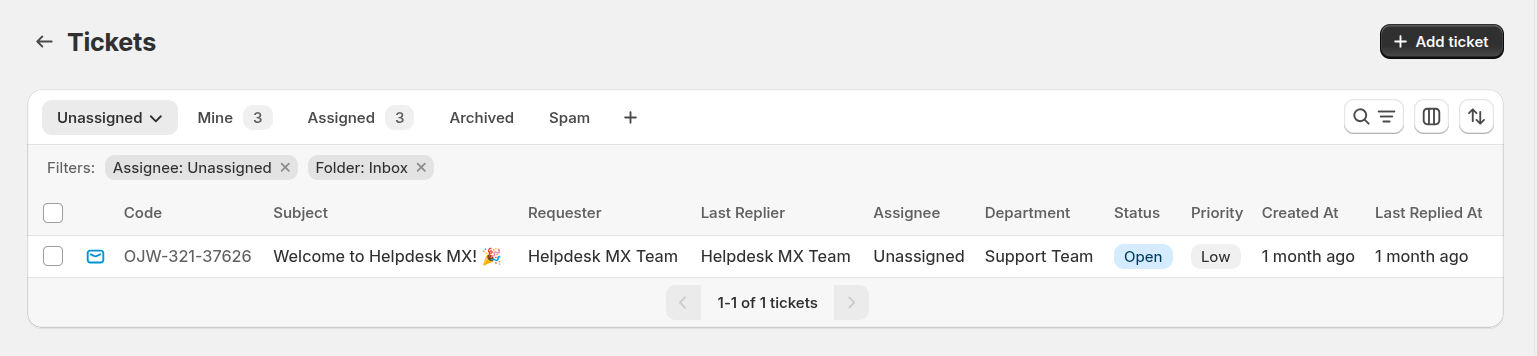
- Ticket Code - identificatore unico (es. ABC-123-45678)
- Subject - oggetto del ticket
- Requester - cliente che ha inviato il ticket
- Last Replier - chi ha risposto per ultimo
- Assignee - membro del team che gestisce questo ticket
- Department - reparto che gestisce questo ticket
- Status - stato attuale (Open, In Progress, Closed)
- Priority - livello di urgenza (Low, Medium, High)
- Created at - quando il ticket è stato creato
- Last Replied at - quando è stata inviata l'ultima risposta
Cartelle
La griglia Ticket è divisa in tre cartelle separate:
- Inbox - contiene tutti i ticket attivi.
- Archive - contiene tutti i ticket archiviati.
- Spam - contiene tutti i ticket contrassegnati come spam.
Normalmente, i ticket vengono inviati alla cartella appropriata automaticamente tramite due controlli:
- Se un ticket corrisponde alla condizione delle regole del flusso di lavoro che cambia la cartella, il ticket viene inviato alla cartella impostata nella regola;
- Se lo stato del ticket è uno di quelli definiti in Helpdesk MX -> Settings -> General Settings -> Move Ticket to Archive if it has one of the following statuses, sarà inviato ad Archive.
Viste Ticket
Passa tra diverse viste usando le schede in alto:
- My Tickets - ticket assegnati all'utente corrente
- Unassigned - ticket in attesa che qualcuno li prenda
- Open - tutti i ticket attivi
- Archived - ticket chiusi e archiviati
- Spam - ticket contrassegnati come spam
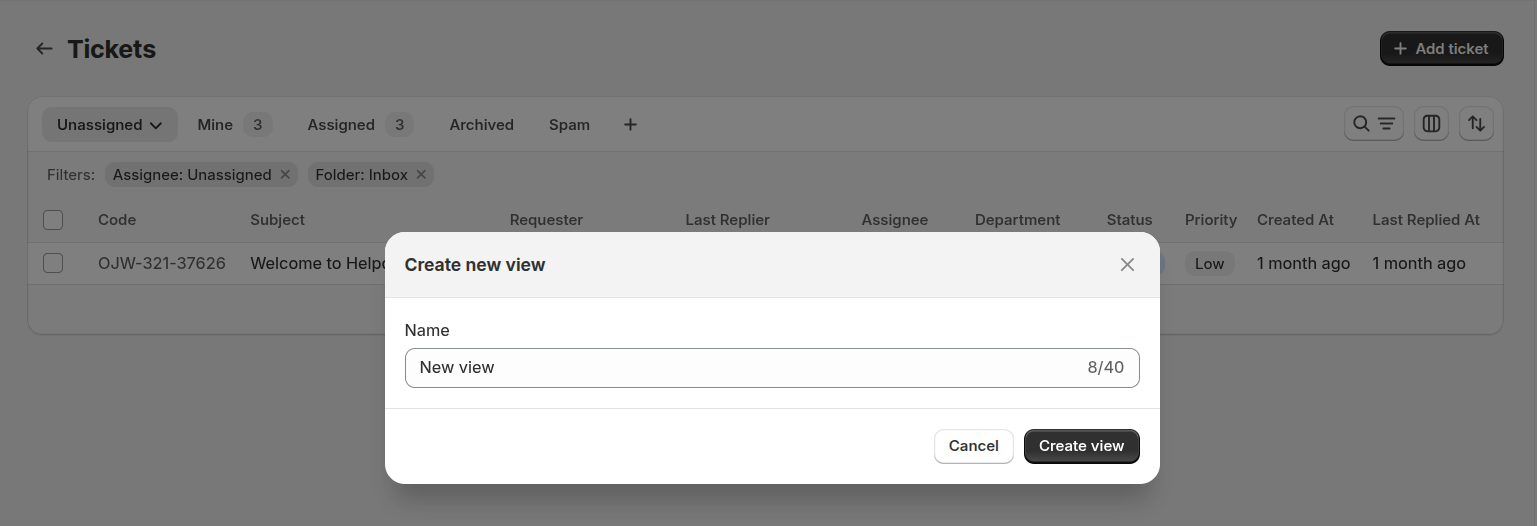
Puoi creare la tua vista cliccando il pulsante "+" sulla barra
Ricerca e Filtraggio
Barra di Ricerca: Clicca sull'icona di ricerca e digita parole chiave per cercare in tutti i campi del ticket (oggetto, nome cliente, email, codice ticket).
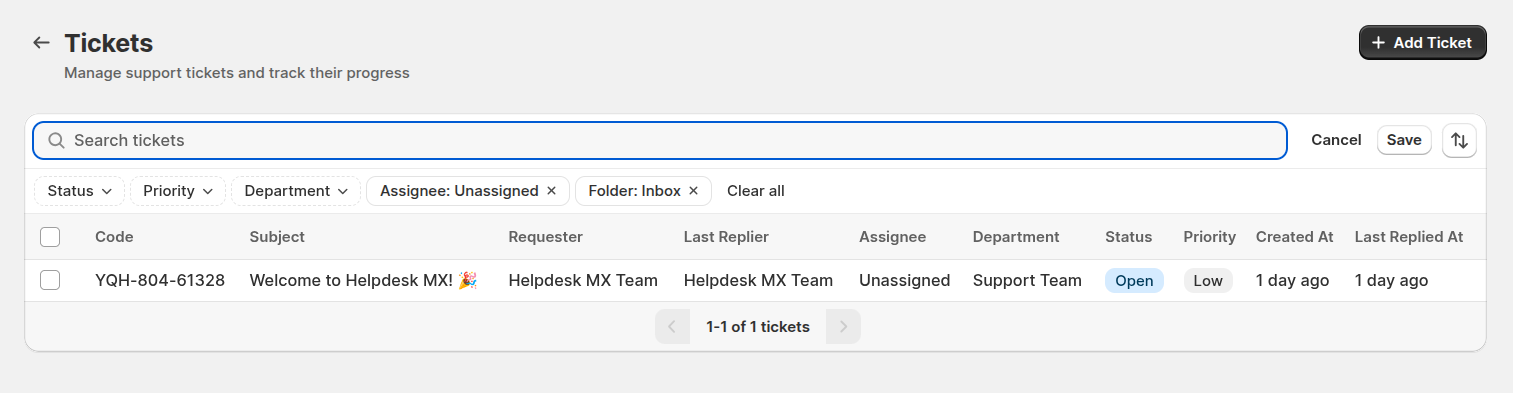
Filtri: Clicca l'icona del filtro per restringere i ticket per:
- Status
- Priority
- Department
- Assignee
- Folder
Modifica colonne
La funzione Edit columns ti permette di personalizzare completamente la griglia dei ticket in base al tuo flusso di lavoro e alle tue preferenze. Imposta la vista in modo da vedere a colpo d’occhio le informazioni più importanti.
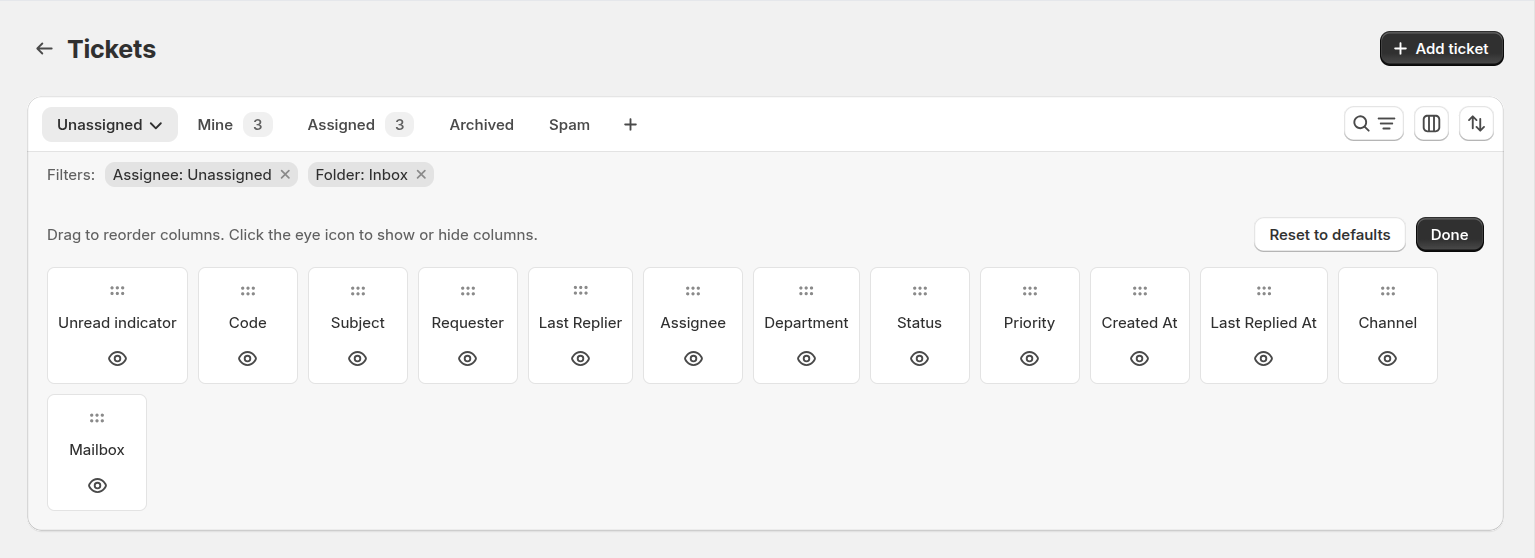
Per aprire l’editor delle colonne, clicca sull’icona Edit columns.
- Trascina per riordinare le colonne – riorganizza la griglia per dare priorità ai dati più importanti per il tuo team.
- Mostra o nascondi colonne – clicca sull’icona a forma di occhio per mostrare o nascondere una colonna e mantenere lo spazio di lavoro ordinato.
Azioni di Massa
Nella griglia ticket, puoi eseguire azioni di massa per gestire efficientemente più ticket contemporaneamente.
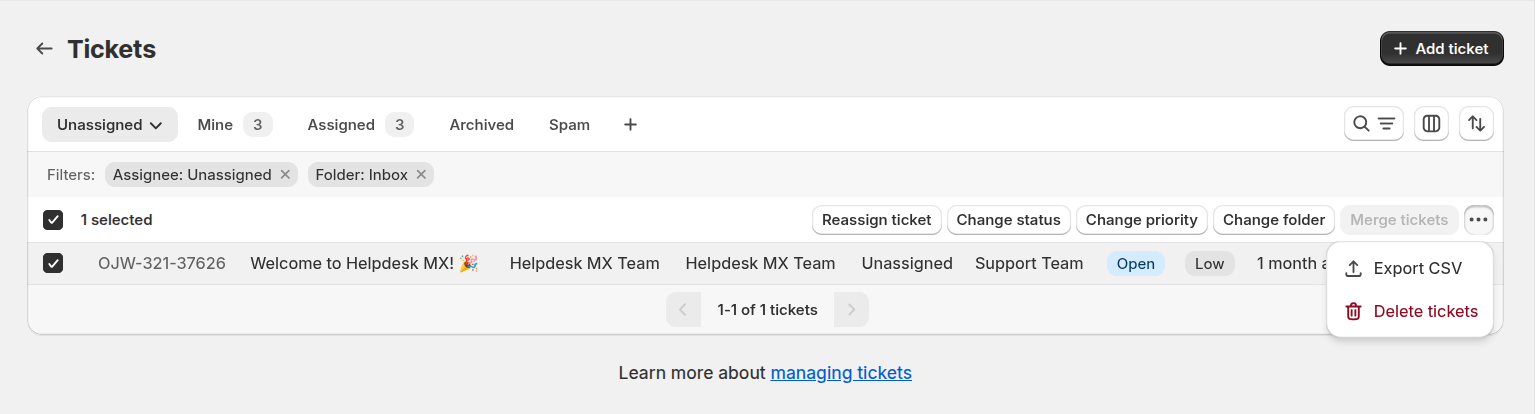
Puoi selezionare diversi ticket e:
- riassegnare i ticket a un altro membro del team di supporto
- cambiarne lo stato, la priorità o la cartella
- eliminare definitivamente i ticket selezionati
- unire i ticket selezionati in un unico ticket
- esportare i ticket selezionati in CSV
Creazione di un Ticket
Ci sono due modi per creare ticket in Helpdesk MX:
Automatico da Email
Quando un cliente invia un'email al tuo indirizzo di supporto configurato, Helpdesk MX automaticamente:
- Crea un nuovo ticket
- Estrae l'oggetto e il messaggio
- Assegna un codice ticket unico
- Notifica i membri del team assegnati (in base alle tue regole di automazione)
Creazione Manuale
- Clicca il pulsante Create Ticket
- Compila le informazioni del ticket:

Informazioni Base:
- From: casella di posta che sarà usata per questo ticket
- Subject: Aggiungi destinatari email aggiuntivi
- Customer Email: indirizzo email del cliente
Proprietà Ticket:
- Status: Seleziona stato
- Priority: Scegli livello di priorità
- Assignee: Assegna a un membro del team o reparto
- Scrivi un messaggio e allega file se necessario
- Clicca Send per creare il ticket e inviare l'email al cliente
Visualizzazione Dettagli Ticket
Clicca su un ticket per vederne tutti i dettagli. La pagina del ticket ha tre schede:
Generale
La scheda Generale è il tuo spazio di lavoro principale per gestire un ticket. Combina informazioni sul cliente, controlli del ticket e l'intera conversazione in un unico posto.
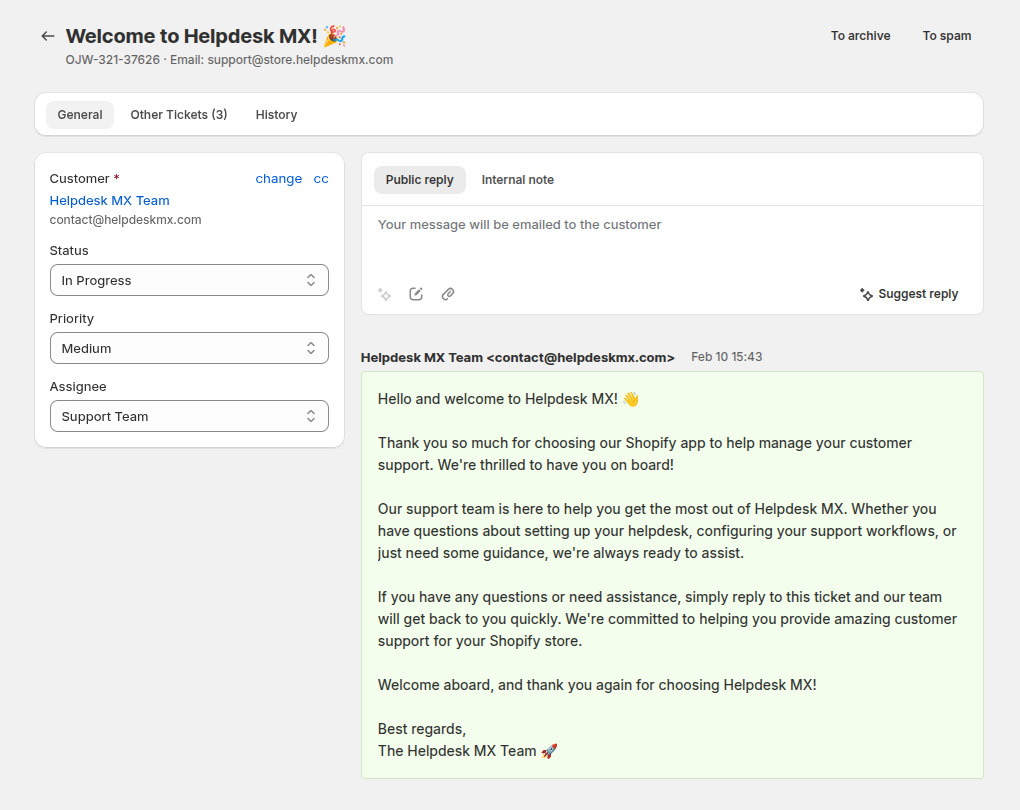
Informazioni Base:
- Nome del cliente
- Email del cliente
- CC - gestisci i destinatari in copia
Proprietà Ticket:
- Status (clicca per cambiare)
- Priority (clicca per cambiare)
- Assignee (clicca per assegnare o riassegnare)
Area Risposta:
- Area di testo per comporre risposte
- Pulsante IA
- Pulsante risposta rapida
- Pulsante allega file
Cronologia Conversazione:
- Tutti i messaggi in ordine cronologico
- Mostra chi ha inviato ogni messaggio e quando
- Visualizza messaggi del cliente e risposte del tuo team
- Allegati con link per il download
Altri ticket
La scheda Altri ticket mostra ticket aggiuntivi creati dallo stesso cliente.
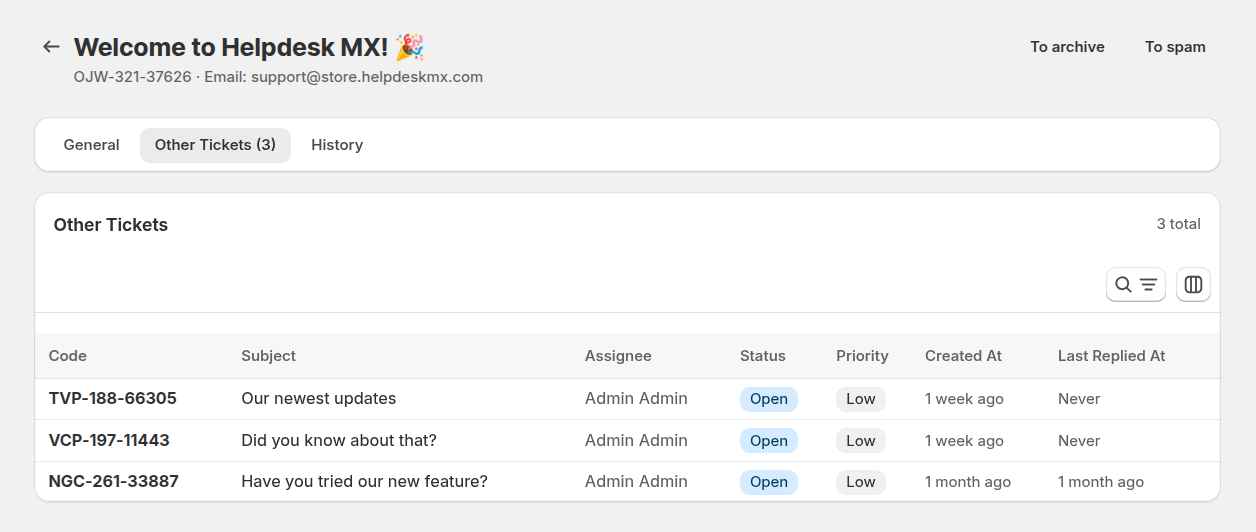
Consente agli agenti di:
- Rivedere rapidamente problemi precedenti o in corso.
- Comprendere la storia del cliente e i problemi ricorrenti.
- Fornire supporto più personalizzato e informato.
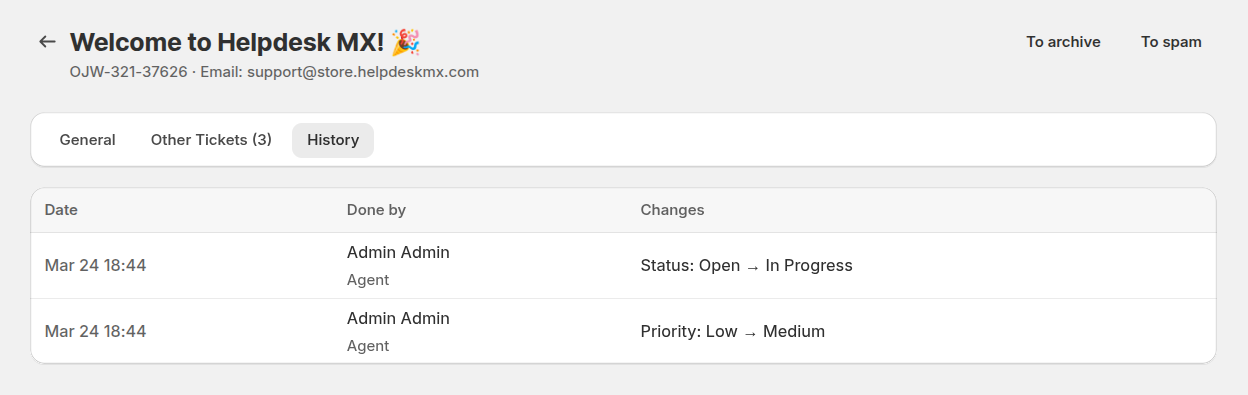
Cronologia
La scheda History mostra la cronologia delle modifiche al ticket.
Risposta ai Ticket
Per rispondere a un cliente:
- Digita la tua risposta nell'Area Risposta
- Allega file se necessario
- Clicca Send
La tua risposta sarà inviata via email al cliente e aggiunta alla conversazione del ticket.
Opzioni Risposta:
- Send Reply: Invia e torna alla lista ticket
- Send and Stay: Invia risposta e rimani sulla pagina del ticket
Strumenti di Risposta
Per velocizzare le risposte e mantenere una comunicazione coerente, puoi utilizzare gli strumenti di risposta integrati:
Risposte rapide — inserisci modelli di risposta predefiniti con un singolo clic. Ideale per domande frequenti, istruzioni standard o follow-up comuni.
Pulsante IA — migliora o riscrivi il tuo messaggio utilizzando l'IA. Per usarlo, seleziona qualsiasi testo nell'editor di risposta e clicca sul pulsante IA.
Azioni disponibili:
- Fix grammar & spelling — correggi errori di battitura e migliora la qualità del linguaggio
- More friendly — rendi il messaggio più caloroso e conversazionale
- More concise — accorcia il testo mantenendo il significato
- More formal — adatta il tono a uno stile professionale e formale
- Rephrase — riscrivi il messaggio con una formulazione diversa
- Expand — aggiungi più dettagli e spiegazioni al testo selezionato
Questi strumenti aiutano gli agenti a rispondere più velocemente, mantenere un tono coerente e fornire risposte di alta qualità con il minimo sforzo.
Aggiornamento Informazioni Ticket
Cambia Stato
Clicca il campo Status e seleziona:
- Open: Ticket nuovo o attivo
- In Progress: Attualmente in lavorazione
- Closed: Problema risolto
Cambia Priorità
Clicca il campo Priority per impostare l'urgenza:
- High: Urgente, necessita attenzione immediata
- Medium: Richiesta standard
- Low: Richiesta non urgente
Assegna Ticket
Clicca il campo Assignee per:
- Assegnare a un membro specifico del team
- Assegnare a un reparto
Azioni Ticket
In cima a ogni ticket, hai queste azioni:
Back to Tickets: Torna alla lista ticket
Action Menu (dropdown):
- Save: Salva modifiche e torna alla lista
- Save and Stay: Salva senza lasciare la pagina
- To Archive: archivia il ticket
- To Spam: contrassegna come spam
- To Inbox: sposta il ticket nella cartella inbox (solo per ticket che non sono nella cartella inbox)