Håndtering af tickets
Tickets er kundesupportanmodninger, som du modtager via e-mail eller opretter manuelt i Helpdesk MX. Ticket-sektionen giver dig mulighed for at effektivt administrere og organisere kundehenvendelser gennem det intuitive Ticketgitter. Med smart kategorisering og automatisering kan du nemt spore og prioritere tickets og sikre, at intet problem bliver overset.
Dashboard
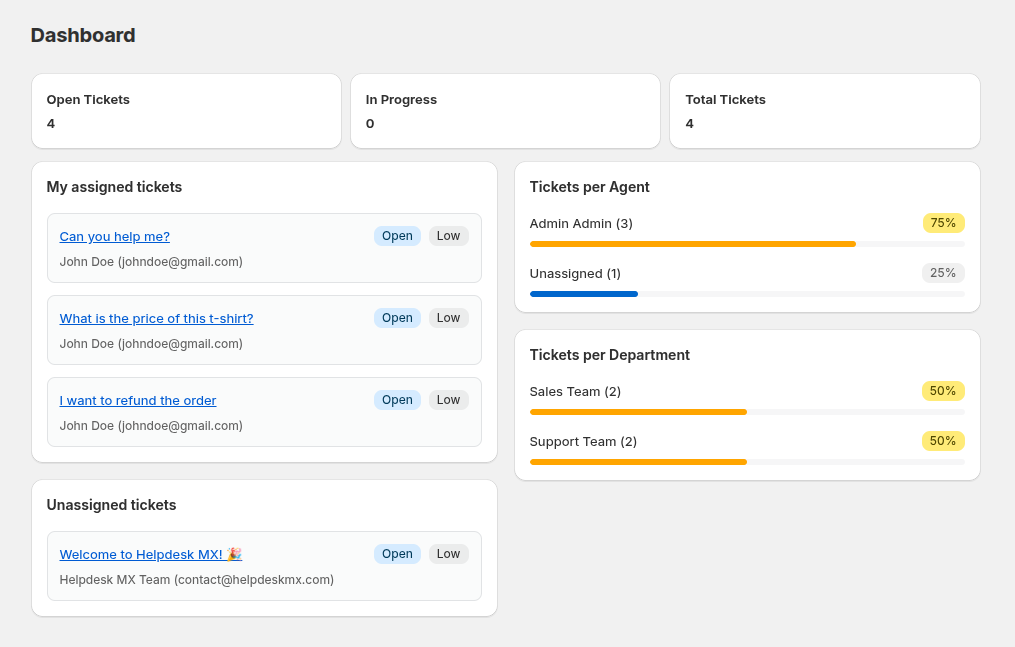
Dashboard giver et hurtigt overblik over din Help Desk-aktivitet og teamperformance. Det hjælper administratorer og supportagenter med at spore ticketflow, arbejdsbyrdefordeling og afventende problemer i realtid. For at åbne dashboard skal du navigere til Apps -> Helpdeks MX
Hovedmålinger
- Open Tickets – viser antallet af aktuelt åbne tickets.
- In Progress – viser tickets, der bliver håndteret af agenter.
- Total Tickets – repræsenterer det samlede antal tickets i systemet.
- Tickets per Agent - se hvordan tickets er fordelt mellem agenter. Hvis nogle tickets er utildelte, vil de vises i dette afsnit under Unassigned
- My Assigned Tickets - viser alle tickets tildelt til den indloggede bruger. Hvis der ikke er tildelt nogen tickets, viser afsnittet en besked om en tom liste.
- Tickets per Department - viser antallet af tickets håndteret af hver afdeling.
- Unassigned Tickets - viser tickets, der endnu ikke er blevet tildelt til nogen agent.
Visning af dine tickets
Ticketliste
Få adgang til dine tickets fra hovedsiden Tickets. Du vil se en liste med:
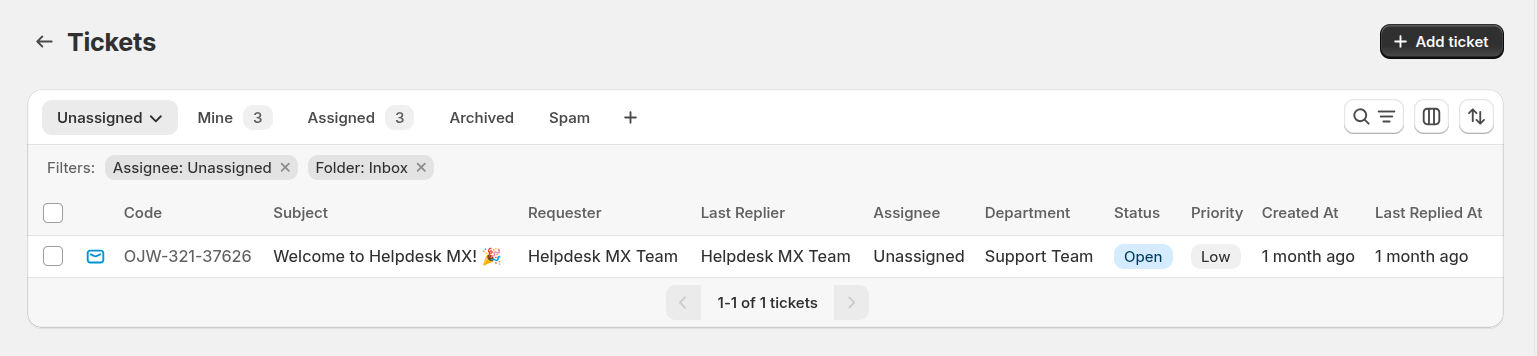
- Ticket Code - unikt identifikator (f.eks. ABC-123-45678)
- Subject - ticketens emnelinje
- Requester - kunde, der indsendte ticketen
- Last Replier - hvem der sidst svarede
- Assignee - teammedlem, der håndterer denne ticket
- Department - afdeling, der håndterer denne ticket
- Status - aktuel status (Open, In Progress, Closed)
- Priority - hasteniveau (Low, Medium, High)
- Created at - hvornår ticketen blev oprettet
- Last Replied at - hvornår det sidste svar blev sendt
Mapper
Ticketgitter er opdelt i tre separate mapper:
- Inbox - indeholder alle aktive tickets.
- Archive - indeholder alle arkiverede tickets.
- Spam - indeholder alle tickets markeret som spam.
Normalt sendes tickets til en passende mappe automatisk ved to tjek:
- Hvis en ticket matcher betingelsen for workflow-regler, der ændrer mappen, sendes ticketen til den mappe, der er angivet i reglen;
- Hvis en tickets status er en af dem, der er defineret i Helpdesk MX -> Settings -> General Settings -> Move Ticket to Archive if it has one of the following statuses, sendes den til Archive.
Ticketvisninger
Skift mellem forskellige visninger ved hjælp af fanerne øverst:
- My Tickets - tickets tildelt til nuværende bruger
- Unassigned - tickets, der venter på, at nogen gør krav på dem
- Open - alle aktive tickets
- Archived - lukkede og arkiverede tickets
- Spam - tickets markeret som spam
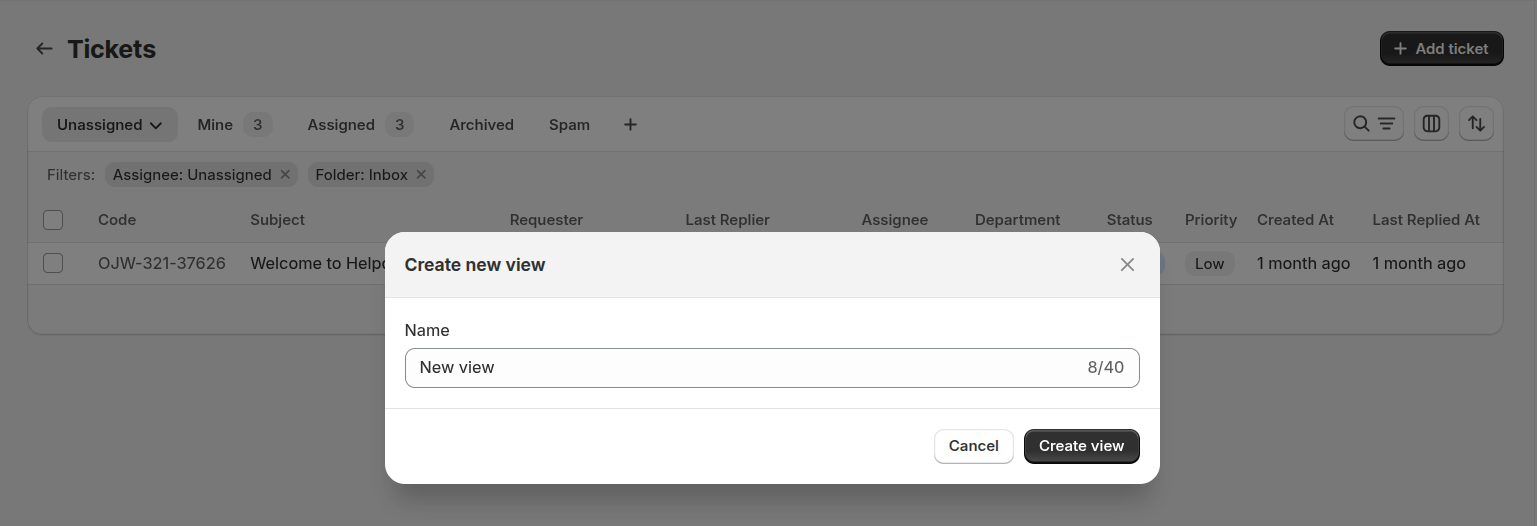
Du kan oprette din egen visning ved at klikke på "+"-knappen på bjælken
Søgning og filtrering
Søgelinje: Klik på søgeikonet og indtast nøgleord for at søge på tværs af alle ticketfelter (emne, kundenavn, e-mail, ticketkode).
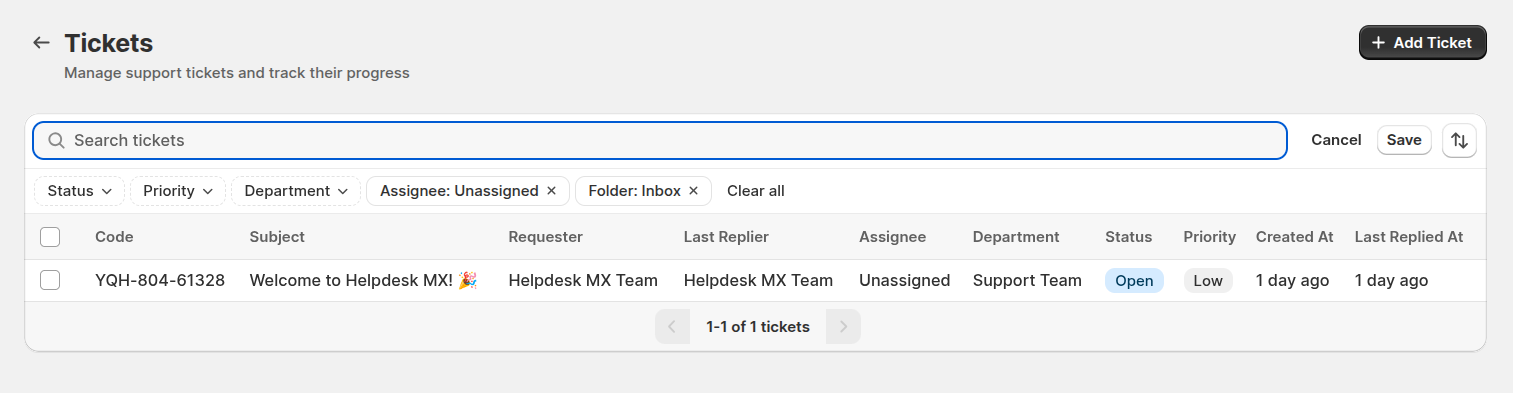
Filtre: Klik på filterikonet for at indsnævre tickets efter:
- Status
- Priority
- Department
- Assignee
- Folder
Rediger kolonner
Med Edit columns kan du tilpasse sagsoversigten fuldstændigt til din arbejdsgang og dine præferencer. Indret visningen, så du ser de vigtigste oplysninger med det samme.
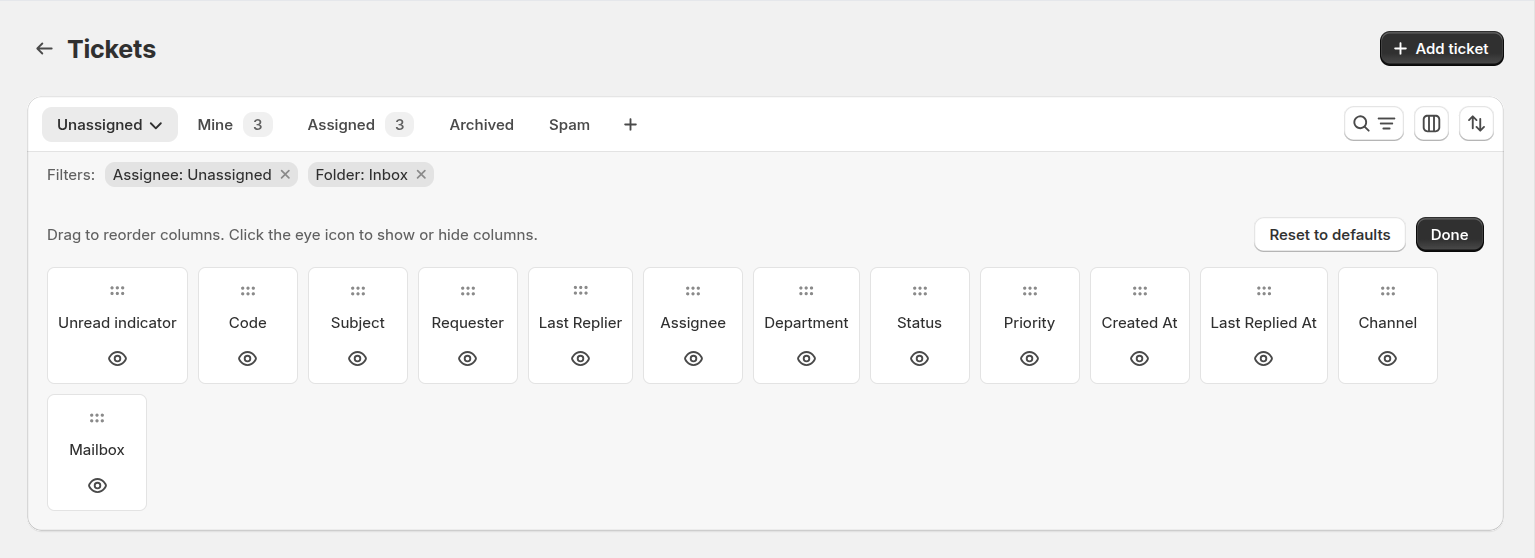
Klik på ikonet Edit columns for at åbne kolonneeditoren.
- Træk for at ændre rækkefølgen af kolonner – omarranger oversigten, så de vigtigste data for dit team står forrest.
- Vis eller skjul kolonner – klik på øjeikonet for at slå en kolonne til eller fra og holde arbejdsområdet overskueligt.
Massehandlinger
På ticketgitteret kan du udføre massehandlinger for effektivt at administrere flere tickets på én gang.
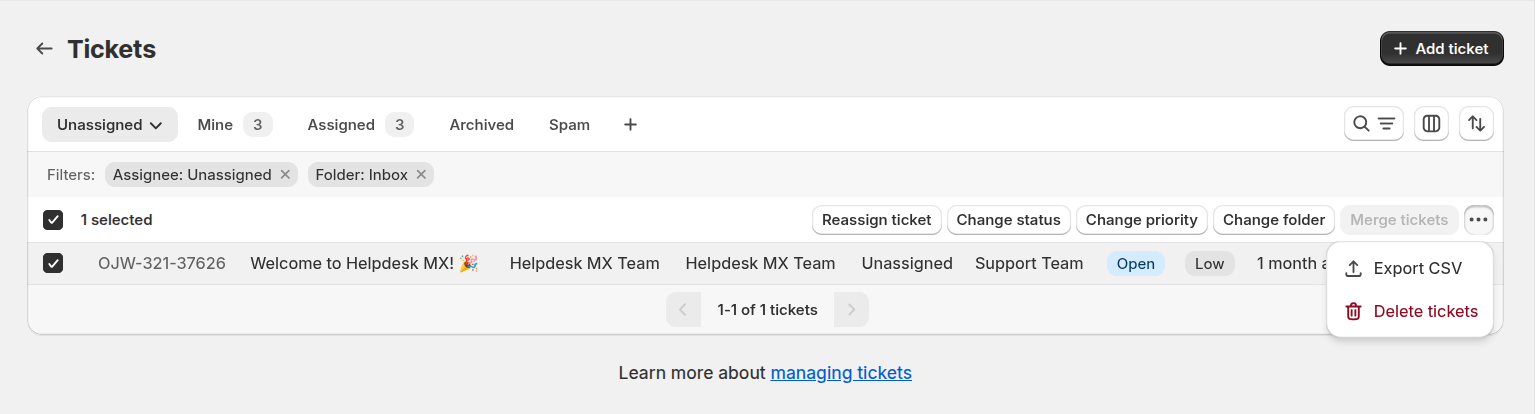
Du kan vælge flere tickets og:
- omfordele sager til et andet teammedlem
- ændre deres status, prioritet eller mappe
- slette de valgte sager permanent
- flette de valgte sager til én sag
- eksportere de valgte sager til CSV
Oprettelse af en ticket
Der er to måder at oprette tickets i Helpdesk MX på:
Automatisk fra e-mail
Når en kunde sender en e-mail til din konfigurerede supportadresse, vil Helpdesk MX automatisk:
- Oprette en ny ticket
- Udtrække emnet og beskeden
- Tildele en unik ticketkode
- Give besked til tildelte teammedlemmer (baseret på dine automatiseringsregler)
Manuel oprettelse
- Klik på knappen Create Ticket
- Udfyld ticketinformationen:

Grundlæggende information:
- From: postkasse, der skal bruges til denne ticket
- Subject: Tilføj yderligere e-mailmodtagere
- Customer Email: kundens e-mailadresse
Ticketegenskaber:
- Status: Vælg status
- Priority: Vælg prioritetsniveau
- Assignee: Tildel til et teammedlem eller afdeling
- Skriv en besked og vedhæft filer hvis nødvendigt
- Klik Send for at oprette ticketen og sende e-mail til kunden
Visning af ticketdetaljer
Klik på en sag for at se alle detaljer. Sagssiden har tre faner:
Generelt
Fanen Generelt er dit primære arbejdsområde til håndtering af en ticket. Den kombinerer kundeinformation, ticketkontrol og hele samtalen på ét sted.
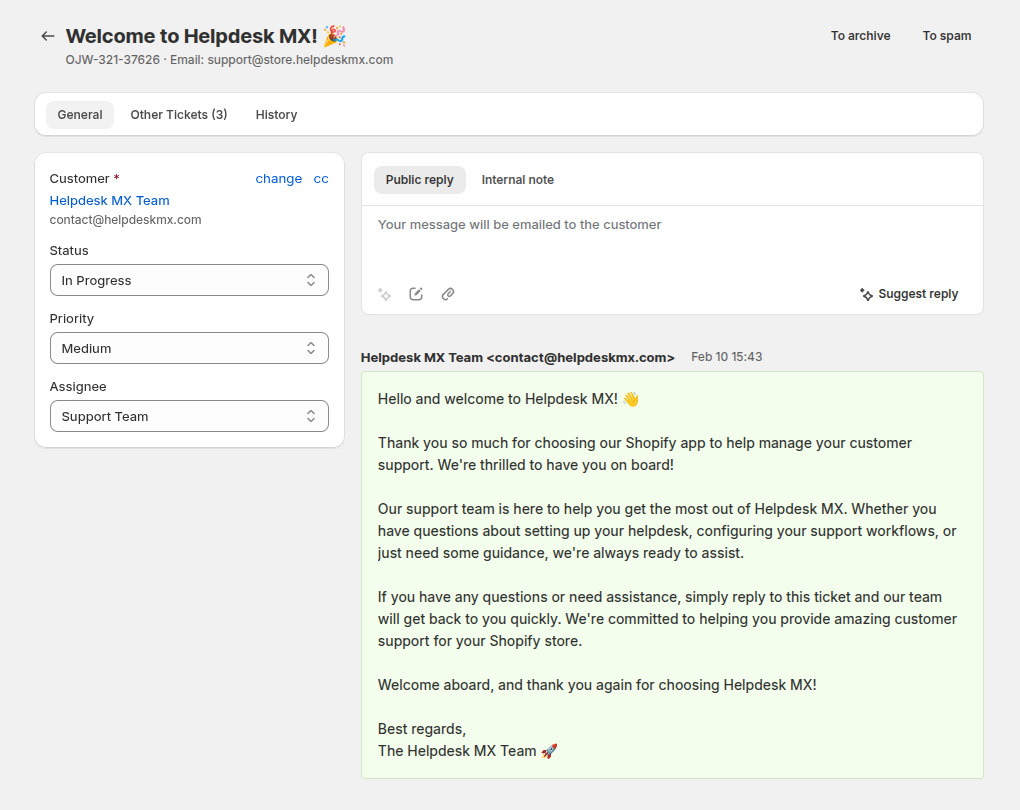
Grundlæggende information:
- Kundenavn
- Kunde-e-mail
- CC - administrer CC-modtagere
Ticketegenskaber:
- Status (klik for at ændre)
- Priority (klik for at ændre)
- Assignee (klik for at tildele eller omfordele)
Svarområde:
- Tekstområde til at skrive svar
- AI-knap
- Hurtige svar-knap
- Vedhæft filer-knap
Samtalehistorik:
- Alle beskeder i kronologisk rækkefølge
- Viser hvem der sendte hver besked og hvornår
- Viser kundebeskeder og dit teams svar
- Filvedhæftninger med downloadlinks
Andre tickets
Fanen Andre tickets viser yderligere tickets oprettet af samme kunde.
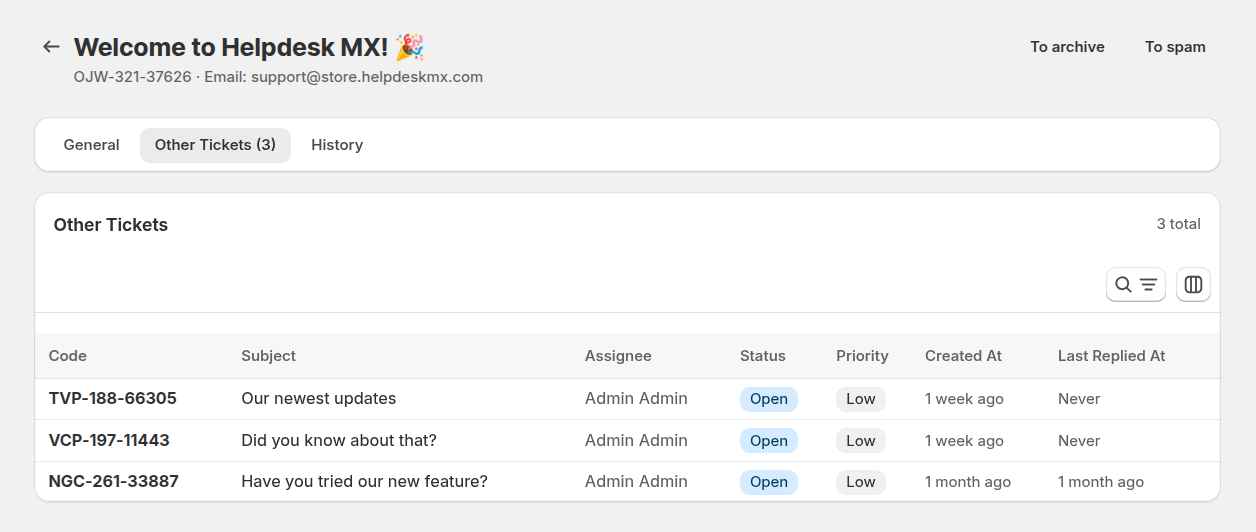
Det giver agenter mulighed for at:
- Hurtigt gennemgå tidligere eller igangværende problemer.
- Forstå kundens historik og tilbagevendende problemer.
- Give mere personlig og informeret support.
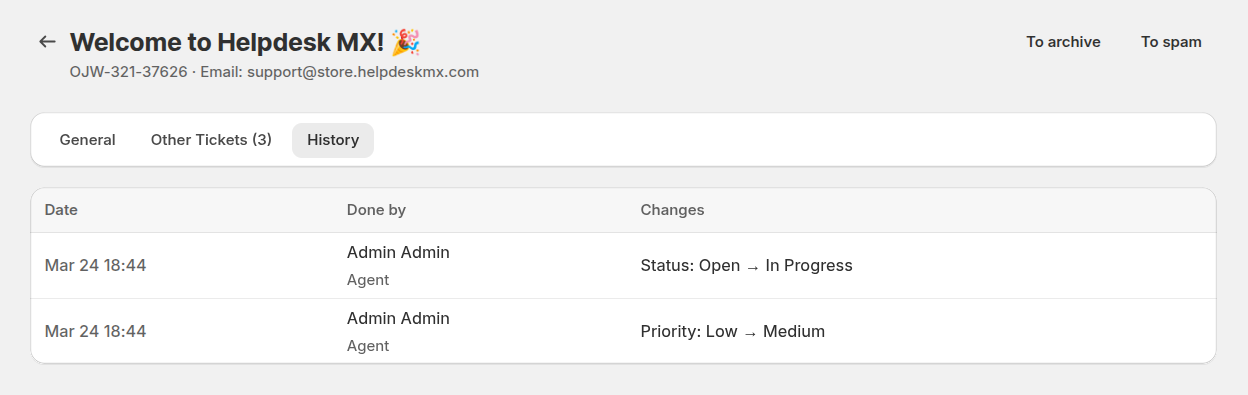
Historik
Fanen History viser historikken over ændringer i sagen.
Besvarelse af tickets
For at svare på en kunde:
- Skriv dit svar i Svarområdet
- Vedhæft filer hvis nødvendigt
- Klik Send
Dit svar sendes til kunden via e-mail og tilføjes til ticketsamtalen.
Svarmuligheder:
- Send Reply: Send og vend tilbage til ticketlisten
- Send and Stay: Send svar og bliv på ticketsiden
Svarværktøjer
For at fremskynde svar og holde kommunikationen konsistent kan du bruge indbyggede svarværktøjer:
Quick responses — indsæt foruddefinerede svarskabeloner med et enkelt klik. Dette er ideelt til ofte stillede spørgsmål, standardinstruktioner eller almindelige opfølgninger.
AI button — forbedre eller omskriv din besked ved hjælp af AI. For at bruge det skal du markere tekst i svaredditoren og klikke på AI-knappen.
Tilgængelige handlinger:
- Fix grammar & spelling — ret tastefejl og forbedre sprogkvaliteten
- More friendly — gør beskeden varmere og mere samtaleagtig
- More concise — forkort teksten mens meningen bevares
- More formal — juster tonen til en professionel, formel stil
- Rephrase — omskriv beskeden med anden formulering
- Expand — tilføj flere detaljer og forklaringer til den valgte tekst
Disse værktøjer hjælper agenter med at svare hurtigere, opretholde en konsistent tone og levere svar af høj kvalitet med minimal indsats.
Opdatering af ticketinformation
Skift status
Klik på feltet Status og vælg:
- Open: Ny eller aktiv ticket
- In Progress: Bliver i øjeblikket arbejdet på
- Closed: Problem løst
Skift prioritet
Klik på feltet Priority for at indstille hastende karakter:
- High: Haster, kræver øjeblikkelig opmærksomhed
- Medium: Standard anmodning
- Low: Ikke-hastende forespørgsel
Tildel ticket
Klik på feltet Assignee for at:
- Tildele til et specifikt teammedlem
- Tildele til en afdeling
Tickethandlinger
Øverst på hver ticket har du disse handlinger:
Back to Tickets: Vend tilbage til ticketlisten
Action Menu (dropdown):
- Save: Gem ændringer og vend tilbage til listen
- Save and Stay: Gem uden at forlade siden
- To Archive: arkiver ticketen
- To Spam: marker som spam
- To Inbox: flyt ticket til inbox-mappe (kun for tickets, der ikke er i inbox-mappen)