Hantera arenden
Arenden ar kundsupportforfragningar som du tar emot via e-post eller skapar manuellt i Helpdesk MX. Arendesektionen ger dig mojlighet att effektivt hantera och organisera kundforfragningar genom det intuitiva arenderutnatat. Med smart kategorisering och automatisering kan du enkelt spara och prioritera arenden, vilket sakersstaller att inget problem forbises.
Instrumentpanel
Instrumentpanelen ger en snabb oversikt over din Help Desk-aktivitet och teamprestanda. Den hjalper administratorer och supportagenter att spara arendeflode, arbetsfordelning och vantande problem i realtid. For att oppna instrumentpanelen navigera till Apps -> Helpdeks MX
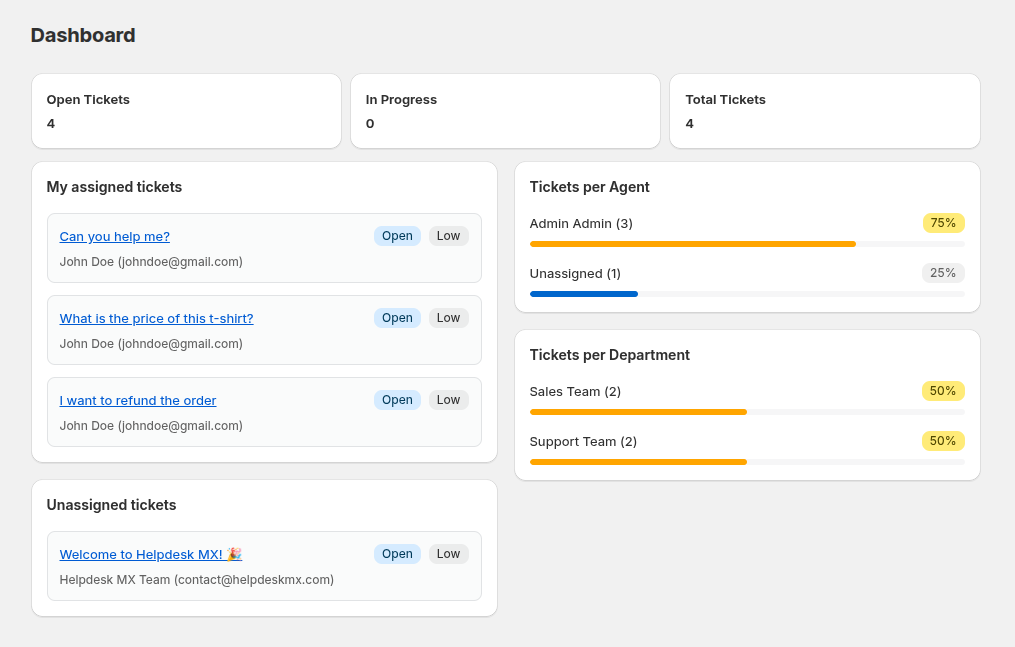
Huvudmatt
- Open Tickets - visar antalet for narvarande oppna arenden.
- In Progress - visar arenden som hanteras av agenter.
- Total Tickets - representerar det totala antalet arenden i systemet.
- Tickets per Agent - visa hur arenden fordelas bland agenter. Om vissa arenden ar unassigned kommer de att visas i denna sektion under Unassigned
- My Assigned Tickets - visar alla arenden tilldelade den inloggade anvandaren. Om inga arenden ar tilldelade visar sektionen ett meddelande som indikerar en tom lista.
- Tickets per Department - visar antalet arenden som hanteras av varje avdelning.
- Unassigned Tickets - listar arenden som annu inte har tilldelats nagon agent.
Visa dina arenden
Arendelista
Fa tillgang till dina arenden fran huvudsidan Tickets. Du kommer att se en lista med:
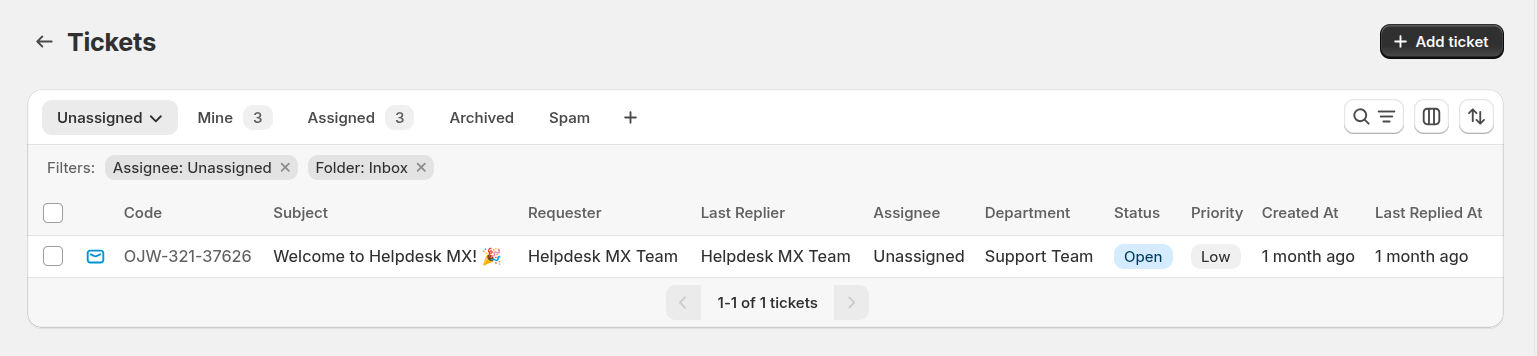
- Ticket Code - unik identifierare (t.ex. ABC-123-45678)
- Subject - arendets amnesrad
- Requester - kund som skickade in arendet
- Last Replier - vem som senast svarade
- Assignee - teammedlem som hanterar detta arende
- Department - avdelning som hanterar detta arende
- Status - nuvarande status (Open, In Progress, Closed)
- Priority - bradskningsniva (Low, Medium, High)
- Created at - nar arendet skapades
- Last Replied at - nar det senaste svaret skickades
Mappar
Arenderutnatat ar uppdelat i tre separata mappar:
- Inbox - innehaller alla aktiva arenden.
- Archive - innehaller alla arkiverade arenden.
- Spam - innehaller alla arenden markerade som spam.
Normalt skickas arenden automatiskt till ratt mapp genom tva kontroller:
- Om ett arende matchar villkoret for arbetsflödesregler som andrar mappen skickas arendet till mappen som anges i regeln;
- Om ett arendes status ar en av de som definieras i Helpdesk MX -> Settings -> General Settings -> Move Ticket to Archive if it has one of the following statuses, kommer det att skickas till Archive.
Arendevyer
Vaxla mellan olika vyer med flikarna overst:
- My Tickets - arenden tilldelade nuvarande anvandare
- Unassigned - arenden som vantar pa att nagon ska ta dem
- Open - alla aktiva arenden
- Archived - stangda och arkiverade arenden
- Spam - arenden markerade som spam
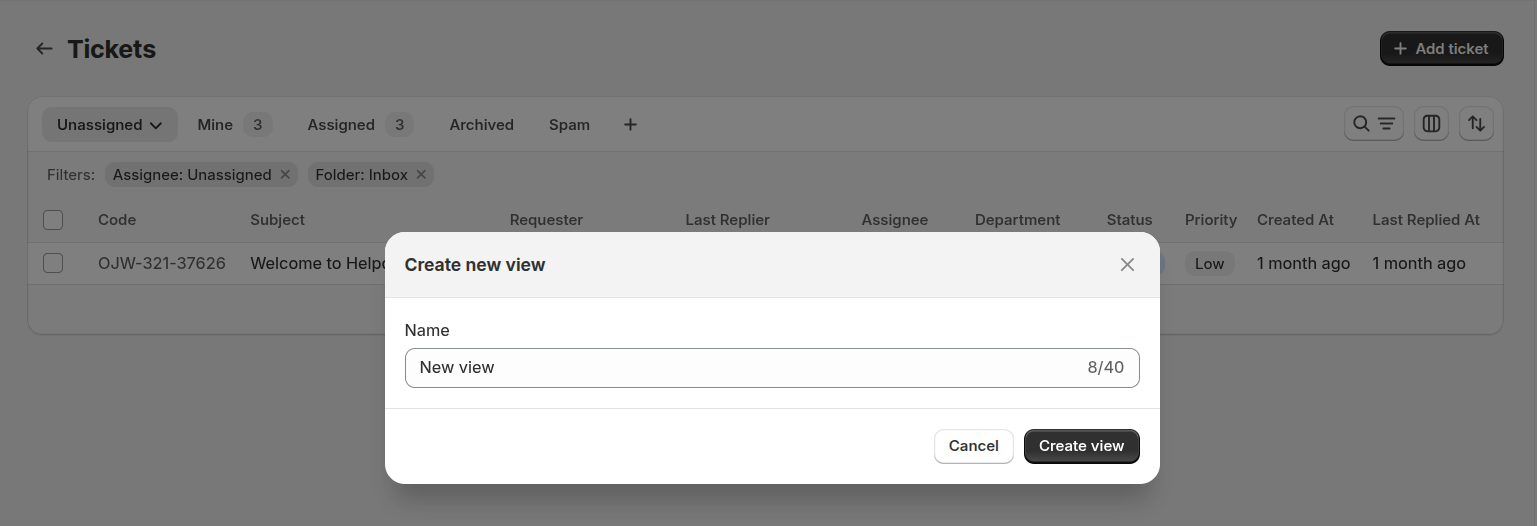
Du kan skapa din egen vy genom att klicka pa "+"-knappen pa menyraden
Sok och filtrera
Sokfalt: Klicka pa sokikonen och skriv nyckelord for att soka i alla arendefalt (amne, kundnamn, e-post, arendekod).
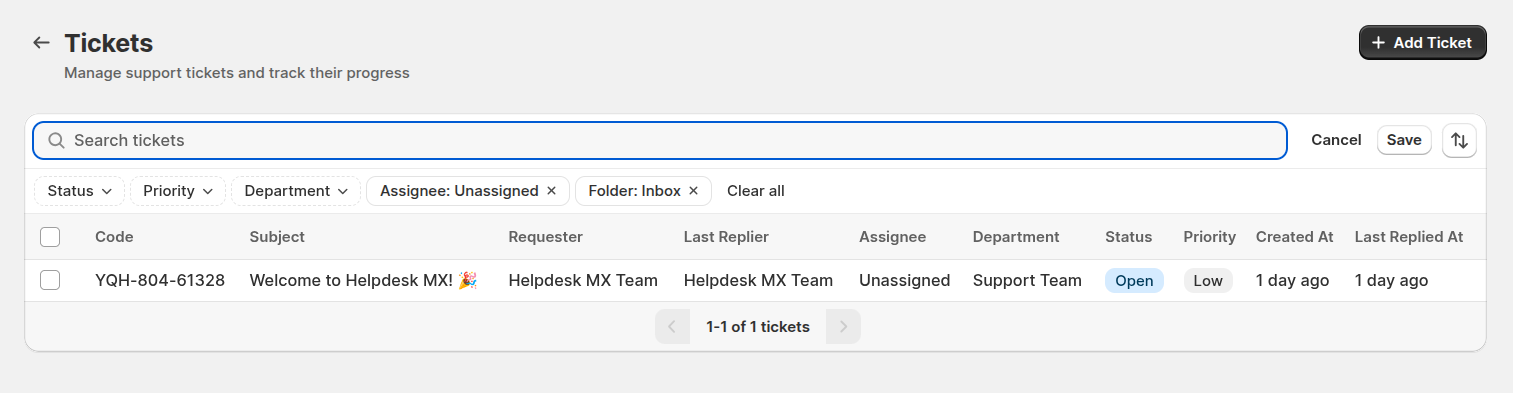
Filter: Klicka pa filterikonen for att begransa arenden efter:
- Status
- Priority
- Department
- Assignee
- Folder
Redigera kolumner
Med Edit columns anpassar du ärendelistan helt efter ditt arbetssätt och dina önskemål. Ställ in vyn så att du ser den viktigaste informationen direkt.
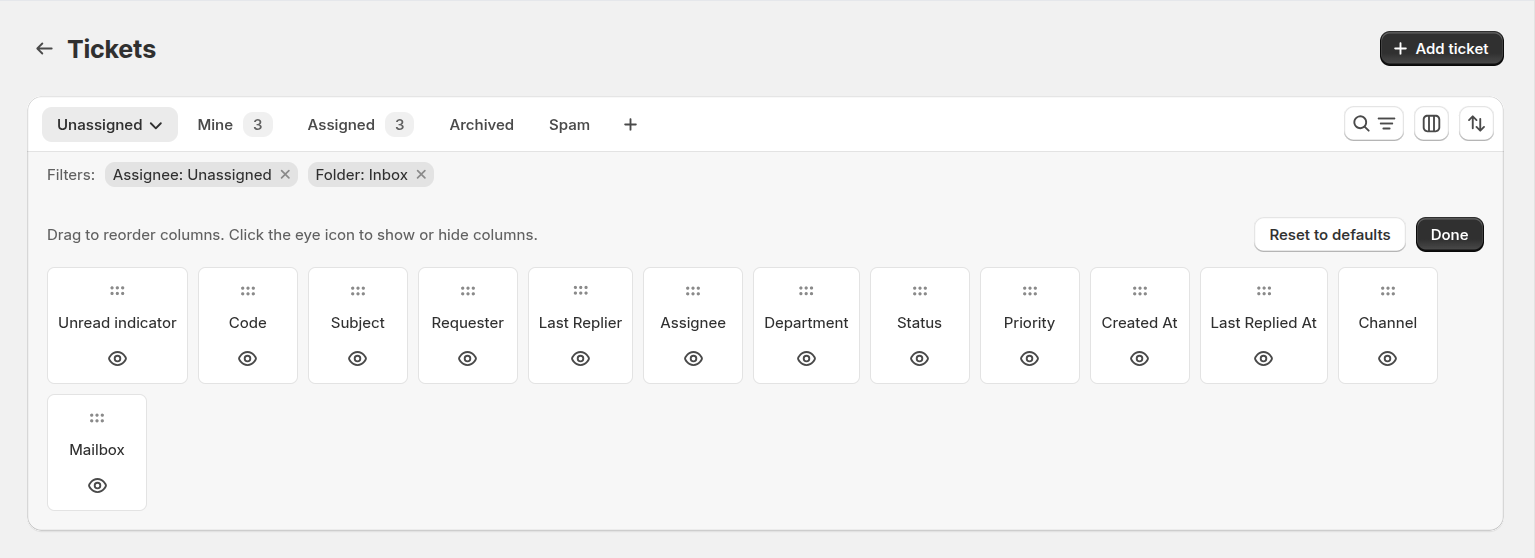
Klicka på ikonen Edit columns för att öppna kolumnredigeraren.
- Dra för att ändra ordning på kolumner – arrangera om listan så att de viktigaste uppgifterna för ditt team hamnar först.
- Visa eller dölj kolumner – klicka på ögonikonen för att växla en kolumns synlighet och hålla arbetsytan ren.
Massatgarder
I arenderutnatat kan du utfora massatgarder for att effektivt hantera flera arenden samtidigt.
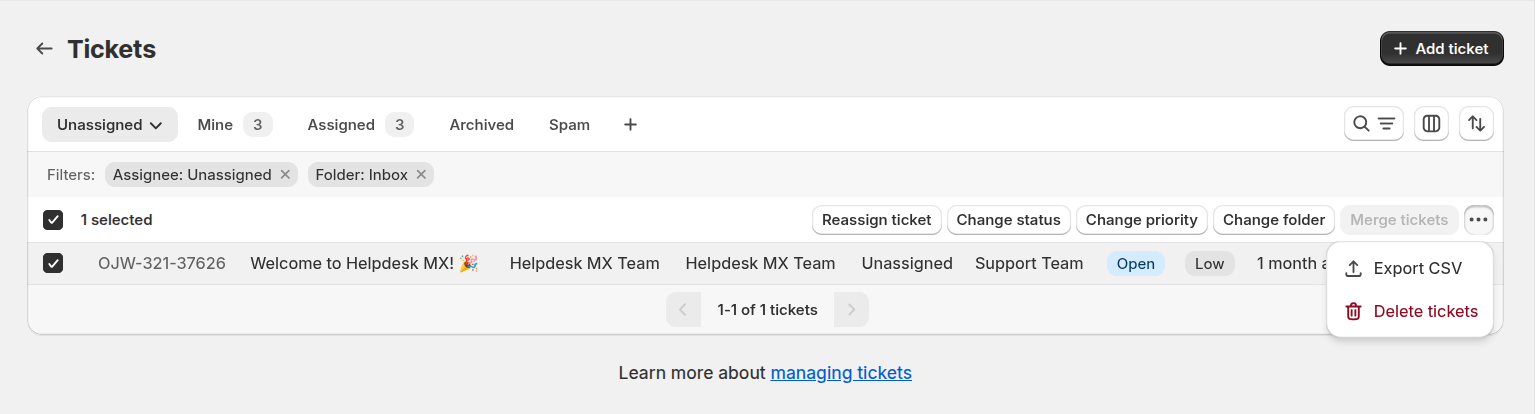
Du kan valja flera arenden och:
- omfördela ärenden till en annan teammedlem
- ändra deras status, prioritet eller mapp
- radera de valda ärendena permanent
- slå samman de valda ärendena till ett ärende
- exportera de valda ärendena till CSV
Skapa ett arende
Det finns tva satt att skapa arenden i Helpdesk MX:
Automatiskt fran e-post
Nar en kund skickar e-post till din konfigurerade supportadress kommer Helpdesk MX automatiskt att:
- Skapa ett nytt arende
- Extrahera amne och meddelande
- Tilldela en unik arendekod
- Meddela tilldelade teammedlemmar (baserat pa dina automatiseringsregler)
Manuell skapande
- Klicka pa Create Ticket-knappen
- Fyll i arendeinformationen:

Grundlaggande information:
- From: e-postlada som kommer att anvandas for detta arende
- Subject: Lagg till ytterligare e-postmottagare
- Customer Email: kundens e-postadress
Arendeegenskaper:
- Status: Valj status
- Priority: Valj prioritetsniva
- Assignee: Tilldela till en teammedlem eller avdelning
- Skriv ett meddelande och bifoga filer om det behovs
- Klicka pa Send for att skapa arendet och mejla kunden
Visa arendedetaljer
Klicka på ett ärende för att se alla detaljer. Ärendesidan har tre flikar:
Allman
Allman-fliken ar ditt primara arbetsomrade for att hantera ett arende. Den kombinerar kundinformation, arendekontroller och hela konversationen pa ett stalle.
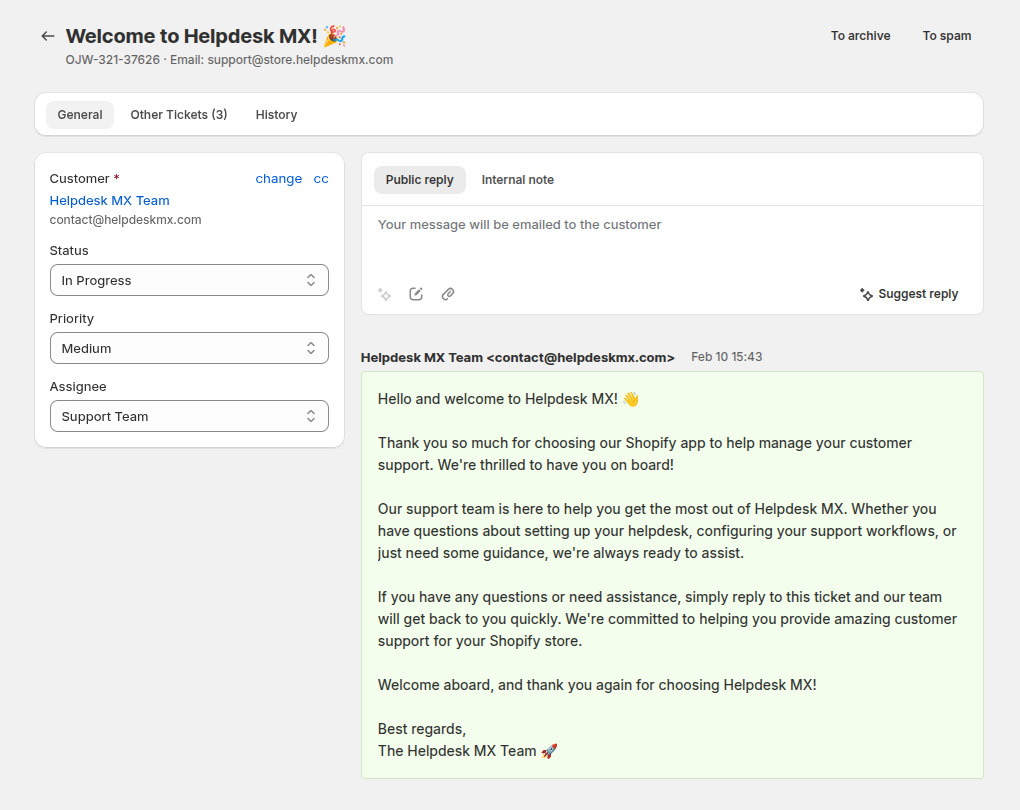
Grundlaggande information:
- Kundens namn
- Kundens e-post
- CC - hantera kopiemottagare
Arendeegenskaper:
- Status (klicka for att andra)
- Priority (klicka for att andra)
- Assignee (klicka for att tilldela eller omtilldela)
Svarsomrade:
- Textomrade for att skriva svar
- AI-knapp
- Snabbsvarsknapp
- Bifoga filer-knapp
Konversationshistorik:
- Alla meddelanden i kronologisk ordning
- Visar vem som skickade varje meddelande och nar
- Visar kundmeddelanden och ditt teams svar
- Bifogade filer med nedladdningslankar
Andra arenden
Andra arenden-fliken visar ytterligare arenden skapade av samma kund.
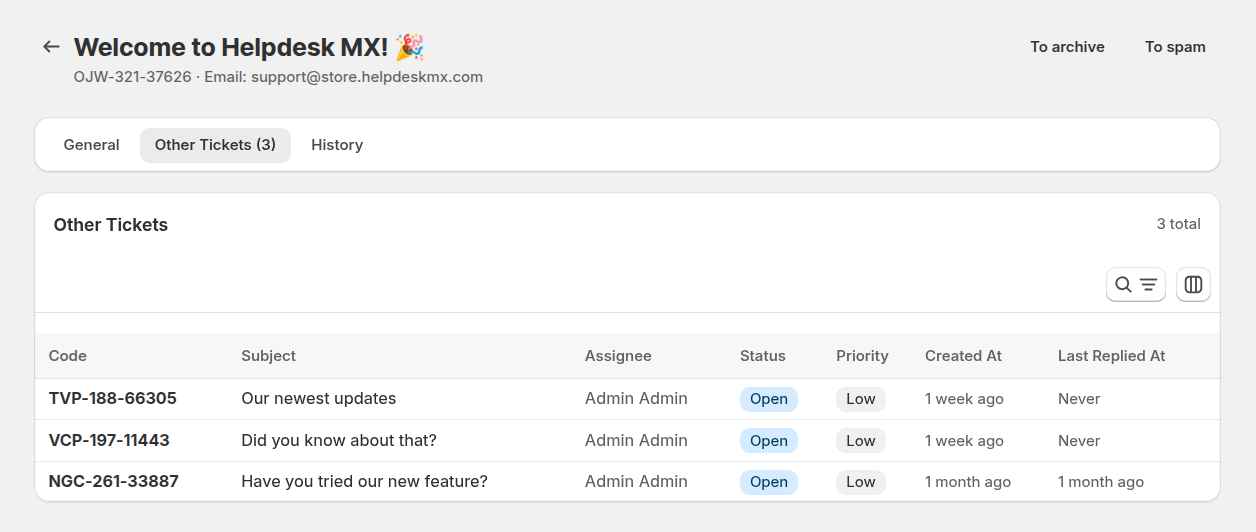
Det later agenter:
- Snabbt granska tidigare eller pagaende problem.
- Forsta kundens historik och aterkommande problem.
- Ge mer personlig och informerad support.
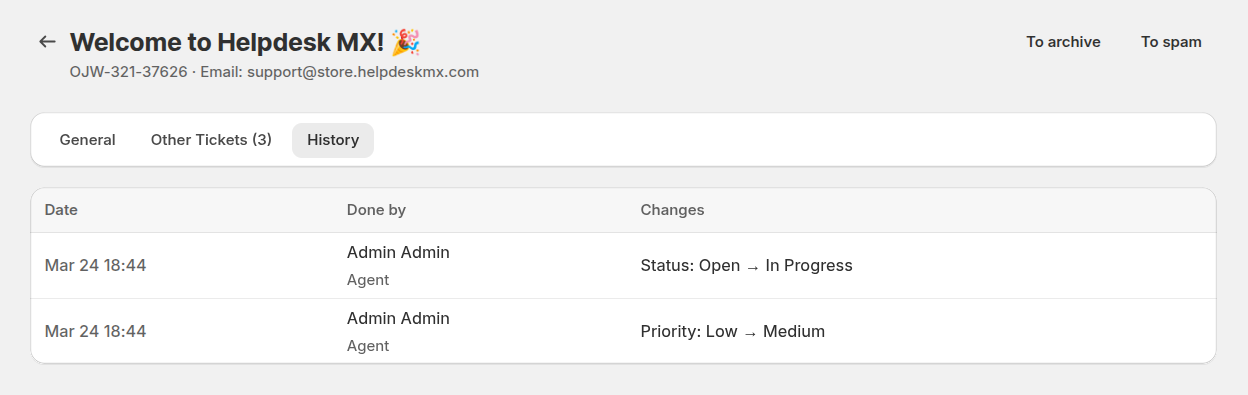
Historik
Fliken History visar historiken över ändringar i ärendet.
Svara pa arenden
For att svara en kund:
- Skriv ditt svar i Svarsomradet
- Bifoga filer om det behovs
- Klicka pa Send
Ditt svar kommer att mejlas till kunden och laggas till i arendekonversationen.
Svarsalternativ:
- Send Reply: Skicka och aterga till arendelistan
- Send and Stay: Skicka svar och stanna kvar pa arendesidan
Svarsverktyg
For att paskynda svar och halla kommunikationen konsekvent kan du anvanda inbyggda svarsverktyg:
Quick responses - infoga fordefinierade svarsmallar med ett enda klick. Idealiskt for vanliga fragor, standardinstruktioner eller vanliga uppfoljningar.
AI button - forbattra eller skriv om ditt meddelande med AI. For att anvanda, valj vilken text som helst i svarsredigeraren och klicka pa AI-knappen.
Tillgangliga atgarder:
- Fix grammar & spelling - korrigera stavfel och forbattra sprakkvalitet
- More friendly - gor meddelandet varmare och mer konversationellt
- More concise - forkorta texten samtidigt som innebörden behalles
- More formal - justera tonen till en professionell, formell stil
- Rephrase - skriv om meddelandet med annorlunda formulering
- Expand - lagg till mer detalj och forklaring till den valda texten
Dessa verktyg hjalper agenter att svara snabbare, upprathalla en konsekvent ton och leverera hogkvalitativa svar med minimal anstrangning.
Uppdatera arendeinformation
Andra status
Klicka pa Status-faltet och valj:
- Open: Nytt eller aktivt arende
- In Progress: For narvarande bearbetas
- Closed: Problem lost
Andra prioritet
Klicka pa Priority-faltet for att stalla in bradska:
- High: Bradskande, behover omedelbar uppmarksamhet
- Medium: Standardforfragan
- Low: Icke-bradskande forfragan
Tilldela arende
Klicka pa Assignee-faltet for att:
- Tilldela till en specifik teammedlem
- Tilldela till en avdelning
Arendeatgarder
Overst pa varje arende har du dessa atgarder:
Back to Tickets: Aterga till arendelistan
Action Menu (rullgardinsmeny):
- Save: Spara andringar och aterga till listan
- Save and Stay: Spara utan att lamna sidan
- To Archive: arkivera arendet
- To Spam: markera som spam
- To Inbox: flytta arende till inbox-mapp (endast for arenden som inte ar i inbox-mappen)