Gestao de Tickets
Os tickets sao pedidos de suporte ao cliente que recebe atraves de email ou cria manualmente no Helpdesk MX. A seccao de tickets capacita-o a gerir e organizar eficientemente as solicitacoes de clientes atraves da intuitiva Grelha de tickets. Com categorizacao e automacao inteligentes, pode facilmente acompanhar e priorizar tickets, garantindo que nenhum problema e negligenciado.
Painel de Controlo
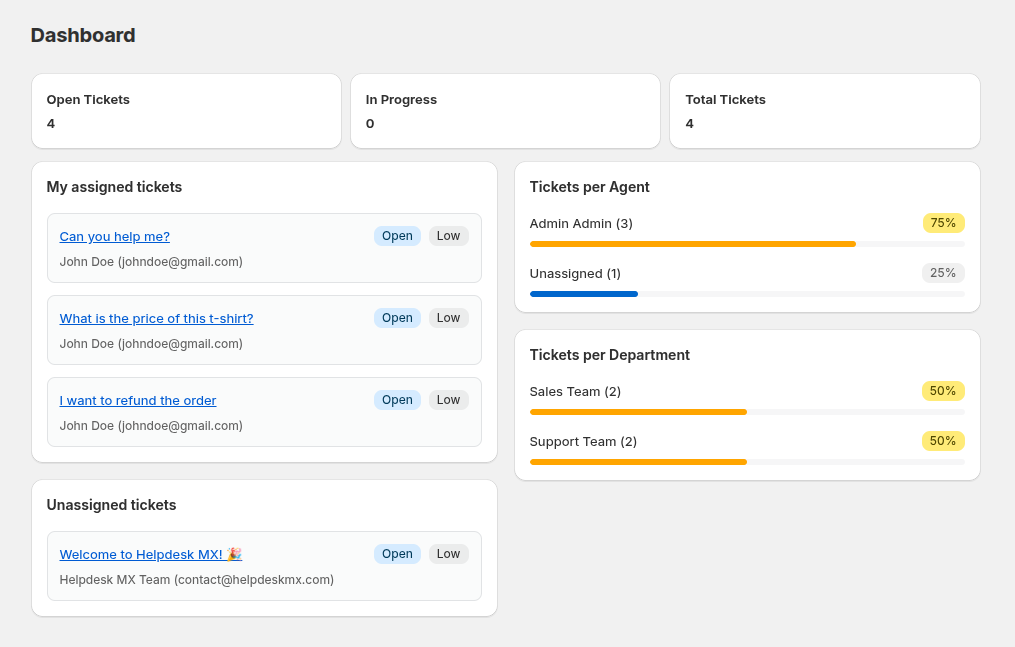
O Painel de Controlo fornece uma visao geral rapida da atividade da sua Help Desk e do desempenho da equipa. Ajuda administradores e agentes de suporte a acompanhar o fluxo de tickets, distribuicao de carga de trabalho e problemas pendentes em tempo real. Para abrir o painel de controlo navegue para Apps -> Helpdeks MX
Metricas Principais
- Open Tickets - mostra o numero de tickets atualmente abertos.
- In Progress - apresenta tickets que estao a ser tratados por agentes.
- Total Tickets - representa o numero total de tickets no sistema.
- Tickets per Agent - veja como os tickets estao distribuidos entre os agentes. Se alguns tickets estiverem nao atribuidos, aparecerao nesta seccao como Unassigned
- My Assigned Tickets - apresenta todos os tickets atribuidos ao utilizador com sessao iniciada. Se nao houver tickets atribuidos, a seccao mostra uma mensagem indicando uma lista vazia.
- Tickets per Department - mostra o numero de tickets tratados por cada departamento.
- Unassigned Tickets - lista tickets que ainda nao foram atribuidos a nenhum agente.
Visualizar os Seus Tickets
Lista de Tickets
Aceda aos seus tickets a partir da pagina principal Tickets. Vera uma lista com:
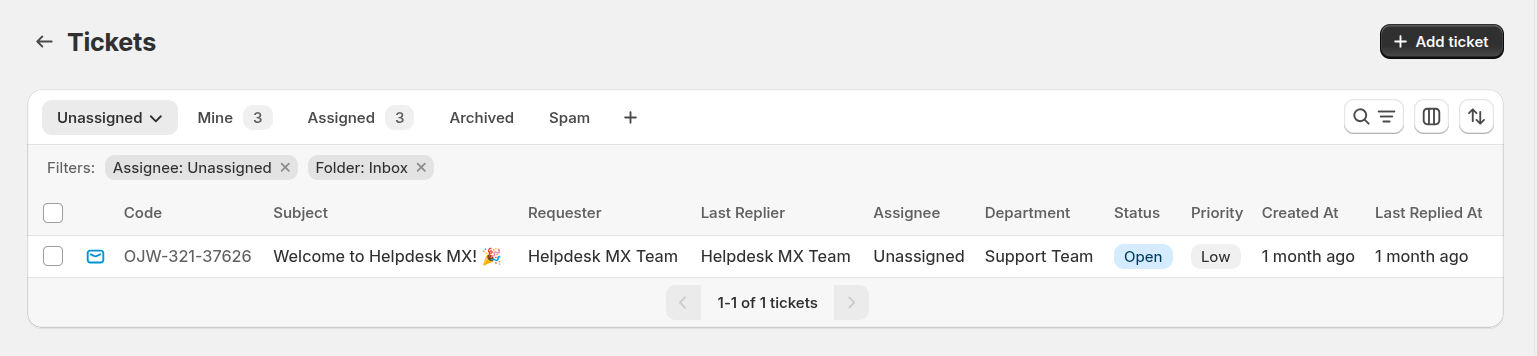
- Ticket Code - identificador unico (por exemplo, ABC-123-45678)
- Subject - linha de assunto do ticket
- Requester - cliente que submeteu o ticket
- Last Replier - quem respondeu por ultimo
- Assignee - membro da equipa a tratar este ticket
- Department - departamento a tratar este ticket
- Status - estado atual (Open, In Progress, Closed)
- Priority - nivel de urgencia (Low, Medium, High)
- Created at - quando o ticket foi criado
- Last Replied at - quando a ultima resposta foi enviada
Pastas
A Grelha de tickets esta dividida em tres pastas separadas:
- Inbox - contem todos os tickets ativos.
- Archive - contem todos os tickets arquivados.
- Spam - contem todos os tickets marcados como spam.
Normalmente, os tickets sao enviados para uma pasta adequada automaticamente por duas verificacoes:
- Se um ticket corresponde a condicao de regras de workflow que alteram a pasta, entao o ticket e enviado para a pasta definida na regra;
- Se o estado de um ticket e um dos definidos em Helpdesk MX -> Settings -> General Settings -> Move Ticket to Archive if it has one of the following statuses, sera enviado para Archive.
Vistas de Tickets
Alterne entre diferentes vistas usando os separadores no topo:
- My Tickets - tickets atribuidos ao utilizador atual
- Unassigned - tickets a espera de alguem os reclamar
- Open - todos os tickets ativos
- Archived - tickets fechados e arquivados
- Spam - tickets marcados como spam
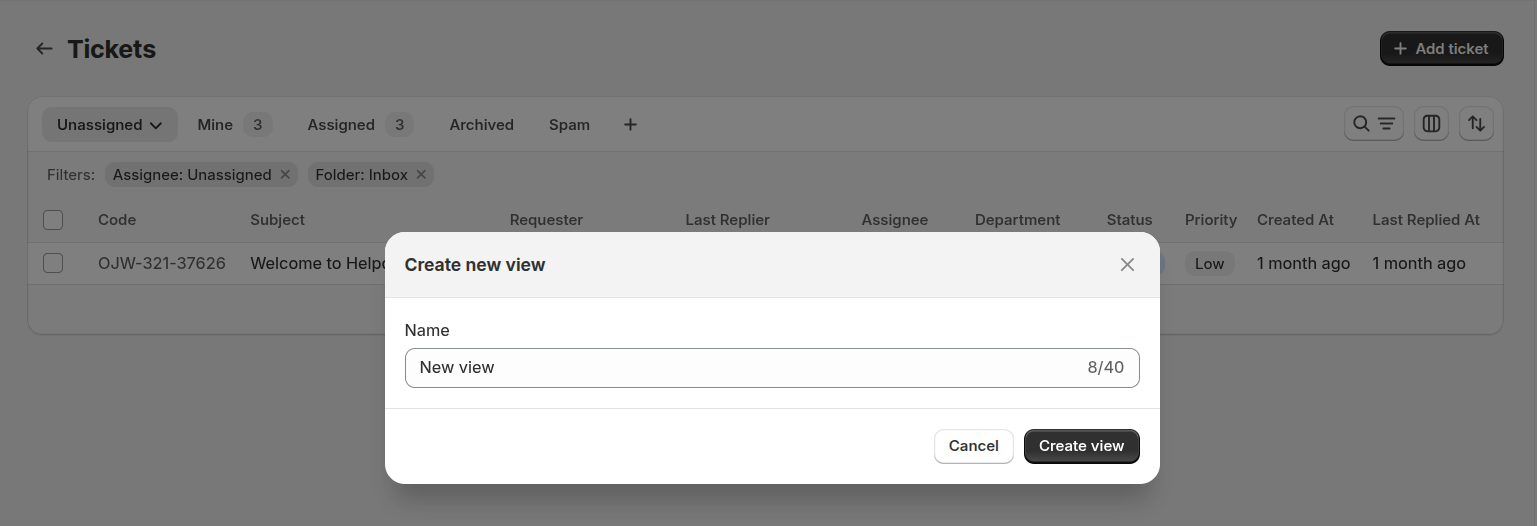
Pode criar a sua propria vista clicando no botao "+" na barra
Pesquisar e Filtrar
Barra de Pesquisa: Clique no icone de pesquisa e digite palavras-chave para pesquisar em todos os campos de ticket (assunto, nome do cliente, email, codigo do ticket).
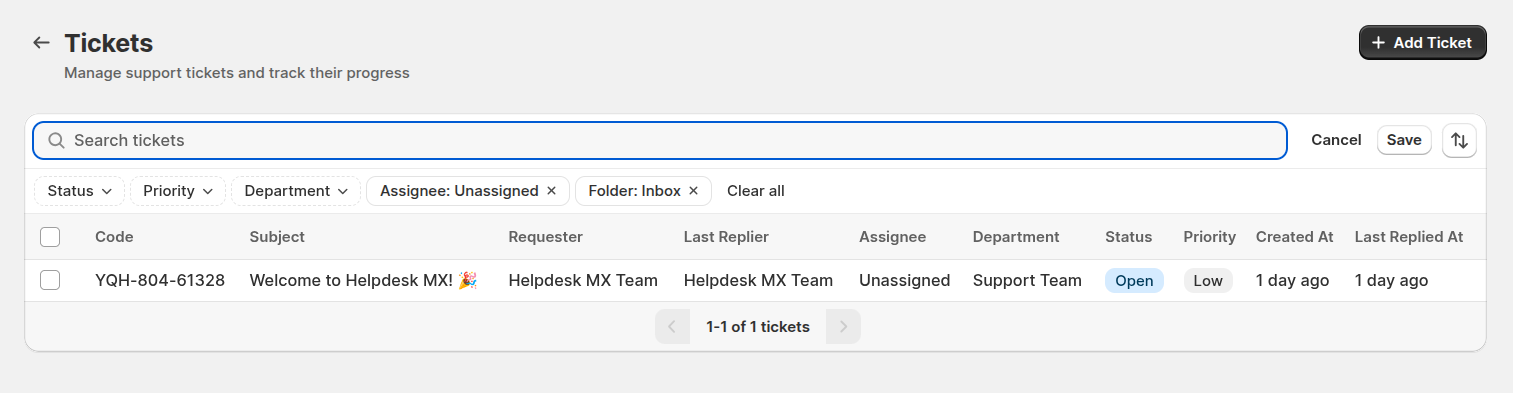
Filtros: Clique no icone de filtro para reduzir os tickets por:
- Status
- Priority
- Department
- Assignee
- Folder
Editar colunas
A funcionalidade Edit columns permite personalizar totalmente a grelha de tickets de acordo com o seu fluxo de trabalho e preferências. Ajuste a vista para ver rapidamente as informações mais importantes.
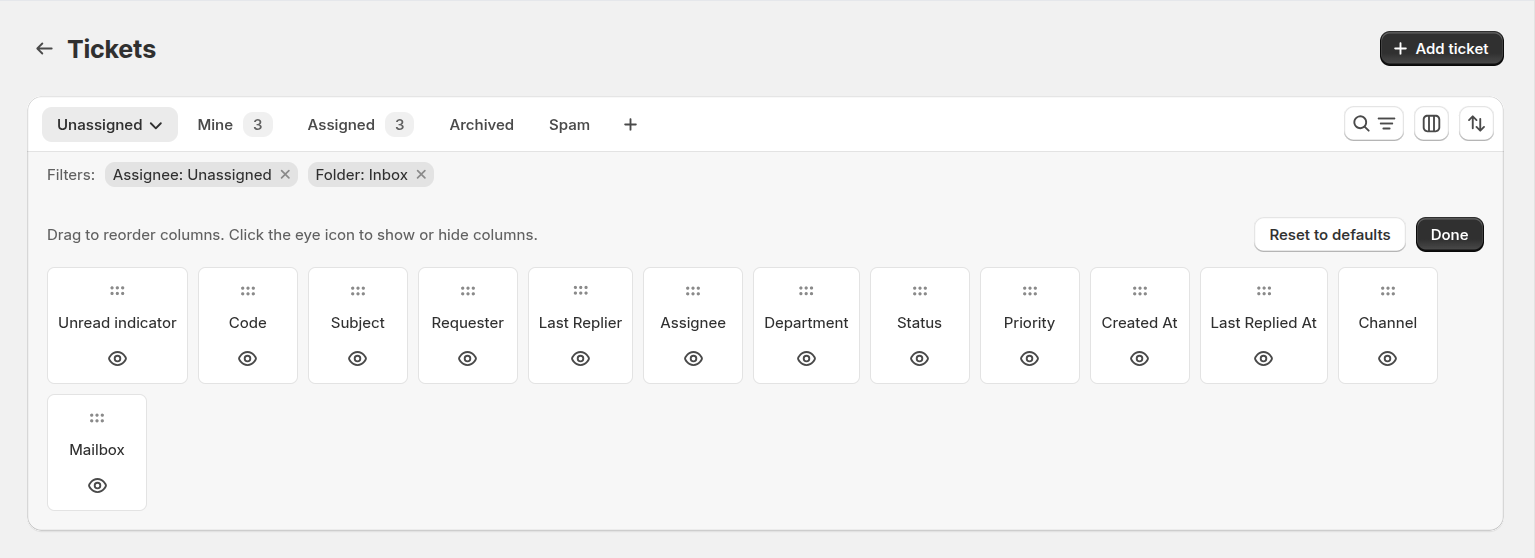
Para abrir o editor de colunas, clique no ícone Edit columns.
- Arraste para reordenar colunas – reorganize a grelha para dar prioridade aos dados mais importantes para a sua equipa.
- Mostre ou oculte colunas – clique no ícone de olho para alternar a visibilidade de qualquer coluna e manter o espaço de trabalho organizado.
Acoes em Massa
Na grelha de tickets, pode realizar acoes em massa para gerir eficientemente multiplos tickets de uma so vez.
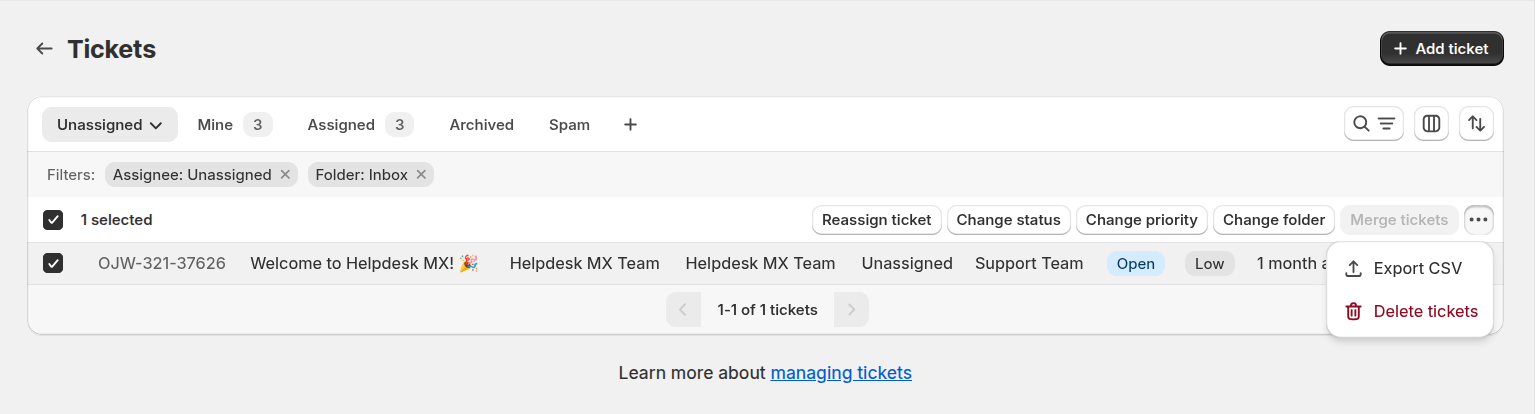
Pode selecionar varios tickets e:
- reatribuir tickets a outro membro da equipa de suporte
- alterar o seu estado, prioridade ou pasta
- eliminar permanentemente os tickets selecionados
- unir os tickets selecionados num único ticket
- exportar os tickets selecionados para CSV
Criar um Ticket
Existem duas formas de criar tickets no Helpdesk MX:
Automatico a partir de Email
Quando um cliente envia um email para o seu endereco de suporte configurado, o Helpdesk MX automaticamente:
- Cria um novo ticket
- Extrai o assunto e a mensagem
- Atribui um codigo de ticket unico
- Notifica membros da equipa atribuidos (com base nas suas regras de automacao)
Criacao Manual
- Clique no botao Create Ticket
- Preencha a informacao do ticket:

Informacao Basica:
- From: caixa de correio que sera usada para este ticket
- Subject: Adicionar destinatarios de email adicionais
- Customer Email: endereco de email do cliente
Propriedades do Ticket:
- Status: Selecionar estado
- Priority: Escolher nivel de prioridade
- Assignee: Atribuir a um membro da equipa ou departamento
- Escreva uma mensagem e anexe ficheiros se necessario
- Clique em Send para criar o ticket e enviar email ao cliente
Visualizar Detalhes do Ticket
Clique em qualquer ticket para ver todos os detalhes. A página do ticket tem três separadores:
Geral
O separador Geral e o seu espaco de trabalho principal para tratar um ticket. Combina informacao do cliente, controlos do ticket e a conversa completa num so lugar.
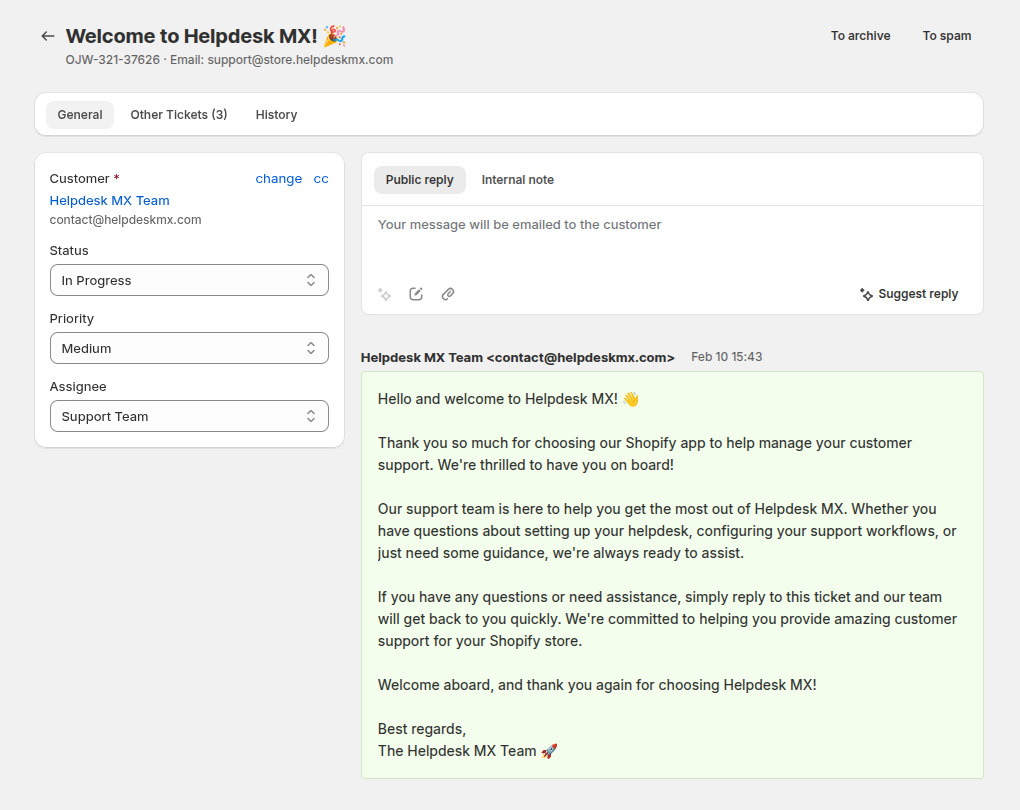
Informacao Basica:
- Nome do cliente
- Email do cliente
- CC - gerir os destinatários em cópia
Propriedades do Ticket:
- Status (clique para alterar)
- Priority (clique para alterar)
- Assignee (clique para atribuir ou reatribuir)
Area de resposta:
- Area de texto para compor respostas
- Botao AI
- Botao de resposta rapida
- Botao anexar ficheiros
Historico de Conversa:
- Todas as mensagens por ordem cronologica
- Mostra quem enviou cada mensagem e quando
- Apresenta mensagens de clientes e respostas da sua equipa
- Anexos de ficheiros com links de download
Outros tickets
O separador Outros tickets mostra tickets adicionais criados pelo mesmo cliente.
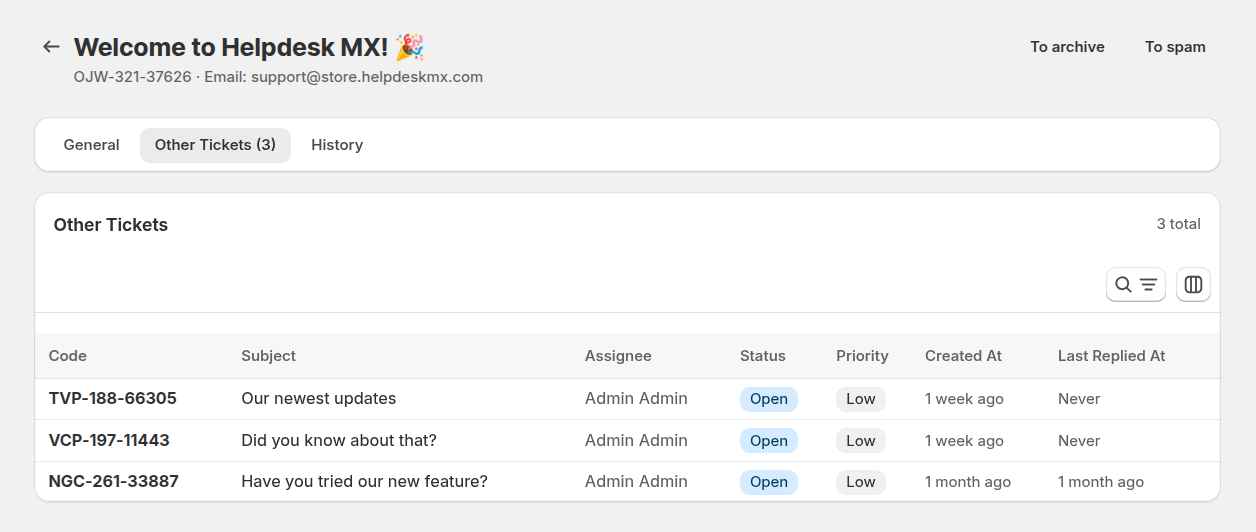
Permite aos agentes:
- Rever rapidamente problemas anteriores ou em curso.
- Compreender o historico do cliente e problemas recorrentes.
- Fornecer suporte mais personalizado e informado.
Histórico
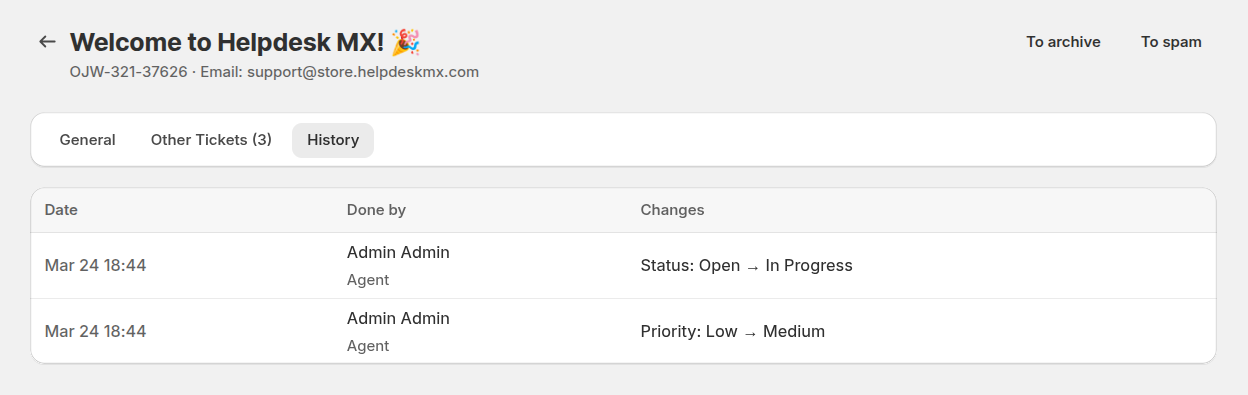
O separador History mostra o histórico das alterações do ticket.
Responder a Tickets
Para responder a um cliente:
- Digite a sua resposta na Area de Resposta
- Anexe ficheiros se necessario
- Clique em Send
A sua resposta sera enviada por email ao cliente e adicionada a conversa do ticket.
Opcoes de Resposta:
- Send Reply: Enviar e voltar a lista de tickets
- Send and Stay: Enviar resposta e permanecer na pagina do ticket
Ferramentas de Resposta
Para acelerar respostas e manter a comunicacao consistente, pode usar ferramentas de resposta integradas:
Quick responses - insira templates de resposta predefinidos com um unico clique. Ideal para perguntas frequentes, instrucoes padrao ou acompanhamentos comuns.
AI button - melhore ou reescreva a sua mensagem usando IA. Para usar, selecione qualquer texto no editor de resposta e clique no botao AI.
Acoes disponiveis:
- Fix grammar & spelling - corrija erros de digitacao e melhore a qualidade da linguagem
- More friendly - torne a mensagem mais calorosa e conversacional
- More concise - encurte o texto mantendo o significado
- More formal - ajuste o tom para um estilo profissional e formal
- Rephrase - reescreva a mensagem com uma redacao diferente
- Expand - adicione mais detalhe e explicacao ao texto selecionado
Estas ferramentas ajudam os agentes a responder mais rapidamente, manter um tom consistente e entregar respostas de alta qualidade com esforco minimo.
Atualizar Informacao do Ticket
Alterar Estado
Clique no campo Status e selecione:
- Open: Ticket novo ou ativo
- In Progress: Atualmente a ser trabalhado
- Closed: Problema resolvido
Alterar Prioridade
Clique no campo Priority para definir urgencia:
- High: Urgente, precisa de atencao imediata
- Medium: Pedido padrao
- Low: Solicitacao nao urgente
Atribuir Ticket
Clique no campo Assignee para:
- Atribuir a um membro especifico da equipa
- Atribuir a um departamento
Acoes de Ticket
No topo de cada ticket, tem estas acoes:
Back to Tickets: Voltar a lista de tickets
Action Menu (dropdown):
- Save: Guardar alteracoes e voltar a lista
- Save and Stay: Guardar sem sair da pagina
- To Archive: arquivar o ticket
- To Spam: marcar como spam
- To Inbox: mover ticket para a pasta inbox (apenas para tickets que nao estao na pasta inbox)