管理工單
工單是您透過電子郵件收到或在 Helpdesk MX 中手動建立的客戶支援請求。工單部分讓您能夠透過直觀的工單網格有效管理和組織客戶查詢。透過智慧分類和自動化,您可以輕鬆追蹤和優先處理工單,確保不會遺漏任何問題。
儀表板
儀表板提供您的服務台活動和團隊績效的快速概覽。它幫助管理員和支援客服人員即時追蹤工單流、工作負載分配和待處理問題。要開啟儀表板,請導航至 Apps -> Helpdeks MX
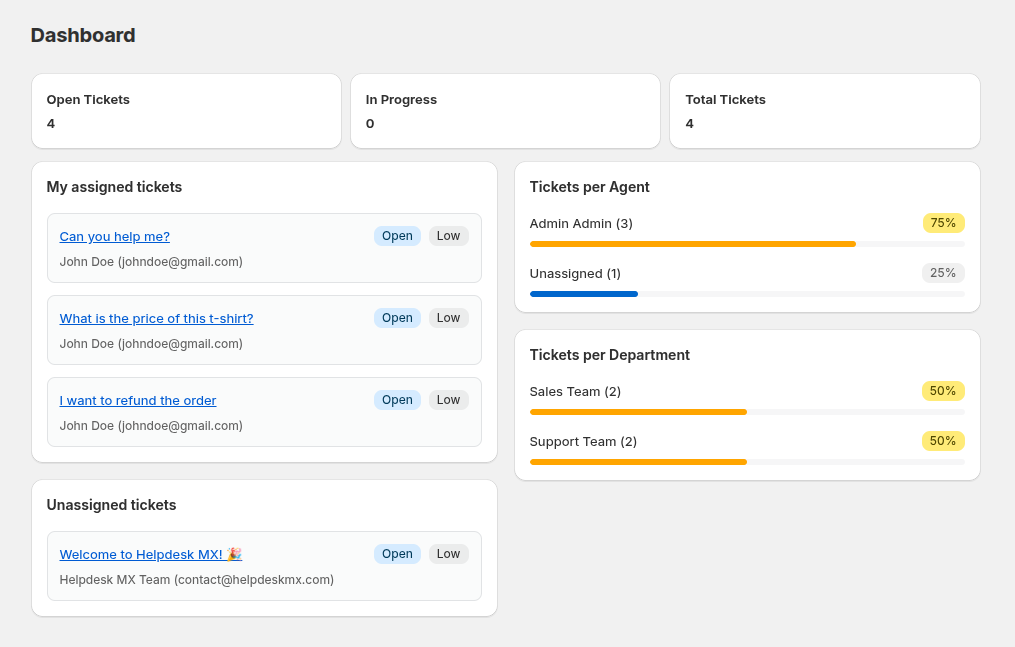
主要指標
- 開啟的工單 — 顯示目前開啟的工單數量。
- 進行中 — 顯示客服人員正在處理的工單。
- 工單總數 — 代表系統中的工單總數。
- 每位客服人員的工單 — 檢視工單在客服人員之間的分配情況。如果某些工單未分配,它們會在此部分顯示為 未分配
- 我的分配工單 — 顯示分配給登入使用者的所有工單。如果沒有分配工單,該部分會顯示一條訊息表示列表為空。
- 每個部門的工單 — 顯示每個部門處理的工單數量。
- 未分配的工單 — 列出尚未分配給任何客服人員的工單。
檢視您的工單
工單列表
從主要的工單頁面存取您的工單。您會看到包含以下內容的列表:
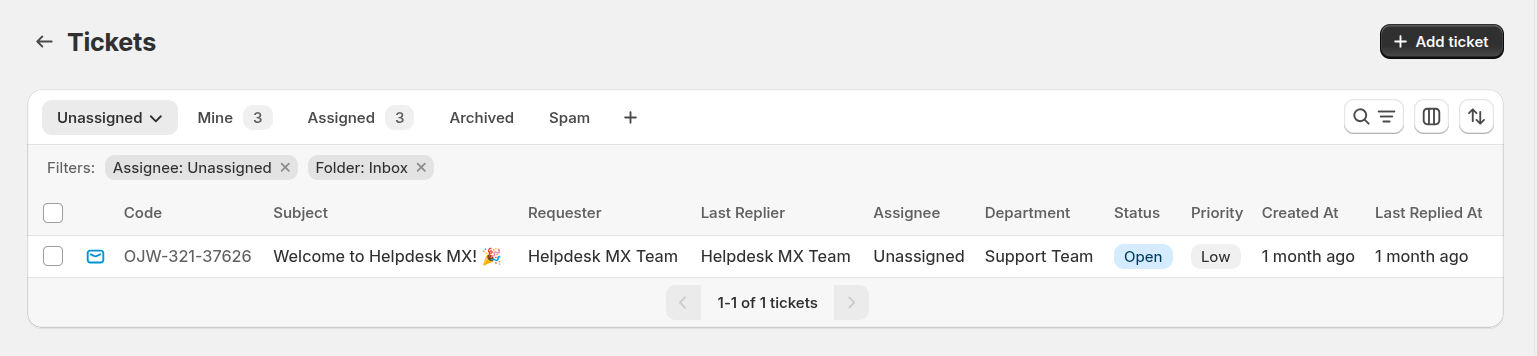
- 工單代碼 — 唯一識別碼(例如,ABC-123-45678)
- 主旨 — 工單主旨行
- 請求者 — 提交工單的客戶
- 最後回覆者 — 最後回應的人
- 受託人 — 處理此工單的團隊成員
- 部門 — 處理此工單的部門
- 狀態 — 當前狀態(已開啟、進行中、已關閉)
- 優先順序 — 緊急程度(低、中、高)
- 建立時間 — 工單建立時間
- 最後回覆時間 — 最後回覆發送時間
資料夾
工單網格分為三個獨立的資料夾:
- 收件匣 — 包含所有活躍工單。
- 封存 — 包含所有已封存的工單。
- 垃圾郵件 — 包含所有標記為垃圾郵件的工單。
通常,工單會透過兩項檢查自動發送到適當的資料夾:
- 如果工單符合更改資料夾的工作流程規則條件,則工單會被發送到規則中設定的資料夾;
- 如果工單的狀態是在 Helpdesk MX -> Settings -> General Settings -> Move Ticket to Archive if it has one of the following statuses 中定義的其中一個,它將被發送到封存。
工單檢視
使用頂部的分頁在不同檢視之間切換:
- 我的工單 — 分配給當前使用者的工單
- 未分配 — 等待有人認領的工單
- 已開啟 — 所有活躍工單
- 已封存 — 已關閉和已封存的工單
- 垃圾郵件 — 標記為垃圾郵件的工單
您可以透過點擊欄上的 "+" 按鈕建立自己的檢視
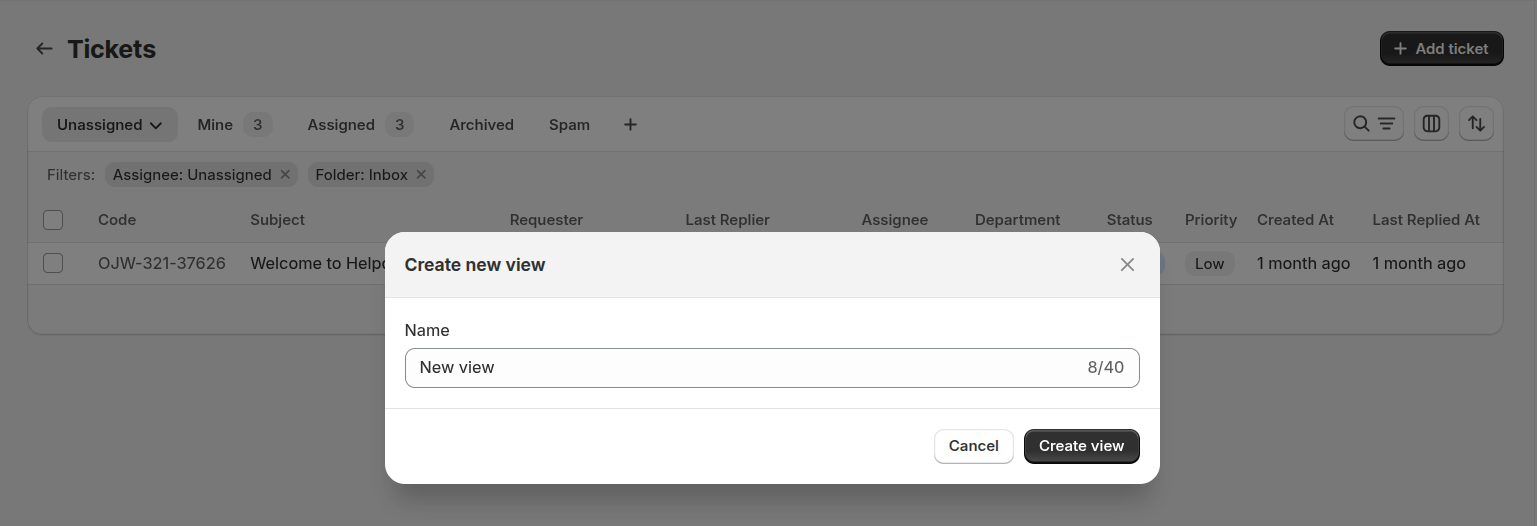
搜尋和篩選
搜尋欄: 點擊搜尋圖示並輸入關鍵字以搜尋所有工單欄位(主旨、客戶姓名、電子郵件、工單代碼)。
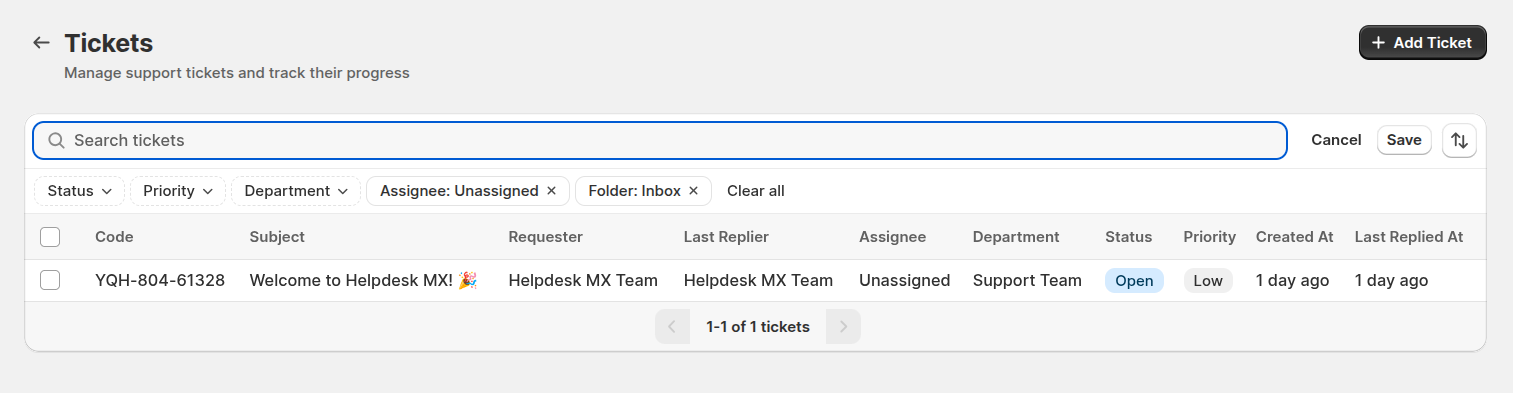
篩選器: 點擊篩選圖示以透過以下方式縮小工單範圍:
- 狀態
- 優先順序
- 部門
- 受託人
- 資料夾
編輯欄位
Edit columns 功能可讓您完全依照自己的工作流程與偏好自訂工單列表。 調整檢視方式,讓最重要的資訊一目了然。
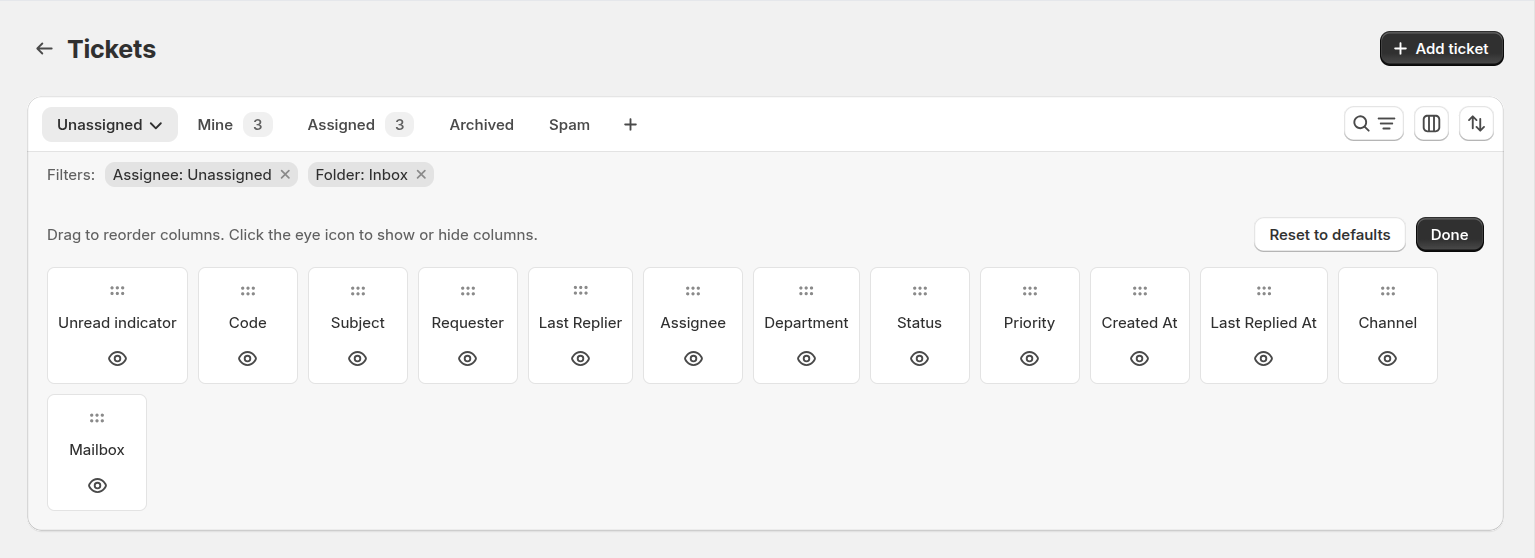
點擊 Edit columns 圖示即可開啟欄位編輯器。
- 拖曳以重新排列欄位 – 重新安排工單列表,把團隊最重要的資料放在前面。
- 顯示或隱藏欄位 – 點擊眼睛圖示即可切換任一欄位的顯示狀態,保持工作區清爽。
批次操作
在工單網格上,您可以執行批次操作以有效地一次管理多個工單。
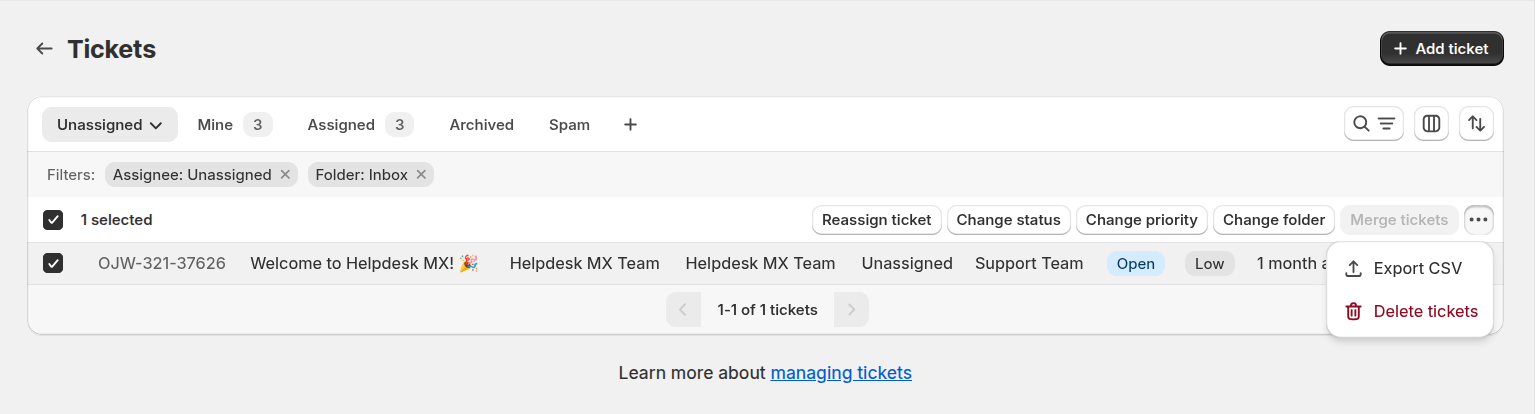
您可以選擇多個工單並:
- 將工單重新指派給其他客服人員
- 變更其狀態、優先順序或資料夾
- 永久刪除所選工單
- 將所選工單合併為一張工單
- 將所選工單匯出為 CSV
建立工單
在 Helpdesk MX 中有兩種建立工單的方式:
從電子郵件自動建立
當客戶向您配置的支援地址發送電子郵件時,Helpdesk MX 會自動:
- 建立新工單
- 提取主旨和訊息
- 分配唯一的工單代碼
- 通知被分配的團隊成員(基於您的自動化規則)
手動建立
- 點擊建立工單按鈕
- 填寫工單資訊:

基本資訊:
- 寄件者:將用於此工單的信箱
- 主旨:新增額外的電子郵件收件人
- 客戶電子郵件:客戶的電子郵件地址
工單屬性:
- 狀態:選擇狀態
- 優先順序:選擇優先順序等級
- 受託人:分配給團隊成員或部門
- 撰寫訊息並視需要附加檔案
- 點擊發送以建立工單並向客戶發送電子郵件
檢視工單詳情
點擊任一工單即可檢視完整詳細資料。工單頁面包含三個索引標籤:
一般
一般分頁是您處理工單的主要工作區域。它將客戶資訊、工單控制項和完整對話整合在一處。
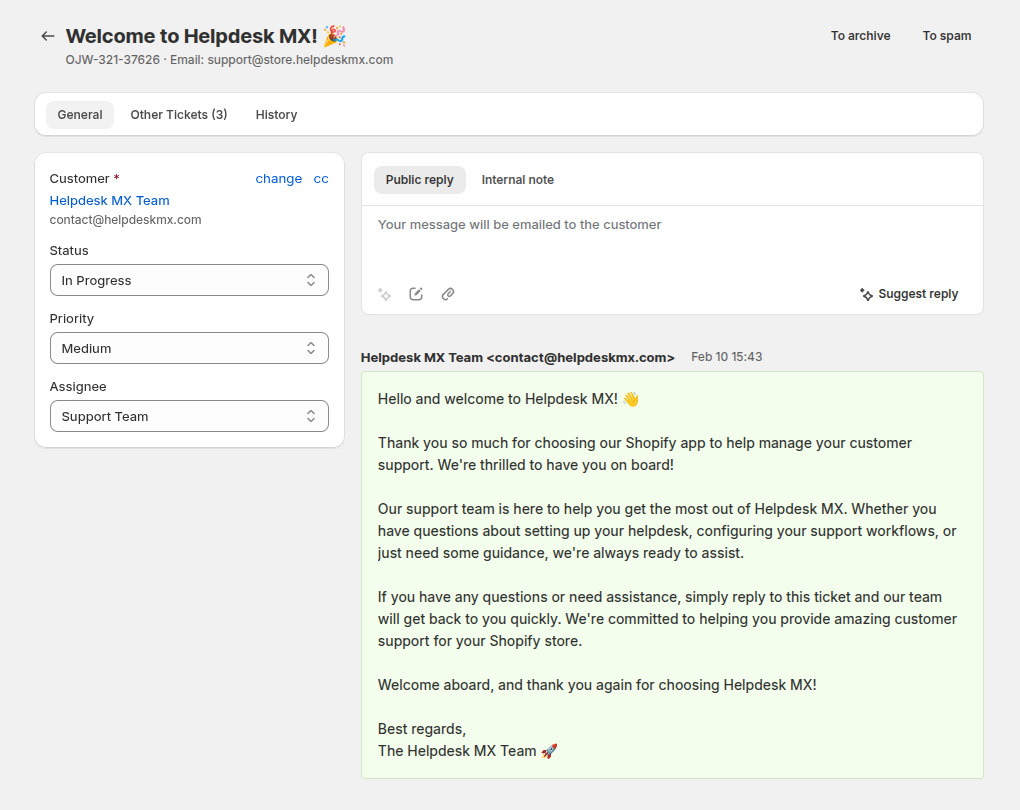
基本資訊:
- 客戶姓名
- 客戶電子郵件
- CC - 管理副本收件者
工單屬性:
- 狀態(點擊以變更)
- 優先順序(點擊以變更)
- 受託人(點擊以分配或重新分配)
回覆區域:
- 用於撰寫回覆的文字區域
- AI 按鈕
- 快速回覆按鈕
- 附加檔案按鈕
對話歷史記錄:
- 所有訊息按時間順序排列
- 顯示誰在何時發送了每條訊息
- 顯示客戶訊息和您團隊的回覆
- 帶有下載連結的檔案附件
其他工單
其他工單分頁顯示同一客戶建立的其他工單。
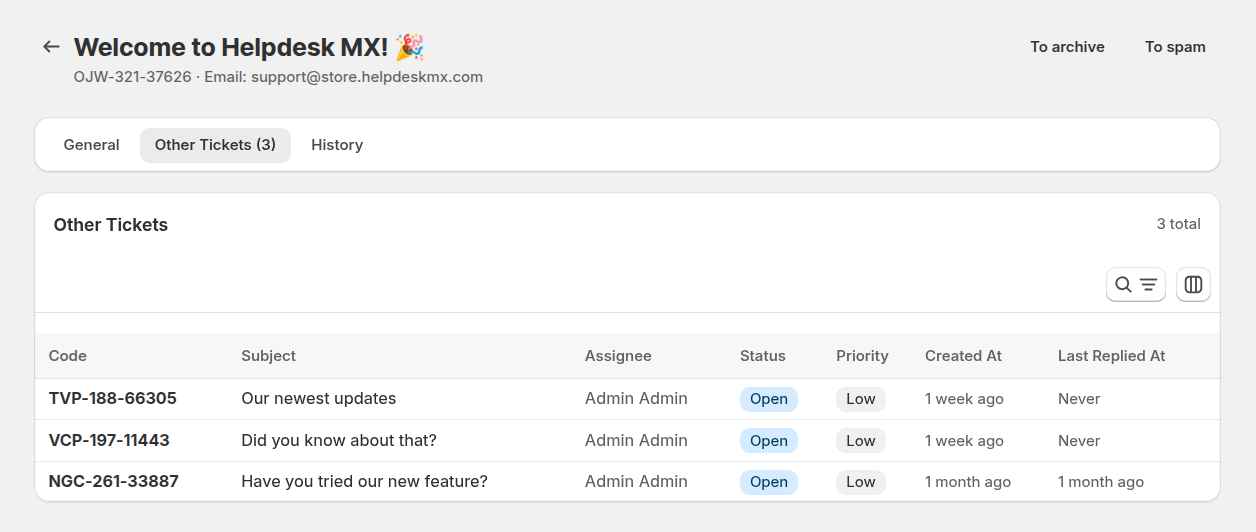
它允許客服人員:
- 快速查看先前或正在進行的問題。
- 了解客戶的歷史記錄和重複出現的問題。
- 提供更個人化和知情的支援。
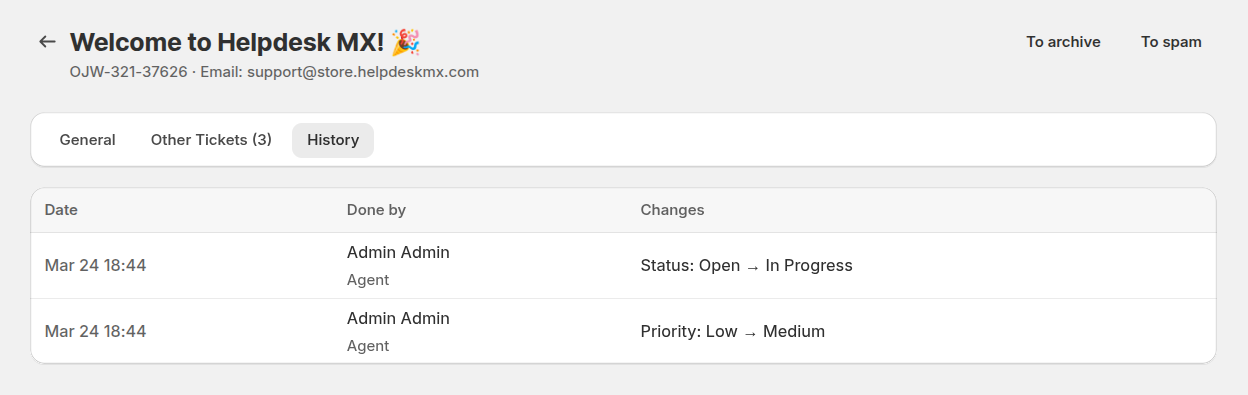
歷史記錄
History 索引標籤會顯示該工單的變更歷史。
回覆工單
要回應客戶:
- 在回覆區域中輸入您的回覆
- 視需要附加檔案
- 點擊發送
您的回覆將透過電子郵件發送給客戶,並新增到工單對話中。
回覆選項:
- 發送回覆:發送並返回工單列表
- 發送並保留:發送回覆並留在工單頁面
回覆工具
為了加速回覆並保持溝通一致性,您可以使用內建的回覆工具:
快速回覆 — 一鍵插入預定義的回覆範本。這對於常見問題、標準說明或常見跟進非常理想。
AI 按鈕 — 使用 AI 改進或重寫您的訊息。要使用它,請在回覆編輯器中選擇任何文字並點擊 AI 按鈕。
可用操作:
- 修正文法和拼寫 — 更正錯字並改善語言品質
- 更友好 — 使訊息更溫暖、更具對話性
- 更簡潔 — 縮短文字同時保持含義
- 更正式 — 將語氣調整為專業、正式的風格
- 重新措辭 — 用不同的措辭重寫訊息
- 擴展 — 為所選文字添加更多細節和解釋
這些工具幫助客服人員更快回覆、保持一致的語氣,並以最小的努力提供高品質的答案。
更新工單資訊
變更狀態
點擊狀態欄位並選擇:
- 已開啟:新的或活躍的工單
- 進行中:目前正在處理
- 已關閉:問題已解決
變更優先順序
點擊優先順序欄位以設定緊急程度:
- 高:緊急,需要立即關注
- 中:標準請求
- 低:非緊急查詢
分配工單
點擊受託人欄位以:
- 分配給特定團隊成員
- 分配給部門
工單操作
在每個工單的頂部,您有以下操作:
返回工單:返回工單列表
操作選單(下拉選單):
- 儲存:儲存變更並返回列表
- 儲存並保留:儲存而不離開頁面
- 移至封存:封存工單
- 移至垃圾郵件:標記為垃圾郵件
- 移至收件匣:將工單移至收件匣資料夾(僅適用於不在收件匣資料夾中的工單)