Gestion de Tickets
Los tickets son solicitudes de soporte al cliente que recibe a traves de correo electronico o crea manualmente en Helpdesk MX. La seccion de tickets le permite gestionar y organizar eficientemente las consultas de los clientes a traves de la intuitiva cuadricula de tickets. Con categorizacion inteligente y automatizacion, puede rastrear y priorizar facilmente los tickets, asegurando que ningun problema pase desapercibido.
Panel de control
El Panel de control proporciona una vision rapida de la actividad de su Help Desk y el rendimiento del equipo. Ayuda a los administradores y agentes de soporte a rastrear el flujo de tickets, la distribucion de carga de trabajo y los problemas pendientes en tiempo real. Para abrir el panel de control navegue a Apps -> Helpdeks MX
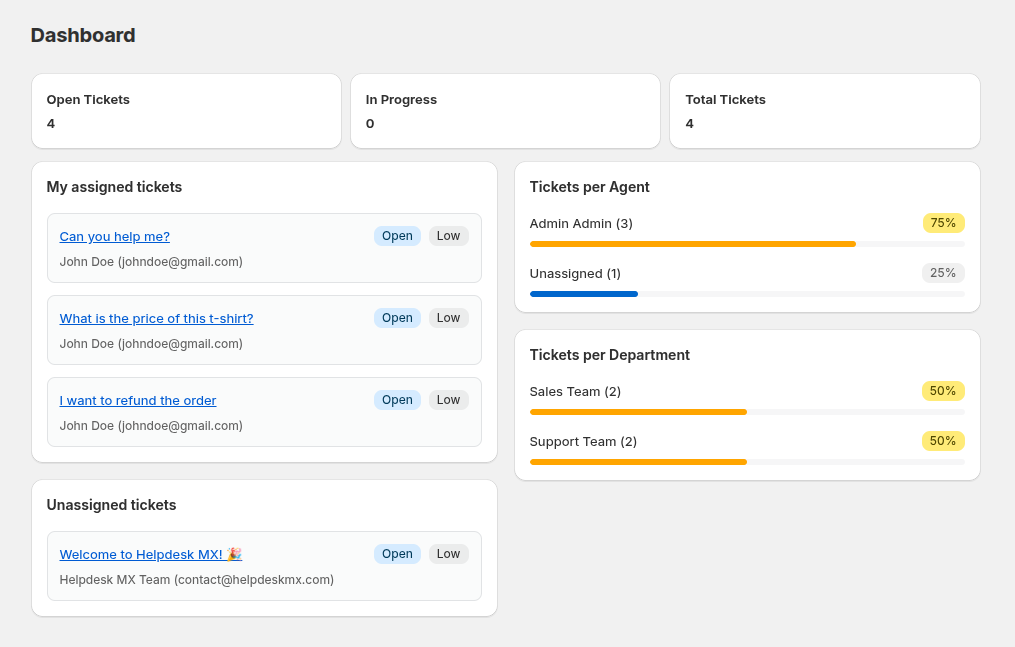
Metricas principales
- Open Tickets – muestra el numero de tickets actualmente abiertos.
- In Progress – muestra tickets que estan siendo manejados por agentes.
- Total Tickets – representa el numero total de tickets en el sistema.
- Tickets per Agent - vea como se distribuyen los tickets entre los agentes. Si algunos tickets estan sin asignar, apareceran en esta seccion bajo Unassigned
- My Assigned Tickets - muestra todos los tickets asignados al usuario que ha iniciado sesion. Si no hay tickets asignados, la seccion muestra un mensaje indicando una lista vacia.
- Tickets per Department - muestra el numero de tickets manejados por cada departamento.
- Unassigned Tickets - enumera los tickets que aun no han sido asignados a ningun agente.
Visualizacion de sus tickets
Lista de tickets
Acceda a sus tickets desde la pagina principal de Tickets. Vera una lista con:
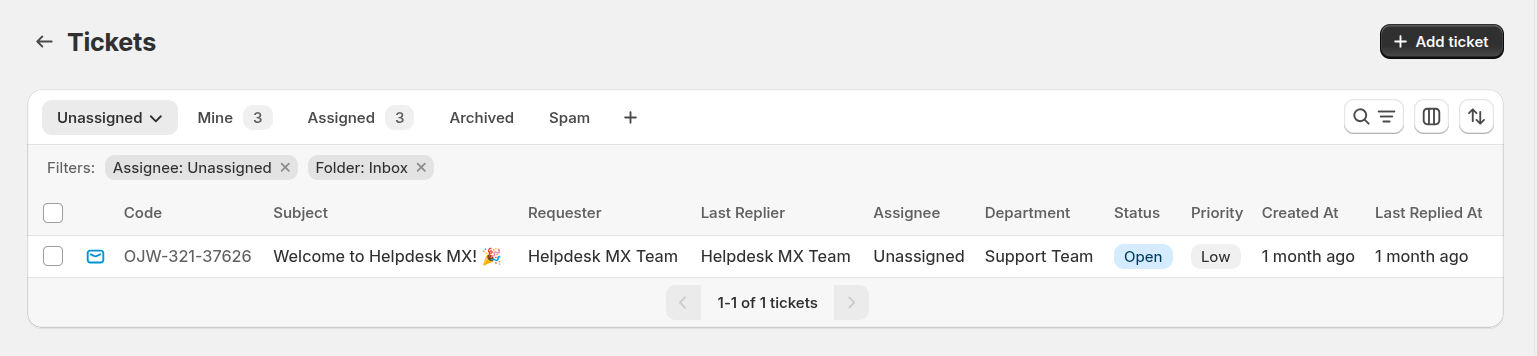
- Ticket Code - identificador unico (por ejemplo, ABC-123-45678)
- Subject - linea de asunto del ticket
- Requester - cliente que envio el ticket
- Last Replier - quien respondio por ultima vez
- Assignee - miembro del equipo que maneja este ticket
- Department - departamento que maneja este ticket
- Status - estado actual (Open, In Progress, Closed)
- Priority - nivel de urgencia (Low, Medium, High)
- Created at - cuando se creo el ticket
- Last Replied at - cuando se envio la ultima respuesta
Carpetas
La cuadricula de tickets esta dividida en tres carpetas separadas:
- Inbox - contiene todos los tickets activos.
- Archive - contiene todos los tickets archivados.
- Spam - contiene todos los tickets marcados como spam.
Normalmente, los tickets se envian a la carpeta apropiada automaticamente mediante dos verificaciones:
- Si un ticket coincide con la condicion de las reglas de flujo de trabajo que cambia la carpeta, entonces el ticket se envia a la carpeta establecida en la regla;
- Si el estado del ticket es uno de los definidos en Helpdesk MX -> Settings -> General Settings -> Move Ticket to Archive if it has one of the following statuses, se enviara a Archive.
Vistas de tickets
Cambie entre diferentes vistas usando las pestanas en la parte superior:
- My Tickets - tickets asignados al usuario actual
- Unassigned - tickets esperando que alguien los reclame
- Open - todos los tickets activos
- Archived - tickets cerrados y archivados
- Spam - tickets marcados como spam
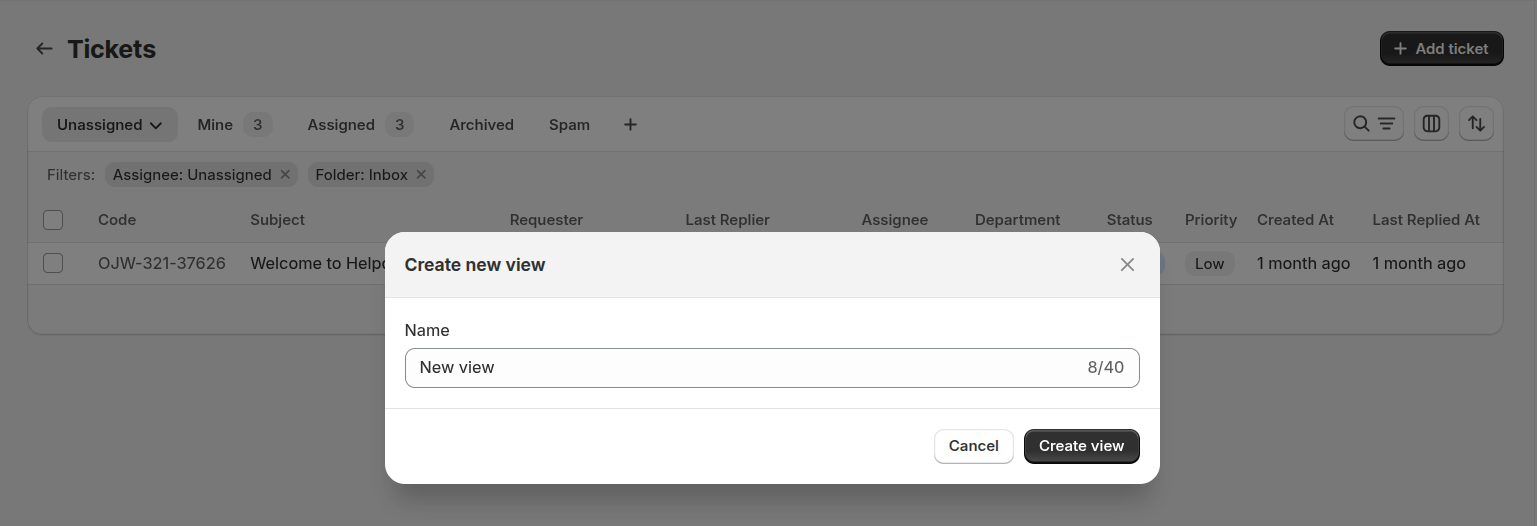
Puede crear su propia vista haciendo clic en el boton "+" en la barra
Busqueda y filtros
Barra de busqueda: Haga clic en el icono de busqueda y escriba palabras clave para buscar en todos los campos del ticket (asunto, nombre del cliente, correo electronico, codigo del ticket).
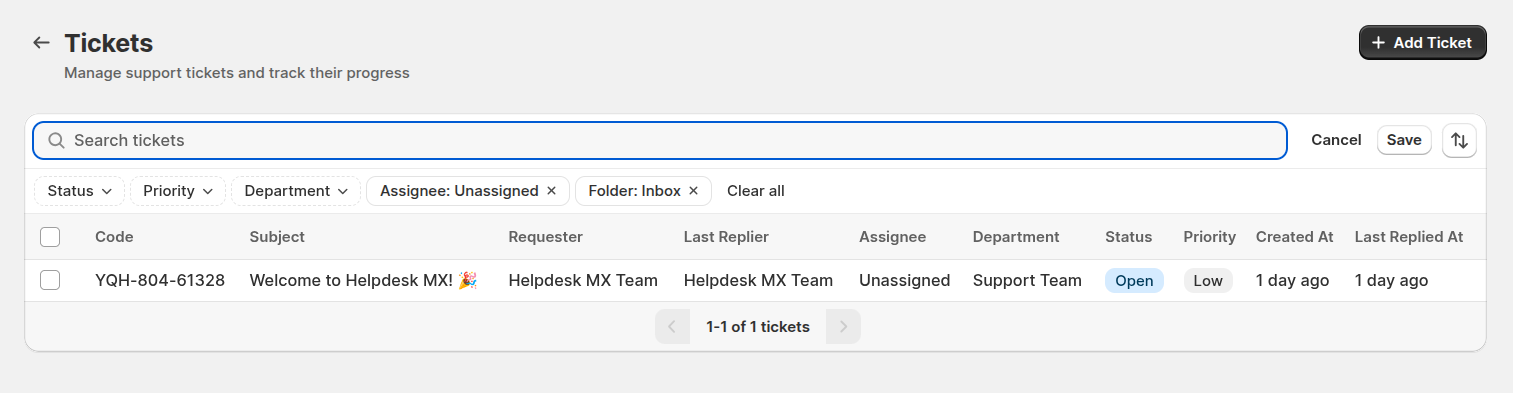
Filtros: Haga clic en el icono de filtro para reducir los tickets por:
- Status
- Priority
- Department
- Assignee
- Folder
Edit columns
La función Edit columns le permite personalizar por completo la cuadrícula de tickets según su flujo de trabajo y sus preferencias. Ajuste la vista para ver de un vistazo la información que más importa.
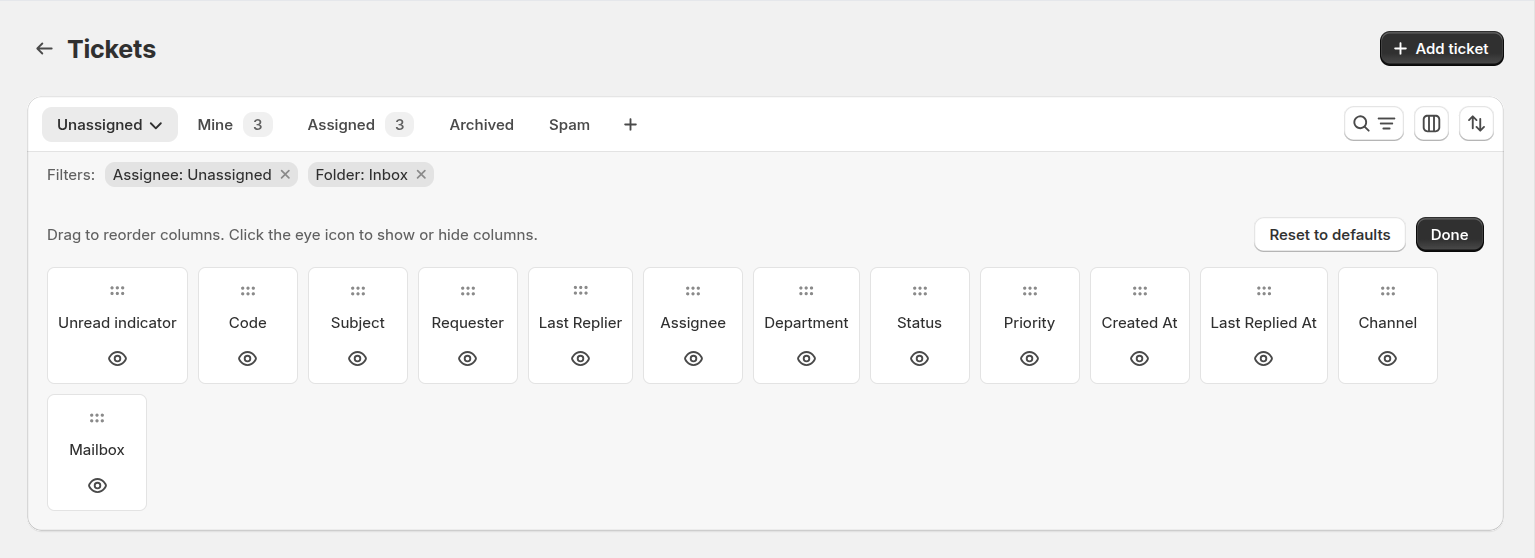
Para abrir el editor de columnas, haga clic en el icono Edit columns.
- Arrastre para reordenar columnas: reorganice la cuadrícula para priorizar los datos más importantes para su equipo.
- Muestre u oculte columnas: haga clic en el icono del ojo para alternar la visibilidad de cualquier columna y mantener el espacio de trabajo despejado.
Acciones masivas
En la cuadricula de tickets, puede realizar acciones masivas para gestionar eficientemente multiples tickets a la vez.
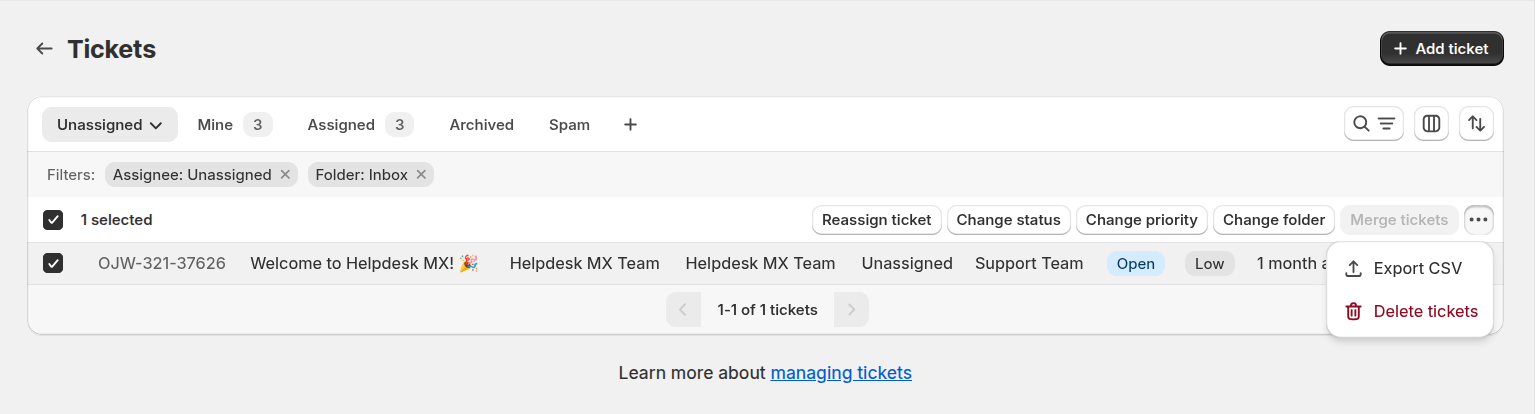
Puede seleccionar varios tickets y:
- reasignar tickets a otro miembro del equipo de soporte
- cambiar su estado, prioridad o carpeta
- eliminar definitivamente los tickets seleccionados
- fusionar los tickets seleccionados en uno solo
- exportar los tickets seleccionados a CSV
Creacion de un ticket
Hay dos formas de crear tickets en Helpdesk MX:
Automatico desde correo electronico
Cuando un cliente envia un correo electronico a su direccion de soporte configurada, Helpdesk MX automaticamente:
- Crea un nuevo ticket
- Extrae el asunto y el mensaje
- Asigna un codigo de ticket unico
- Notifica a los miembros del equipo asignados (segun sus reglas de automatizacion)
Creacion manual
- Haga clic en el boton Create Ticket
- Complete la informacion del ticket:

Informacion basica:
- From: buzon de correo que se utilizara para este ticket
- Subject: Agregar destinatarios de correo electronico adicionales
- Customer Email: direccion de correo electronico del cliente
Propiedades del ticket:
- Status: Seleccionar estado
- Priority: Elegir nivel de prioridad
- Assignee: Asignar a un miembro del equipo o departamento
- Escriba un mensaje y adjunte archivos si es necesario
- Haga clic en Send para crear el ticket y enviar un correo electronico al cliente
Visualizacion de detalles del ticket
Haga clic en cualquier ticket para ver todos sus detalles. La página del ticket tiene tres pestañas:
General
La pestana General es su espacio de trabajo principal para manejar un ticket. Combina informacion del cliente, controles del ticket y la conversacion completa en un solo lugar.
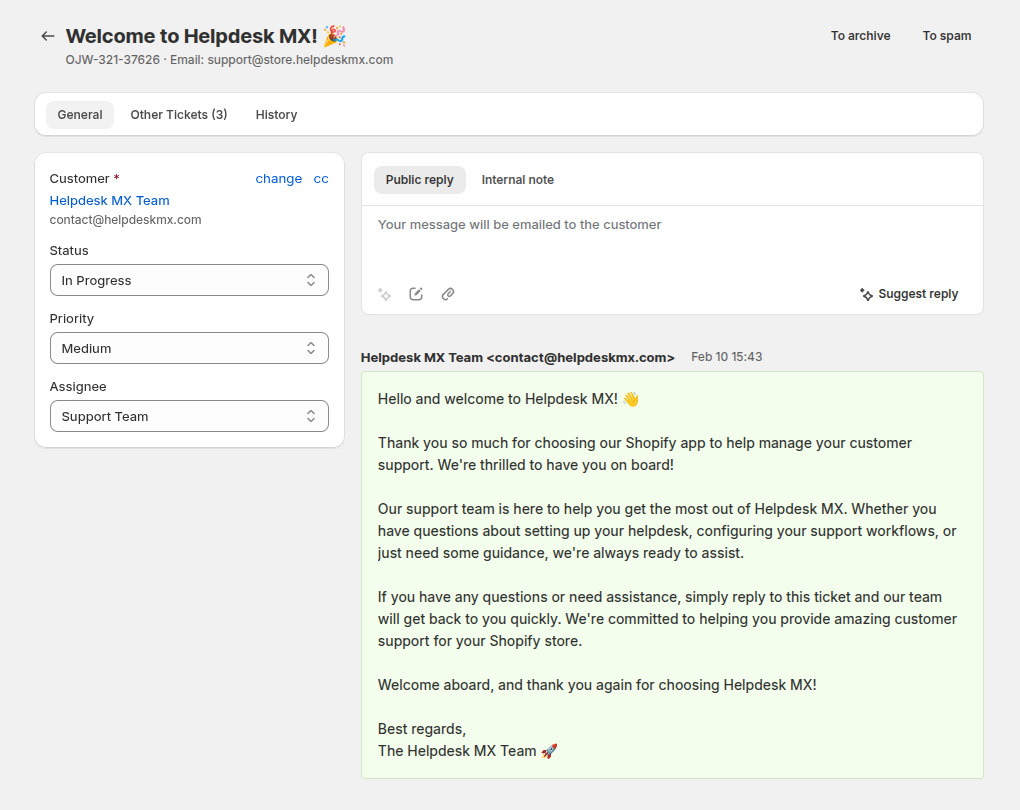
Informacion basica:
- Nombre del cliente
- Correo electronico del cliente
- CC - gestionar los destinatarios en copia
Propiedades del ticket:
- Status (haga clic para cambiar)
- Priority (haga clic para cambiar)
- Assignee (haga clic para asignar o reasignar)
Area de respuesta:
- Area de texto para componer respuestas
- Boton de IA
- Boton de respuesta rapida
- Boton de adjuntar archivos
Historial de conversacion:
- Todos los mensajes en orden cronologico
- Muestra quien envio cada mensaje y cuando
- Muestra mensajes del cliente y respuestas de su equipo
- Archivos adjuntos con enlaces de descarga
Otros tickets
La pestana Otros tickets muestra tickets adicionales creados por el mismo cliente.
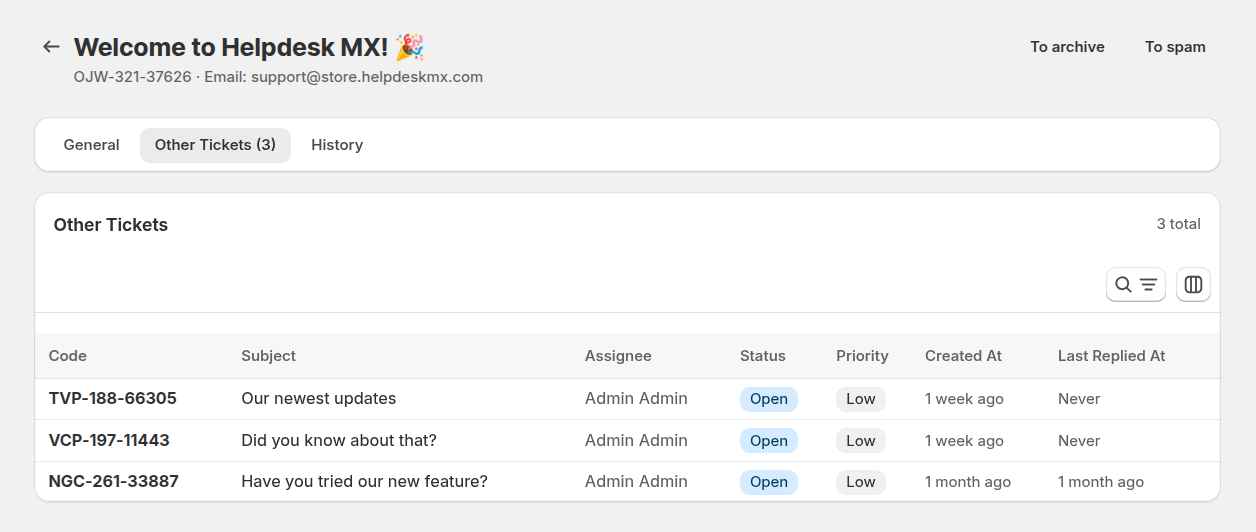
Permite a los agentes:
- Revisar rapidamente problemas anteriores o en curso.
- Comprender el historial del cliente y problemas recurrentes.
- Proporcionar soporte mas personalizado e informado.
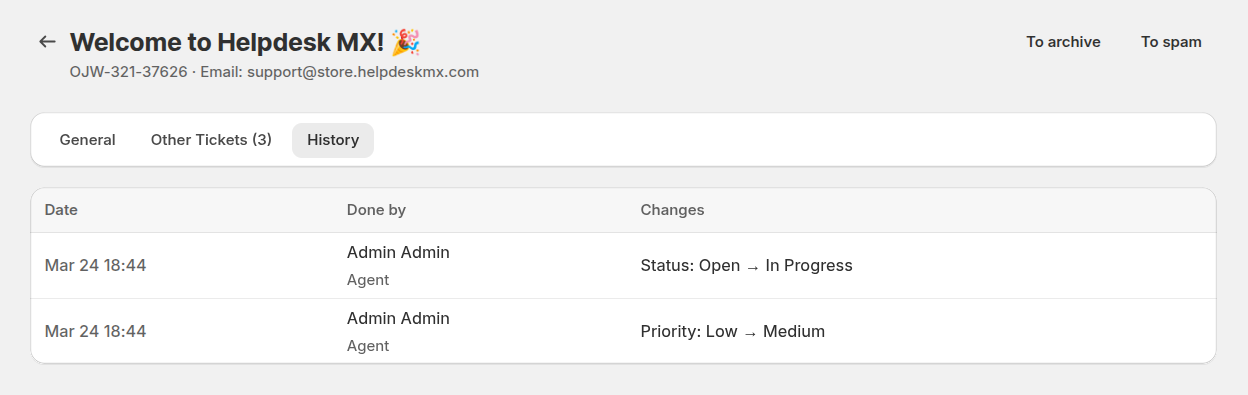
History
La pestaña History muestra el historial de los cambios del ticket.
Responder a tickets
Para responder a un cliente:
- Escriba su respuesta en el Area de respuesta
- Adjunte archivos si es necesario
- Haga clic en Send
Su respuesta se enviara por correo electronico al cliente y se agregara a la conversacion del ticket.
Opciones de respuesta:
- Send Reply: Enviar y regresar a la lista de tickets
- Send and Stay: Enviar respuesta y permanecer en la pagina del ticket
Herramientas de respuesta
Para acelerar las respuestas y mantener la comunicacion consistente, puede usar las herramientas de respuesta integradas:
Quick responses — inserte plantillas de respuesta predefinidas con un solo clic. Esto es ideal para preguntas frecuentes, instrucciones estandar o seguimientos comunes.
AI button — mejore o reescriba su mensaje usando IA. Para usarlo, seleccione cualquier texto en el editor de respuestas y haga clic en el boton de IA.
Acciones disponibles:
- Fix grammar & spelling — corrige errores tipograficos y mejora la calidad del lenguaje
- More friendly — hace el mensaje mas calido y conversacional
- More concise — acorta el texto mientras mantiene el significado
- More formal — ajusta el tono a un estilo profesional y formal
- Rephrase — reescribe el mensaje con diferente redaccion
- Expand — agrega mas detalle y explicacion al texto seleccionado
Estas herramientas ayudan a los agentes a responder mas rapido, mantener un tono consistente y entregar respuestas de alta calidad con minimo esfuerzo.
Actualizacion de informacion del ticket
Cambiar estado
Haga clic en el campo Status y seleccione:
- Open: Ticket nuevo o activo
- In Progress: Actualmente en proceso
- Closed: Problema resuelto
Cambiar prioridad
Haga clic en el campo Priority para establecer la urgencia:
- High: Urgente, necesita atencion inmediata
- Medium: Solicitud estandar
- Low: Consulta no urgente
Asignar ticket
Haga clic en el campo Assignee para:
- Asignar a un miembro especifico del equipo
- Asignar a un departamento
Acciones de ticket
En la parte superior de cada ticket, tiene estas acciones:
Back to Tickets: Regresar a la lista de tickets
Action Menu (menu desplegable):
- Save: Guardar cambios y regresar a la lista
- Save and Stay: Guardar sin salir de la pagina
- To Archive: archivar el ticket
- To Spam: marcar como spam
- To Inbox: mover ticket a la carpeta de bandeja de entrada (solo para tickets que no estan en la bandeja de entrada)