チケット管理
チケットは、メールで受信するか、Helpdesk MXで手動で作成する顧客サポートリクエストです。チケットセクションでは、 直感的なチケットグリッドを通じて顧客からの問い合わせを効率的に管理および整理できます。スマートな分類と自動化により、 チケットを簡単に追跡および優先順位付けでき、問題が見落とされないことを保証します。
ダッシュボード
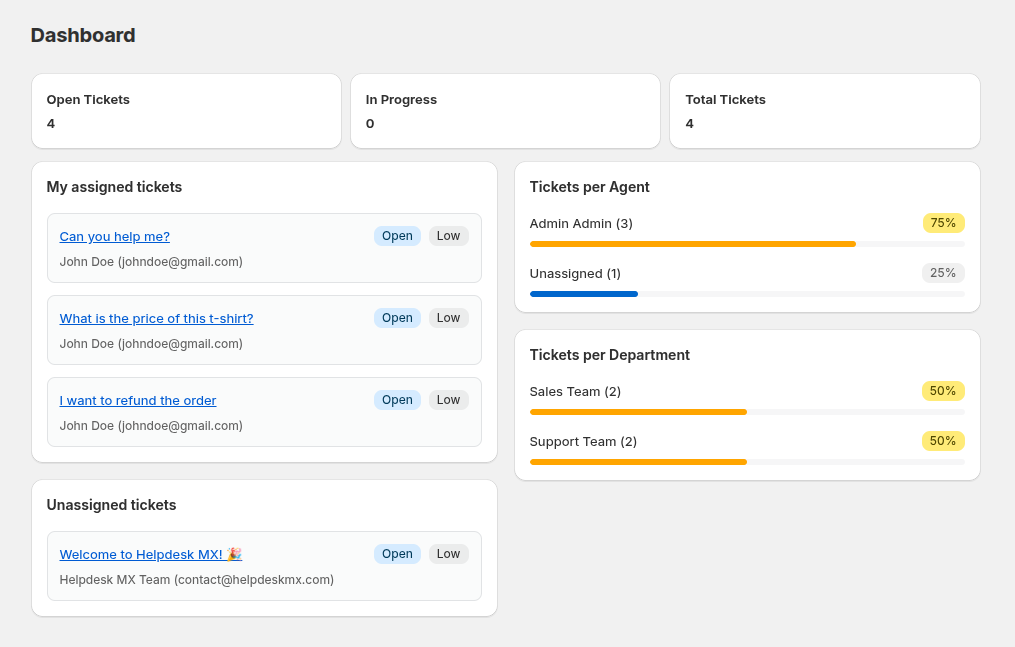
ダッシュボードは、ヘルプデスクの活動とチームのパフォーマンスの概要を提供します。管理者と サポートエージェントがチケットフロー、ワークロード分配、および保留中の問題をリアルタイムで追跡するのに役立ちます。ダッシュボードを開くには、Apps -> Helpdeks MXに移動します
主要メトリクス
- Open Tickets — 現在オープンしているチケットの数を表示。
- In Progress — エージェントによって処理されているチケットを表示。
- Total Tickets — システム内のチケットの総数を表す。
- Tickets per Agent - エージェント間でチケットがどのように配分されているかを表示。一部のチケットが未割り当ての場合、このセクションにUnassignedとして表示されます
- My Assigned Tickets - ログイン中のユーザーに割り当てられたすべてのチケットを表示。割り当てられたチケットがない場合、セクションは空のリストを示すメッセージを表示します。
- Tickets per Department - 各部門によって処理されたチケットの数を表示。
- Unassigned Tickets - まだどのエージェントにも割り当てられていないチケットをリスト表示。
チケットの表示
チケットリスト
メインのチケットページからチケットにアクセスします。以下を含むリストが表示されます:
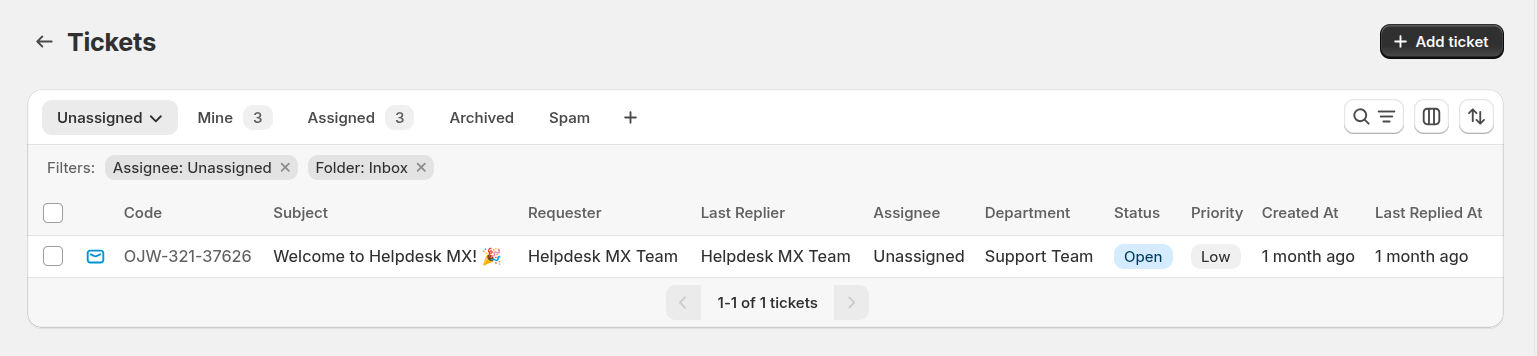
- Ticket Code - 一意の識別子(例:ABC-123-45678)
- Subject - チケットの件名行
- Requester - チケットを提出した顧客
- Last Replier - 最後に応答した人
- Assignee - このチケットを処理しているチームメンバー
- Department - このチケットを処理している部門
- Status - 現在のステータス(Open、In Progress、Closed)
- Priority - 緊急度レベル(Low、Medium、High)
- Created at - チケットが作成された日時
- Last Replied at - 最後の返信が送信された日時
フォルダ
チケットグリッドは3つの別々のフォルダに分かれています:
- Inbox - すべてのアクティブなチケットを含みます。
- Archive - すべてのアーカイブされたチケットを含みます。
- Spam - スパムとしてマークされたすべてのチケットを含みます。
通常、チケットは2つのチェックによって適切なフォルダに自動的に送信されます:
- チケットがフォルダを変更するワークフロールールの条件に一致する場合、チケットはルールで設定されたフォルダに送信されます;
- チケットのステータスがHelpdesk MX -> Settings -> General Settings -> Move Ticket to Archive if it has one of the following statusesで定義されているものの1つである場合、Archiveに送信されます。
チケットビュー
上部のタブを使用して異なるビューを切り替えます:
- My Tickets - 現在のユーザーに割り当てられたチケット
- Unassigned - 誰かが引き受けるのを待っているチケット
- Open - すべてのアクティブなチケット
- Archived - クローズおよびアーカイブされたチケット
- Spam - スパムとしてマークされたチケット
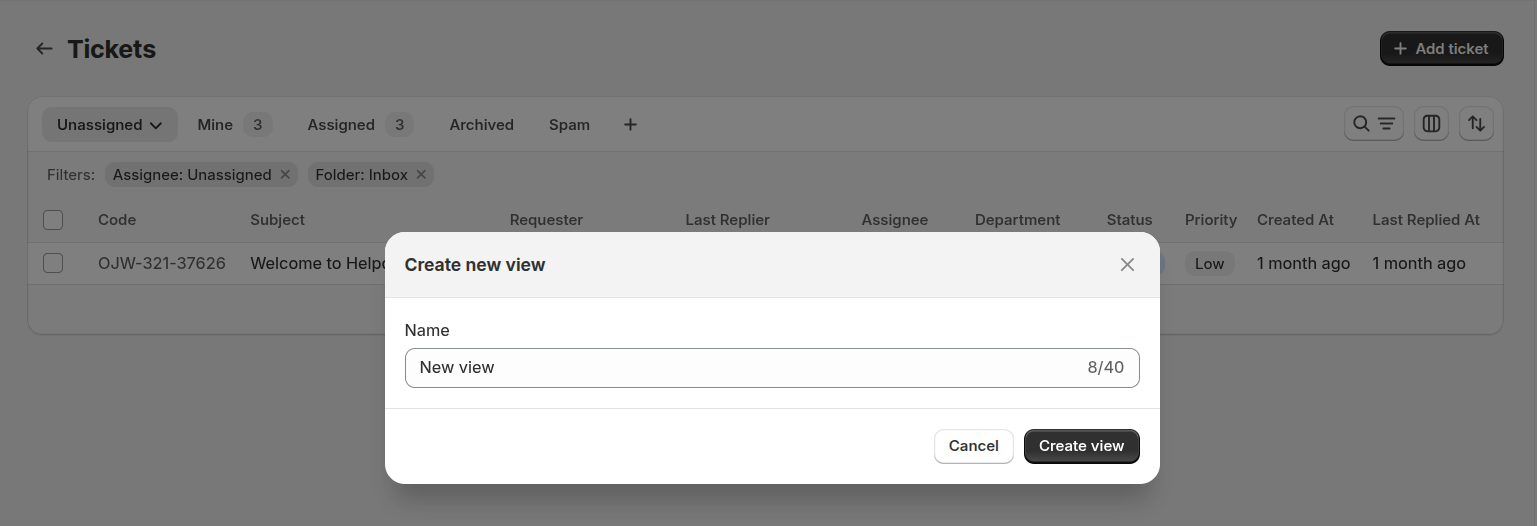
バーの「+」ボタンをクリックして独自のビューを作成できます
検索とフィルター
検索バー: 検索アイコンをクリックし、すべてのチケットフィールド(件名、顧客名、メール、チケットコード)を検索するキーワードを入力します。
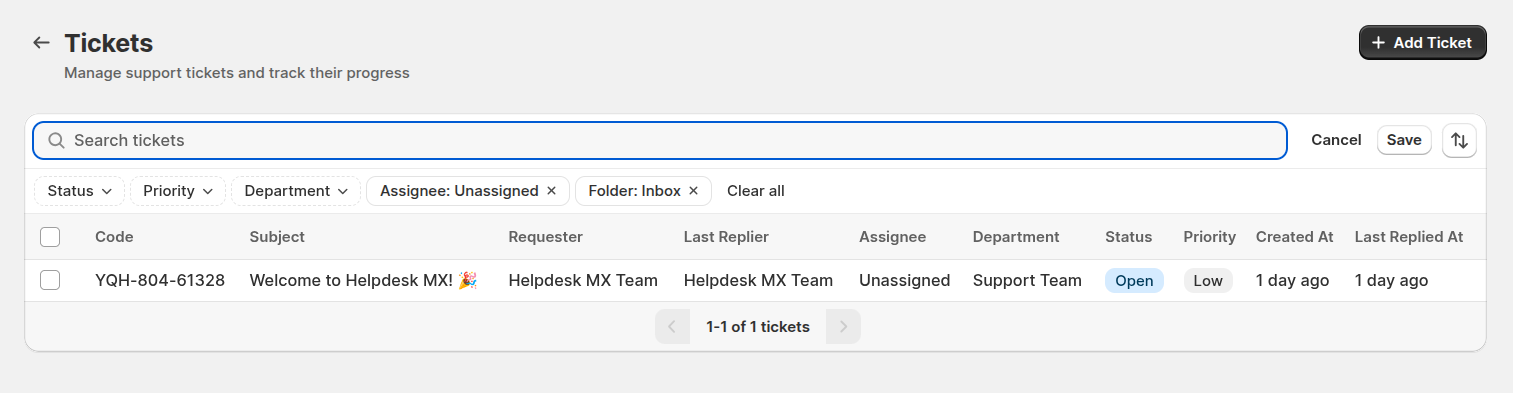
フィルター: フィルターアイコンをクリックして、以下でチケットを絞り込みます:
- Status
- Priority
- Department
- Assignee
- Folder
列の編集
Edit columns を使うと、チケット一覧をワークフローや好みに合わせて自由にカスタマイズできます。 もっとも重要な情報がひと目で分かるように表示を整えられます。
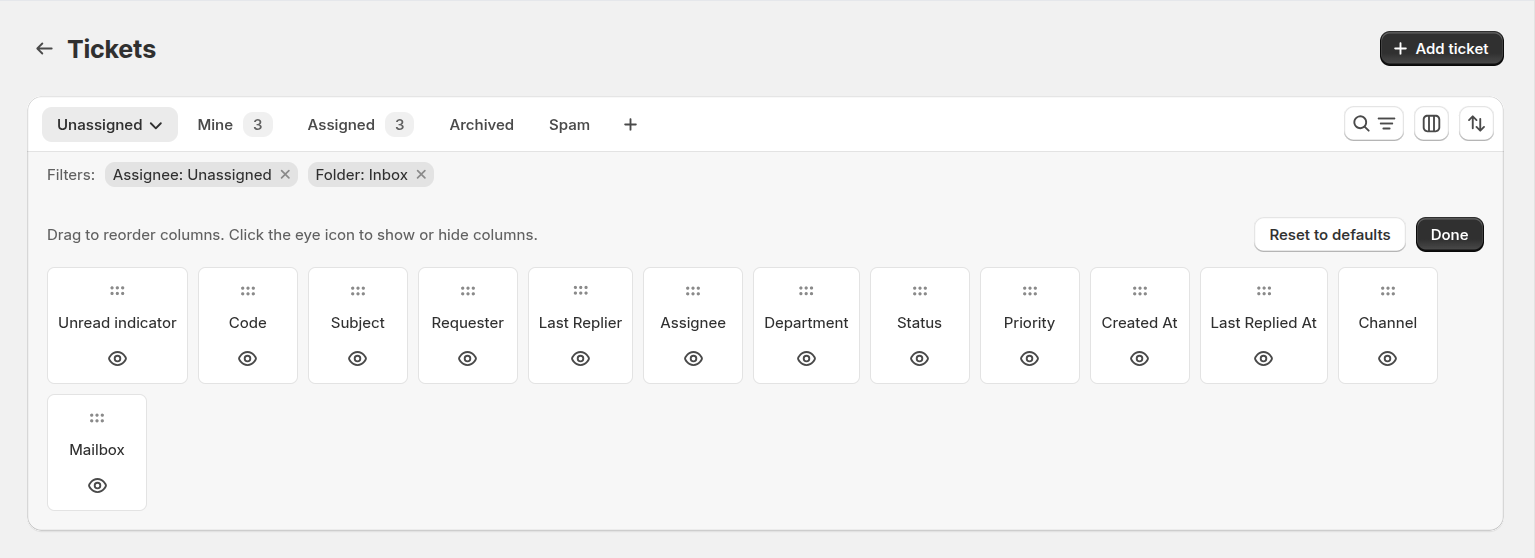
列エディタを開くには、Edit columns アイコンをクリックします。
- ドラッグして列を並べ替える – チームにとって重要なデータが先に来るように一覧を並べ替えられます。
- 列の表示・非表示 – 目のアイコンをクリックすると任意の列の表示を切り替えられ、画面をすっきり保てます。
一括アクション
チケットグリッドで、一括アクションを実行して、複数のチケットを一度に効率的に管理できます。
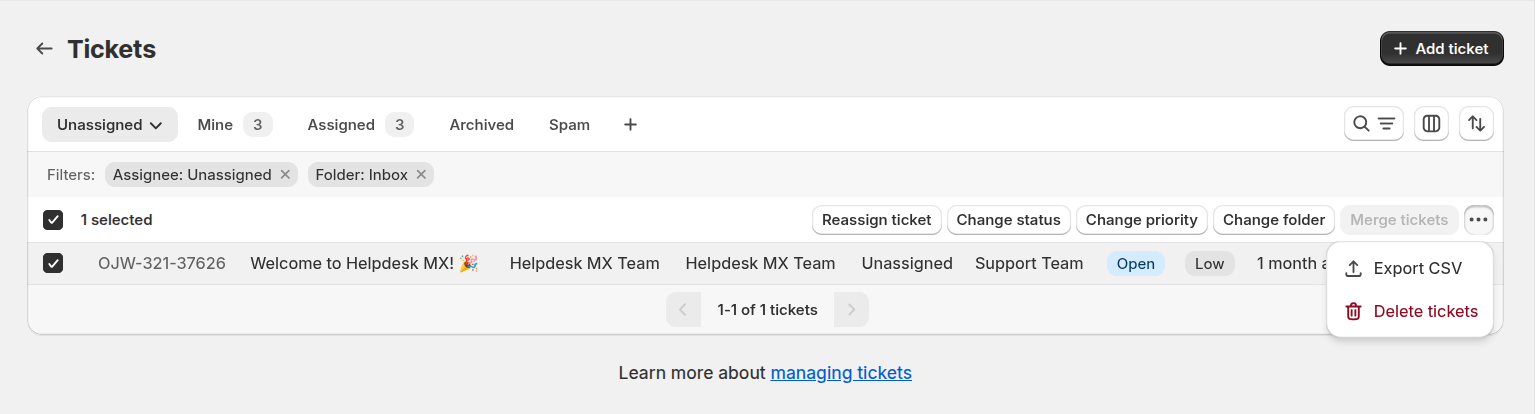
複数のチケットを選択して以下が可能です:
- チケットを他のサポート担当者に再割り当てする
- ステータス、優先度、フォルダーを変更する
- 選択したチケットを完全に削除する
- 選択したチケットを 1 件に統合する
- 選択したチケットを CSV にエクスポートする
チケットの作成
Helpdesk MXでチケットを作成する方法は2つあります:
メールから自動
顧客が構成されたサポートアドレスにメールを送信すると、Helpdesk MXは自動的に:
- 新しいチケットを作成
- 件名とメッセージを抽出
- 一意のチケットコードを割り当て
- 割り当てられたチームメンバーに通知(自動化ルールに基づく)
手動作成
- Create Ticketボタンをクリック
- チケット情報を入力します:

基本情報:
- From: このチケットに使用されるメールボックス
- Subject: 追加のメール受信者を追加
- Customer Email: 顧客のメールアドレス
チケットプロパティ:
- Status: ステータスを選択
- Priority: 優先度レベルを選択
- Assignee: チームメンバーまたは部門に割り当て
- メッセージを書き、必要に応じてファイルを添付
- Sendをクリックしてチケットを作成し、顧客にメールを送信
チケット詳細の表示
任意のチケットをクリックすると詳細が表示されます。チケットページには 3 つのタブがあります:
一般
一般タブは、チケットを処理するための主要なワークスペースです。顧客情報、チケットコントロール、 および完全な会話を1か所にまとめています。
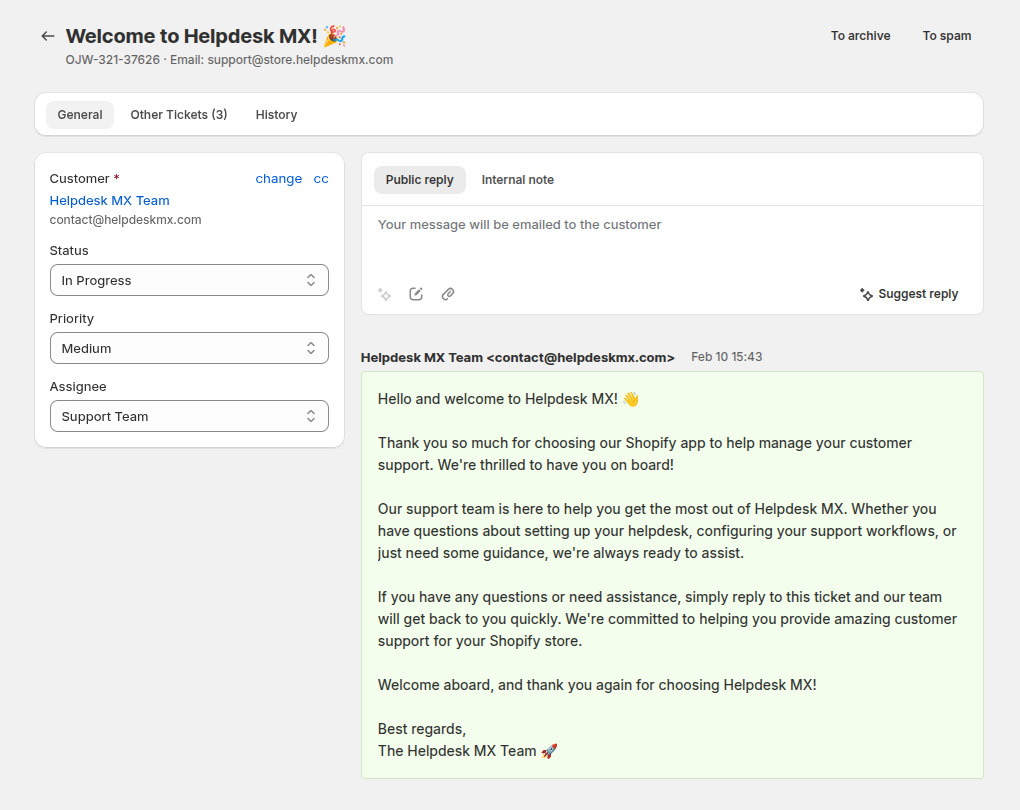
基本情報:
- 顧客名
- 顧客メール
- CC - CC の宛先を管理します
チケットプロパティ:
- Status(クリックして変更)
- Priority(クリックして変更)
- Assignee(クリックして割り当てまたは再割り当て)
返信エリア:
- 返信を作成するためのテキストエリア
- AIボタン
- クイックレスポンスボタン
- ファイル添付ボタン
会話履歴:
- 時系列のすべてのメッセージ
- 誰が各メッセージを送信したか、いつ送信したかを表示
- 顧客メッセージとチームの返信を表示
- ダウンロードリンク付きのファイル添付
他のチケット
他のチケットタブは、同じ顧客によって作成された追加のチケットを表示します。
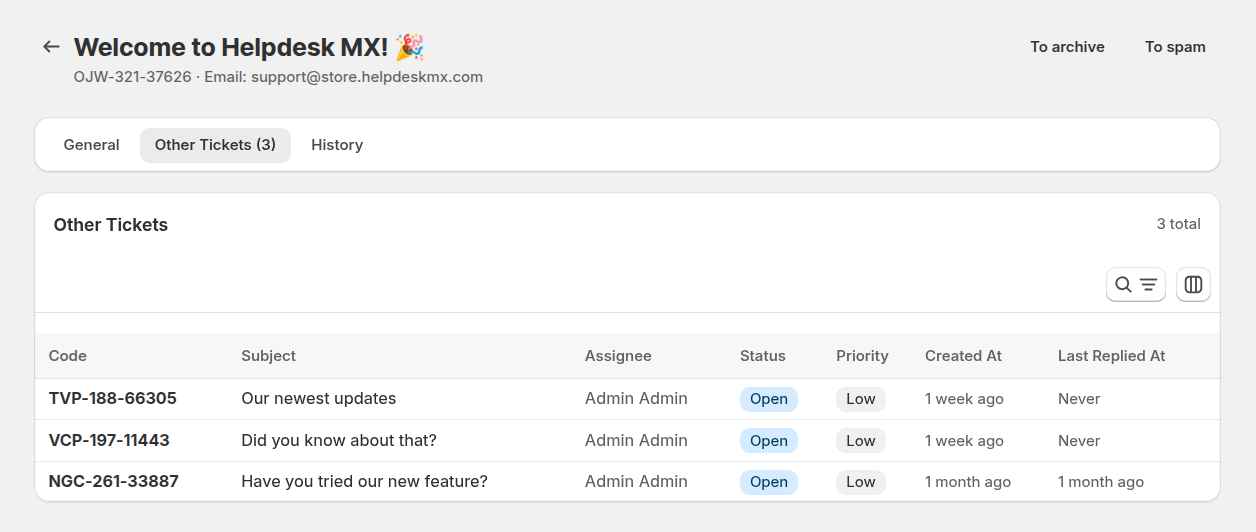
エージェントは以下が可能です:
- 以前または進行中の問題を素早く確認。
- 顧客の履歴と繰り返し発生する問題を理解。
- よりパーソナライズされた情報に基づいたサポートを提供。
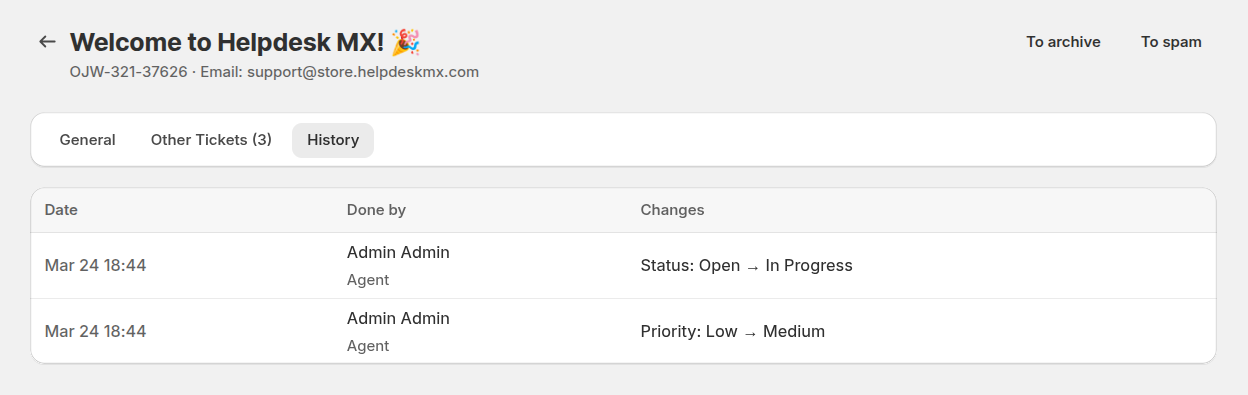
履歴
History タブでは、チケットの変更履歴を確認できます。
チケットへの返信
顧客に応答するには:
- 返信エリアに返信を入力
- 必要に応じてファイルを添付
- Sendをクリック
返信は顧客にメールで送信され、チケット会話に追加されます。
返信オプション:
- Send Reply: 送信してチケットリストに戻る
- Send and Stay: 返信を送信してチケットページに留まる
返信ツール
返信を高速化し、コミュニケーションの一貫性を保つために、組み込みの返信ツールを使用できます:
Quick responses — 定義済みの返信テンプレートをワンクリックで挿入します。よくある質問、標準的な指示、または一般的なフォローアップに最適です。
AI button — AIを使用してメッセージを改善または書き直します。 使用するには、返信エディタでテキストを選択し、AIボタンをクリックします。
利用可能なアクション:
- Fix grammar & spelling — タイプミスを修正し、言語品質を向上
- More friendly — メッセージをより温かく会話的にする
- More concise — 意味を保ちながらテキストを短縮
- More formal — トーンをプロフェッショナルでフォーマルなスタイルに調整
- Rephrase — 別の言い回しでメッセージを書き直す
- Expand — 選択したテキストに詳細と説明を追加
これらのツールは、エージェントがより速く応答し、一貫したトーンを維持し、最小限の労力で高品質な回答を提供するのに役立ちます。
チケット情報の更新
ステータスの変更
Statusフィールドをクリックして選択:
- Open: 新しいまたはアクティブなチケット
- In Progress: 現在作業中
- Closed: 問題が解決
優先度の変更
Priorityフィールドをクリックして緊急度を設定:
- High: 緊急、即座の注意が必要
- Medium: 標準リクエスト
- Low: 緊急でない問い合わせ
チケットの割り当て
Assigneeフィールドをクリックして:
- 特定のチームメンバーに割り当て
- 部門に割り当て
チケットアクション
各チケットの上部に以下のアクションがあります:
Back to Tickets: チケットリストに戻る
Action Menu(ドロップダウン):
- Save: 変更を保存してリストに戻る
- Save and Stay: ページを離れずに保存
- To Archive: チケットをアーカイブ
- To Spam: スパムとしてマーク
- To Inbox: チケットをinboxフォルダに移動(inboxフォルダにないチケットのみ)