はじめに
このガイドは、Shopifyストア用のHelpdesk MXアプリのインストールと設定を支援します。
Shopify App StoreからHelpdesk MXをインストール
わずか4つの簡単なステップでHelpdesk MXを取得できます:
- Shopifyストア管理画面にログイン
- アプリセクションでHelpdesk MXを検索するか、Shopify App Storeに直接移動
- Helpdesk MXアプリページのInstallボタンをクリック
- 権限を確認し、Installをクリックして確認
完了です!Shopify管理画面のアプリセクションでHelpdesk MXを見つけることができます。
Helpdesk MXの設定
Helpdesk MXアプリは、顧客のサポート体験を構築し向上させるためのシンプルで強力なツールです。 多くの機能はすぐに使えますが、特定の設定を調整することで生産性と顧客満足度が最大化されます。
サポートメールの接続
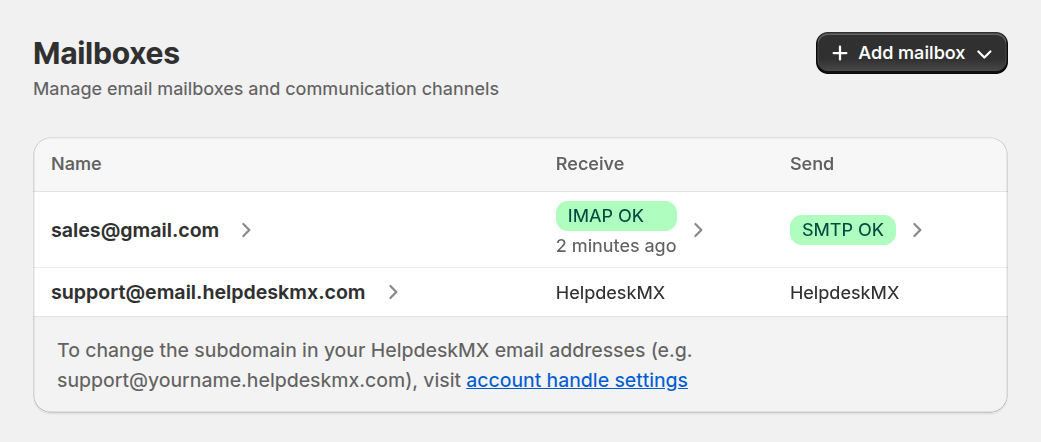
メールボックスを接続すると、顧客がメール経由で直接チケットを送信および更新でき、サポート体験が効率化されます。 設定が完了すると、Helpdesk MXは自動的に新しいメールをチェックし、それらからチケットを作成します。
詳細なメール設定手順については、メールボックスガイドを参照してください。
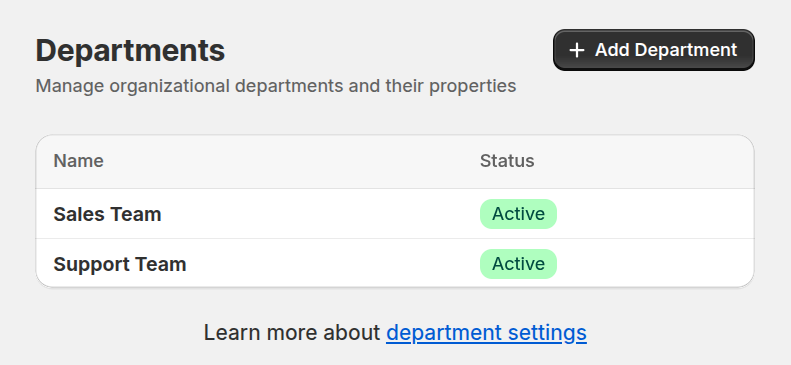
より良い効率のためにチームを整理する部門の設定
部門セクションでサポートスタッフ(バックエンドユーザー)を登録することで、明確な責任と説明責任のラインを作成します。 適切なスタッフメンバーが適切なタスクを処理することを保証します。この設定は効率を高め、応答時間を改善します。
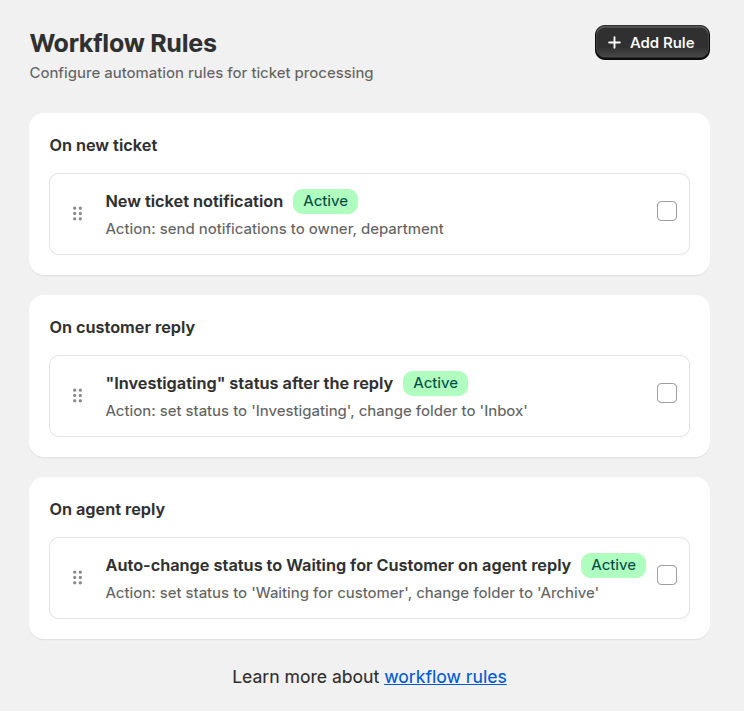
ワークフロールールでルーチンタスクを自動化
ワークフロールールで反復タスクを自動化します。これらのルールは、チケットを正しい部門に自動的に割り当てることから、顧客にステータス更新を送信することまで、運用を効率化し、チームがより複雑なタスクに集中できるようにします。
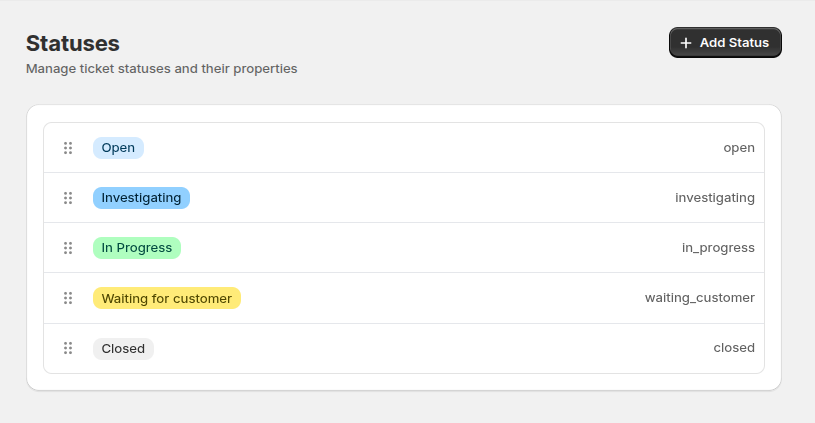
明確なチケット処理プロセスのためのステータスの定義
適切なステータスでチケットのライフサイクルを整理します。チケットをさまざまな段階(例:New、In progress、Closed)に割り当てることで、解決プロセスをガイドし、各ステップでチームと顧客に情報を提供します。
効果的な管理のためのチケットの優先順位付け
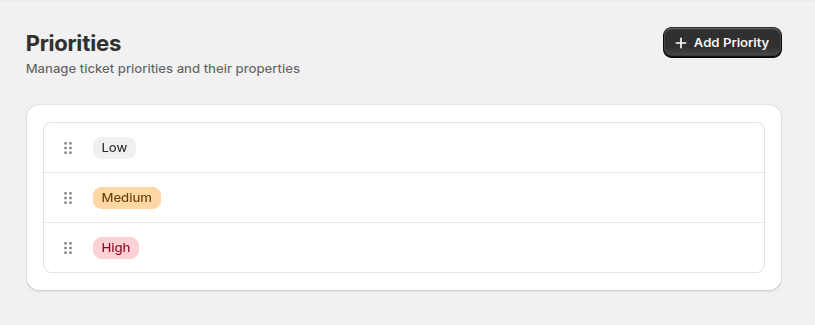
優先度機能を使用して、緊急性に基づいてチケットを分類し、チームが重要な問題に最初に集中できるようにします。 明確な優先順位付けは、優先度の高いケースの応答時間を短縮し、顧客満足度を向上させるのに役立ちます。
お問い合わせウィジェットの有効化
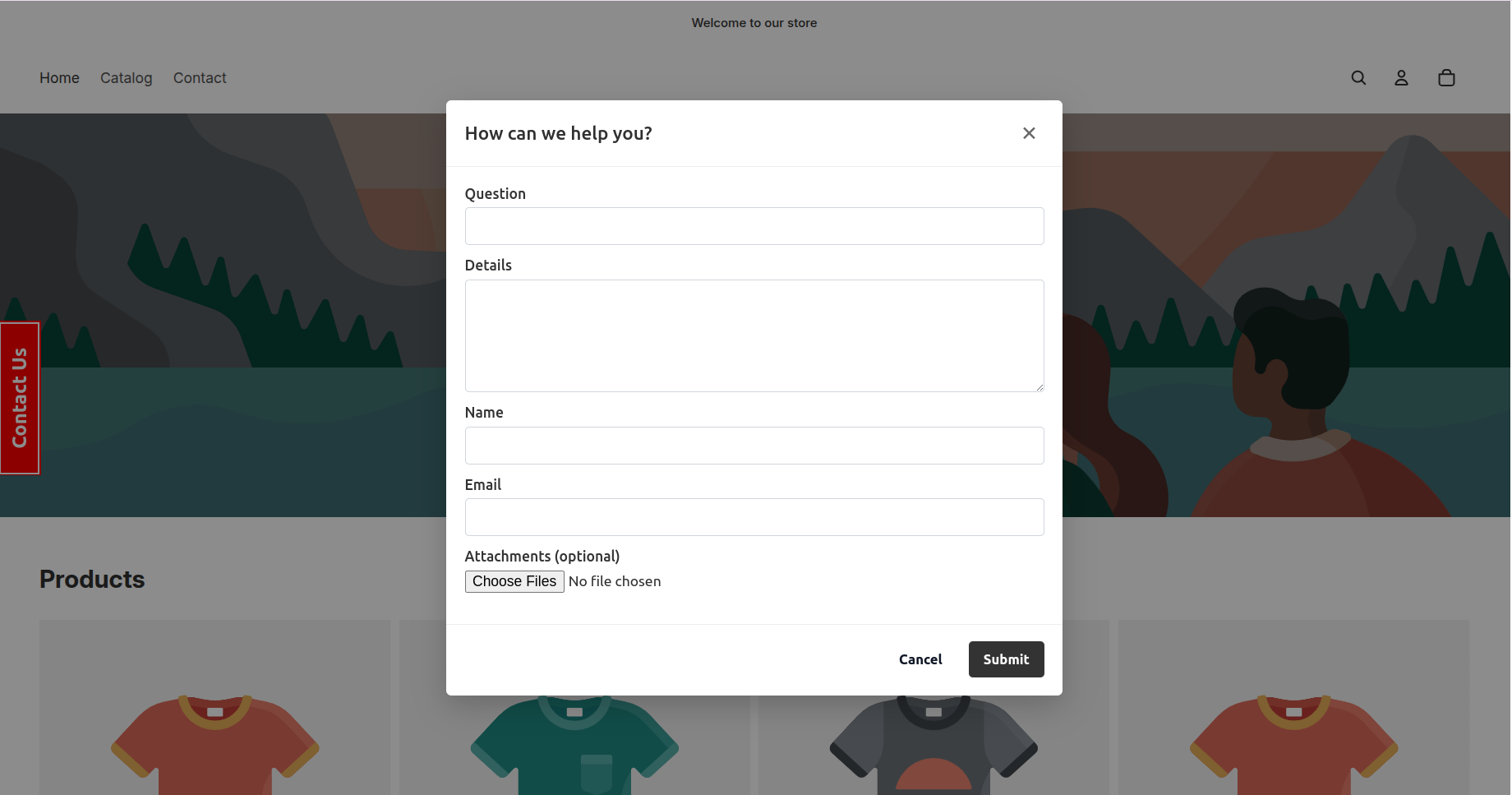
お問い合わせウィジェットを有効にして、顧客がストアフロントの任意のページからサポートチームにすばやく連絡できるようにします。 有効にすると、サイトに小さなフローティングボタンが表示され、訪問者は現在のページを離れることなく連絡フォームを開くことができます。
次のステップは?
Helpdesk MXの設定が完了したので、これらのガイドを探索してください: