Contact Us Widget
ストアフロントに表示される Contact Us ウィジェットの外観と動作を設定します。ウィジェットにより、顧客はどのページからでも簡単にサポートチームへ連絡できます。
フローティング連絡ボタン
フローティング連絡ボタンはストアフロントの端に表示され、顧客が問い合わせフォームをすばやく開けるようにします。
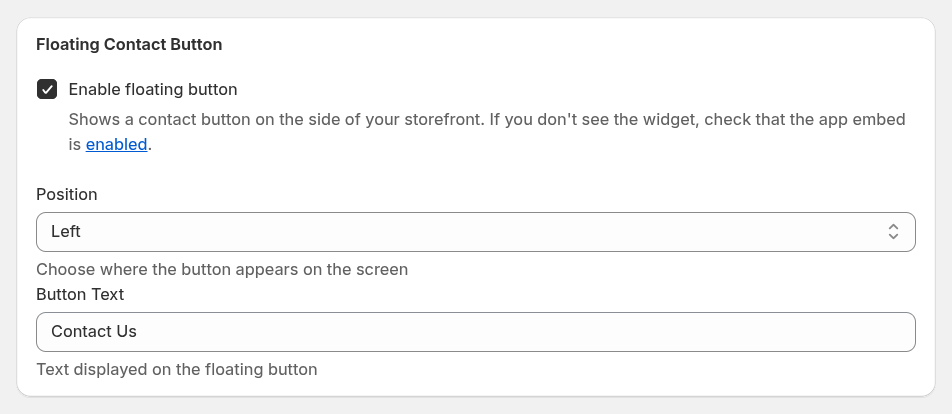
Enable floating button – ストアフロントに連絡ボタンを表示します。 ウィジェットが表示されない場合は、ストアで app embed が有効になっているか確認してください。
Position – ボタンを画面のどこに表示するかを選びます(例:左側または右側)。
Button Text – フローティングボタンに表示するテキストを設定します(例:Contact Us)。
ページウィジェット
フローティングボタンに加えて、問い合わせフォームをストアの任意のページに直接埋め込めます。
ページに問い合わせフォームを追加する手順:
- Shopify テーマエディタを開きます。
- フォームを表示したいページに移動します。
- セクションに Contact Form ブロックを追加します。
顧客からの問い合わせ専用のお問い合わせページを作りたい場合に便利です。
フォーム設定
これらの設定は、フローティングウィジェットとページ埋め込みウィジェットの両方に適用されます。
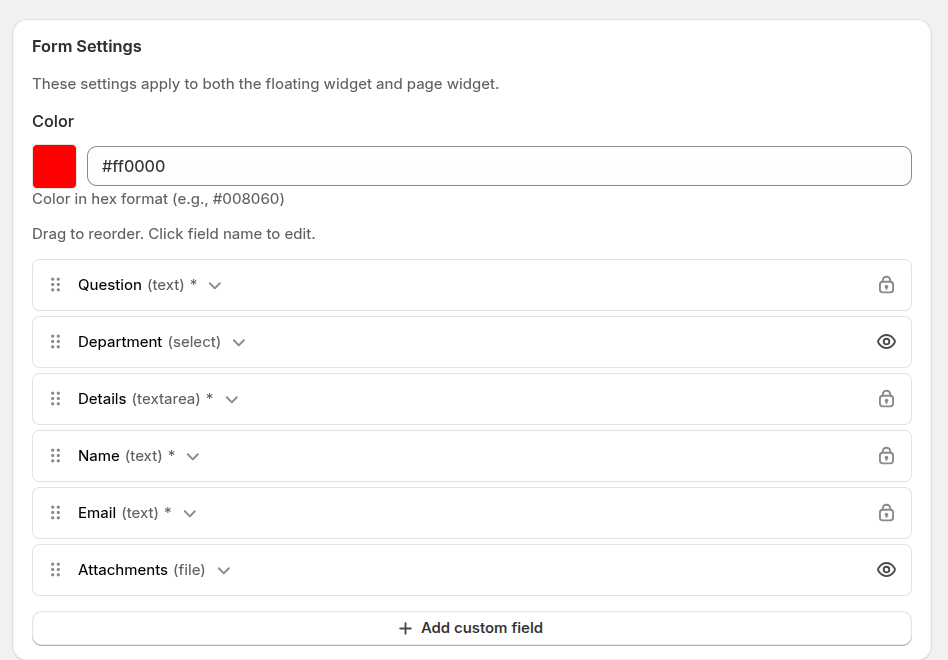
Color – ウィジェットの基本色を 16 進数で指定します。ストアのブランディングに合わせられます。
Form fields – 問い合わせフォームに表示する項目を指定します。サポートチームが依頼を効率よく処理するために必要な 情報を集められるよう、フォームをカスタマイズできます。
利用できる既定の項目:
- Question – 依頼の短い件名またはタイトル。
- Department – 顧客が適切なサポート部門を選べるようにします。
- Details – 顧客が問題を記入するメインの入力欄。
- Name – 顧客の名前。
- Email – 返信や通知に使う連絡先メールアドレス。
- Attachments – スクリーンショットや書類などのファイルを顧客がアップロードできるようにします。
カスタム項目
独自の項目を追加して、顧客から追加情報を集めることもできます。
カスタム項目を作成するときは、次の設定ができます:
- Field label – 問い合わせフォームで顧客に表示される項目名。
- Field type – 顧客が情報をどのように入力するかを決めます。
対応している項目タイプ:
- text – 1 行の入力欄。
- textarea – 長めのメッセージ向けの複数行入力欄。
- select – あらかじめ用意した選択肢のドロップダウン。
- file – 顧客がファイルをアップロードできます。
- checkbox – 顧客が選択肢を確認または選択できます。
項目はドラッグして並べ替えられ、フォームの見え方を調整できます。項目名をクリックすると設定を編集できます。