Contact Us Widget
스토어프론트에 표시되는 Contact Us 위젯의 모양과 동작을 설정합니다. 이 위젯은 고객이 어느 페이지에서든 지원팀에 간단히 연락할 수 있게 해 줍니다.
플로팅 문의 버튼
플로팅 문의 버튼은 스토어프론트 측면에 표시되며 고객이 문의 양식을 빠르게 열 수 있게 합니다.
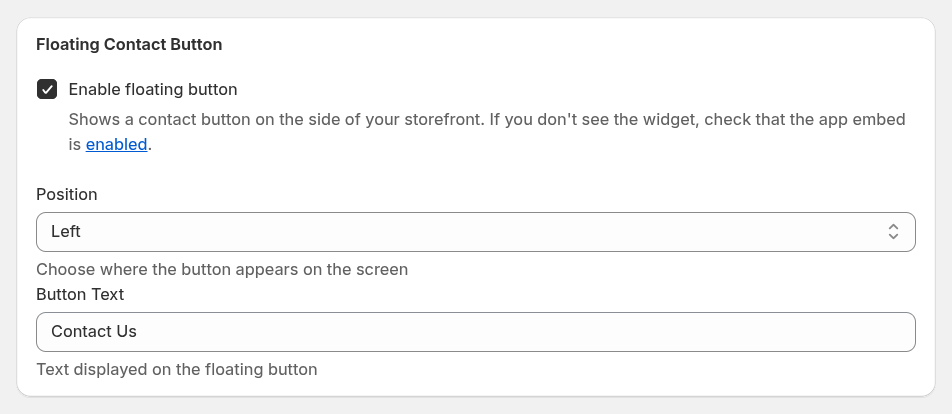
Enable floating button – 스토어프론트에 문의 버튼을 표시합니다. 위젯이 보이지 않으면 스토어에서 app embed 가 활성화되어 있는지 확인하세요.
Position – 버튼이 화면의 어디에 표시될지 선택합니다(예: 왼쪽 또는 오른쪽).
Button Text – 플로팅 버튼에 표시할 텍스트를 정합니다(예: Contact Us).
페이지 위젯
플로팅 버튼 외에도 문의 양식을 스토어의 어느 페이지에나 직접 삽입할 수 있습니다.
페이지에 문의 양식을 추가하려면:
- Shopify 테마 편집기를 엽니다.
- 양식을 표시할 페이지로 이동합니다.
- 섹션에 Contact Form 블록을 추가합니다.
고객 문의 전용 문의 페이지를 만들고 싶을 때 유용합니다.
양식 설정
이 설정은 플로팅 위젯과 페이지에 삽입된 위젯 모두에 적용됩니다.
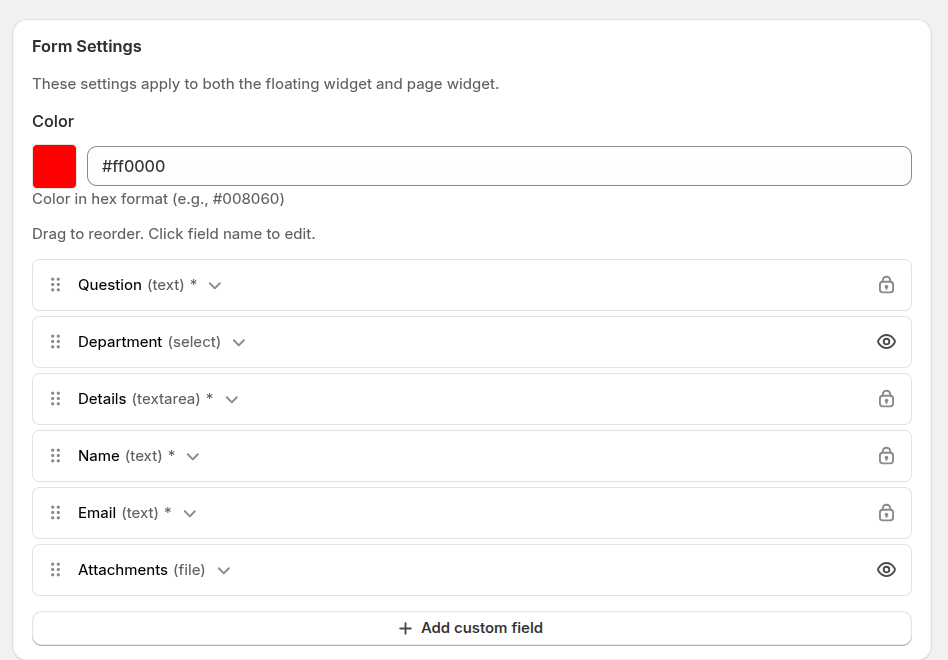
Color – 16진수 값으로 위젯의 기본 색상을 지정해 스토어 브랜딩과 어울리게 합니다.
Form fields – 문의 양식에 표시할 필드를 정합니다. 지원팀이 요청을 효율적으로 처리하는 데 필요한 정보를 수집하도록 양식을 맞춤 설정할 수 있습니다.
사용 가능한 기본 필드:
- Question – 요청의 짧은 제목 또는 주제.
- Department – 고객이 적절한 지원 부서를 선택할 수 있게 합니다.
- Details – 고객이 문제를 설명하는 기본 입력 영역.
- Name – 고객 이름.
- Email – 답변과 알림에 사용되는 연락용 이메일.
- Attachments – 스크린샷이나 문서 같은 파일을 고객이 업로드할 수 있게 합니다.
사용자 지정 필드
고객에게서 추가 정보를 받기 위해 직접 필드를 추가할 수도 있습니다.
사용자 지정 필드를 만들 때 다음을 설정할 수 있습니다:
- Field label – 문의 양식에서 고객에게 표시되는 필드 이름.
- Field type – 고객이 정보를 입력하는 방식을 정합니다.
지원되는 필드 유형:
- text – 한 줄 입력 필드.
- textarea – 긴 메시지를 위한 여러 줄 필드.
- select – 미리 정의된 옵션이 있는 드롭다운 목록.
- file – 고객이 파일을 업로드할 수 있게 합니다.
- checkbox – 고객이 옵션을 확인하거나 선택할 수 있게 합니다.
필드를 끌어 순서를 바꿔 양식이 고객에게 보이는 방식을 조정할 수 있고, 필드 이름을 클릭하면 설정을 편집할 수 있습니다.