Contact Us Widget
Configura l’aspetto e il comportamento del widget Contact Us sul tuo negozio. Il widget offre ai clienti un modo semplice e accessibile per contattare il team di supporto da qualsiasi pagina.
Pulsante di contatto flottante
Il pulsante di contatto flottante compare sul lato del negozio e permette ai clienti di aprire rapidamente il modulo di contatto.
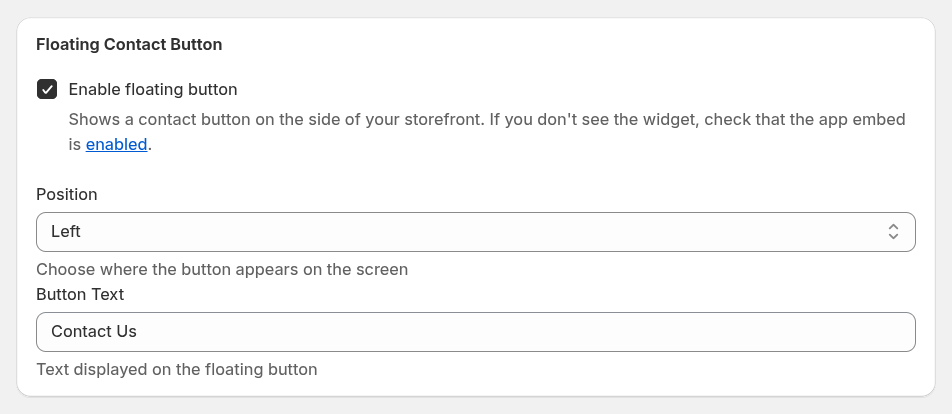
Enable floating button – mostra il pulsante di contatto sul tuo negozio. Se il widget non compare, verifica che l’app embed sia attivo nel tuo negozio.
Position – scegli dove appare il pulsante sullo schermo (ad esempio a sinistra o a destra).
Button Text – definisce il testo mostrato sul pulsante flottante (ad esempio Contact Us).
Widget di pagina
Oltre al pulsante flottante, puoi incorporare il modulo di contatto direttamente in qualsiasi pagina del negozio.
Per aggiungere il modulo di contatto a una pagina:
- Apri l’editor dei temi di Shopify.
- Vai alla pagina in cui vuoi che compaia il modulo.
- Aggiungi il blocco Contact Form a una sezione.
Questa opzione è utile se vuoi creare una pagina Contatti dedicata alle richieste dei clienti.
Impostazioni del modulo
Queste impostazioni valgono sia per il widget flottante sia per quello incorporato nella pagina.
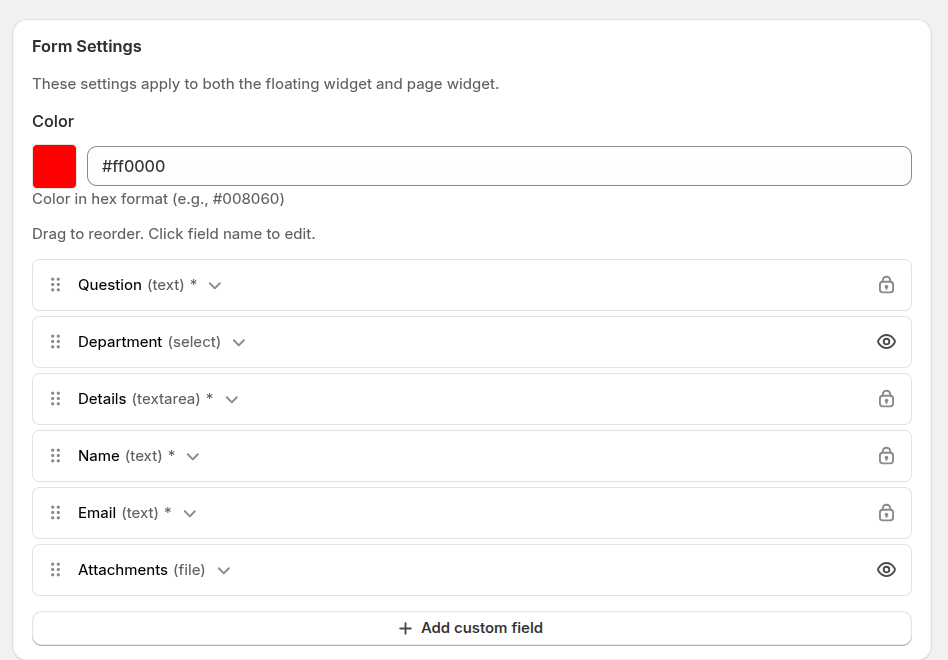
Color – imposta il colore principale del widget con un valore esadecimale, per accordarlo all’identità del negozio.
Form fields – definisce quali campi compaiono nel modulo di contatto. Puoi personalizzarlo per raccogliere le informazioni di cui il team di supporto ha bisogno per gestire le richieste in modo efficiente.
I campi predefiniti disponibili sono:
- Question – un oggetto o titolo breve della richiesta.
- Department – permette ai clienti di scegliere il reparto di supporto adeguato.
- Details – l’area principale in cui i clienti descrivono il problema.
- Name – nome del cliente.
- Email – email di contatto usata per risposte e notifiche.
- Attachments – permette ai clienti di caricare file come screenshot o documenti.
Campi personalizzati
Puoi anche aggiungere campi tuoi per raccogliere informazioni aggiuntive dai clienti.
Quando crei un campo personalizzato puoi configurare:
- Field label – il nome del campo mostrato ai clienti nel modulo di contatto.
- Field type – definisce come i clienti forniranno le informazioni.
Tipi di campo supportati:
- text – un campo di input a riga singola.
- textarea – un campo multiriga per messaggi più lunghi.
- select – un elenco a discesa con opzioni predefinite.
- file – permette ai clienti di caricare file.
- checkbox – permette ai clienti di confermare o selezionare un’opzione.
Puoi trascinare e riordinare i campi per controllare come appare il modulo ai clienti e cliccare sul nome di un campo per modificarne le impostazioni.