Contact Us Widget
Configure la apariencia y el comportamiento del widget Contact Us en su tienda. El widget ofrece a los clientes una forma sencilla y accesible de contactar con su equipo de soporte desde cualquier página.
Botón de contacto flotante
El botón de contacto flotante aparece en el lateral de su tienda y permite a los clientes abrir rápidamente el formulario de contacto.
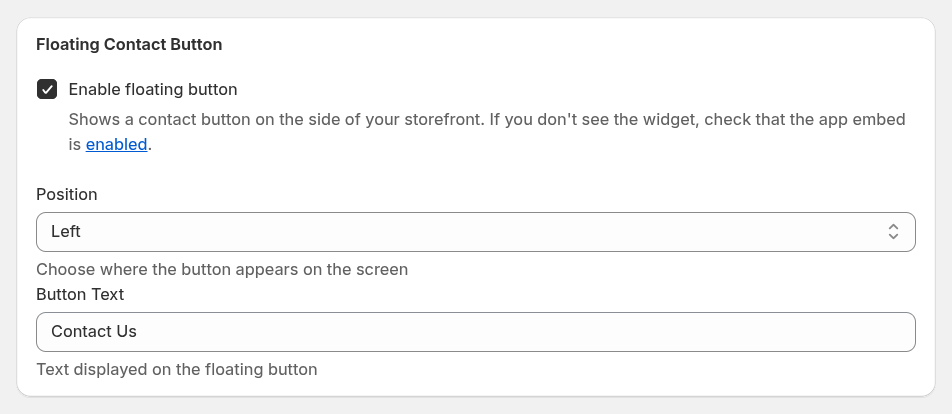
Enable floating button – muestra el botón de contacto en su tienda. Si el widget no aparece, compruebe que el app embed esté activado en su tienda.
Position – elija dónde aparece el botón en la pantalla (por ejemplo, a la izquierda o a la derecha).
Button Text – define el texto que se muestra en el botón flotante (por ejemplo, Contact Us).
Widget de página
Además del botón flotante, puede insertar el formulario de contacto directamente en cualquier página de su tienda.
Para añadir el formulario de contacto a una página:
- Abra el editor de temas de Shopify.
- Vaya a la página donde quiere que aparezca el formulario.
- Añada el bloque Contact Form a una sección.
Esta opción es útil si desea crear una página de contacto dedicada a las consultas de los clientes.
Configuración del formulario
Estos ajustes se aplican tanto al widget flotante como al widget insertado en la página.
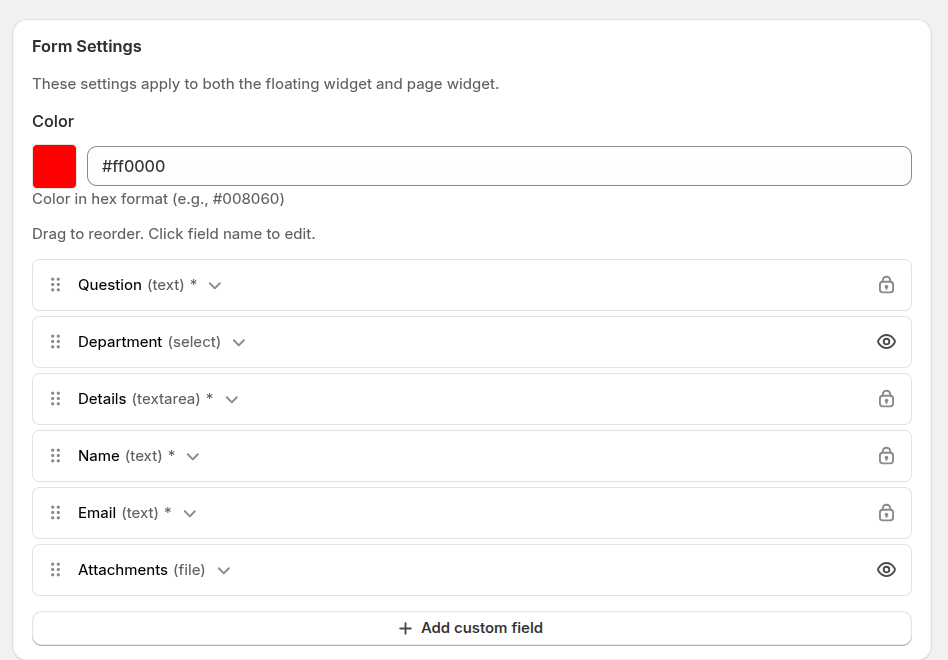
Color – establece el color principal del widget mediante un valor hexadecimal, para que combine con la identidad de su tienda.
Form fields – define qué campos aparecen en el formulario de contacto. Puede personalizarlo para recopilar la información que su equipo de soporte necesita para procesar las solicitudes con eficacia.
Los campos predeterminados disponibles son:
- Question – un asunto o título breve de la solicitud.
- Department – permite a los clientes seleccionar el departamento de soporte adecuado.
- Details – el área principal donde los clientes describen su problema.
- Name – nombre del cliente.
- Email – correo de contacto usado para respuestas y notificaciones.
- Attachments – permite a los clientes subir archivos, como capturas de pantalla o documentos.
Campos personalizados
También puede añadir sus propios campos para recopilar información adicional de los clientes.
Al crear un campo personalizado, puede configurar:
- Field label – el nombre del campo que se muestra a los clientes en el formulario de contacto.
- Field type – define cómo proporcionarán la información los clientes.
Tipos de campo admitidos:
- text – un campo de entrada de una sola línea.
- textarea – un campo de varias líneas para mensajes más largos.
- select – una lista desplegable con opciones predefinidas.
- file – permite a los clientes subir archivos.
- checkbox – permite a los clientes confirmar o seleccionar una opción.
Puede arrastrar y reordenar los campos para controlar cómo se muestra el formulario, y hacer clic en el nombre de un campo para editar sus ajustes.