Live Chat
Configure el widget de chat, formularios previos al chat, mensajería offline y configuraciones de conserjería para proporcionar soporte en tiempo real en su tienda. La configuración adecuada garantiza comunicación rápida, mejor satisfacción del cliente y una experiencia de soporte más personal.
Información básica
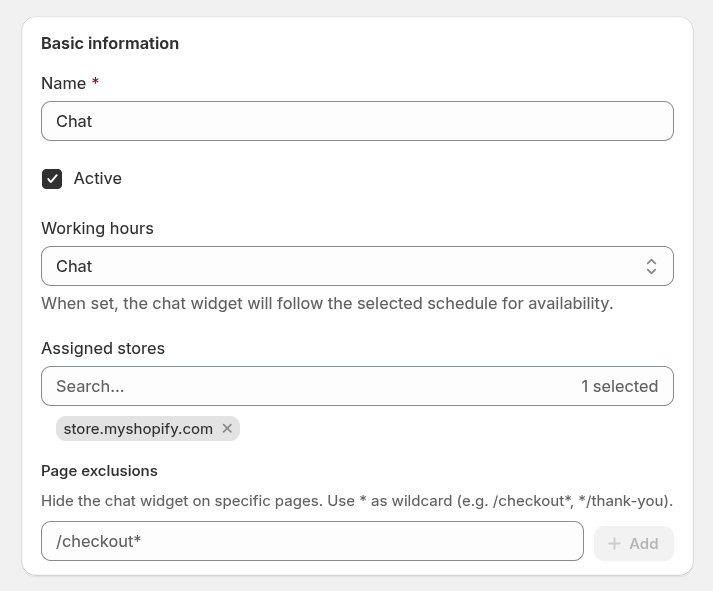
- Name: el nombre interno de su configuración de chat.
- Active: active o desactive esta configuración para habilitar o deshabilitar el widget de chat en vivo en su tienda.
- Working Hours: seleccione uno de los horarios laborales predefinidos. Si se establece en None, el chat estará disponible siempre que haya al menos un agente en línea.
- Assigned Stores: elija qué tiendas Shopify o canales de ventas deben mostrar el chat en vivo. Esto es útil si opera múltiples tiendas y necesita diferentes configuraciones.
- Page Exclusions: oculte el widget de chat en páginas concretas. Use
*como comodín (p. ej./checkout*,*/thank-you).
Configuración de ventana de chat
Configure la apariencia y el comportamiento de la ventana de chat expandida con la que interactuarán sus clientes.
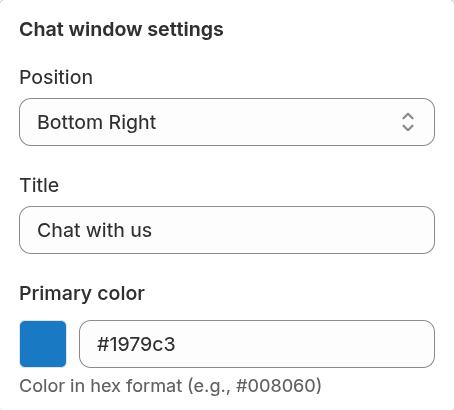
- Position: elija dónde aparece la ventana de chat en la página (por ejemplo, abajo a la derecha). Seleccione una posición que se ajuste al diseño de su tienda sin bloquear contenido importante.
- Title: el encabezado mostrado en la parte superior de la ventana de chat. Un título claro y amigable establece expectativas y da la bienvenida al visitante.
- Primary Color: defina el color del encabezado en formato hexadecimal. Use el color primario de su marca para mantener una identidad visual consistente.
Configuración de botón de chat
Personalice el botón minimizado mostrado antes de que se abra la ventana de chat.
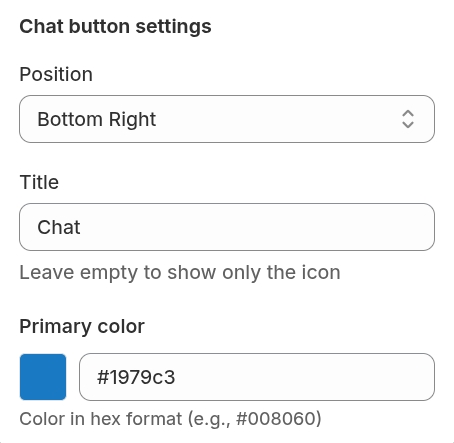
- Position: elija dónde aparece el botón de chat minimizado en la pantalla.
- Title: texto mostrado en el botón de chat. Si se deja vacío, solo aparece el icono de chat, ideal para diseños elegantes o minimalistas.
- Primary Color: elija un color hexadecimal para el botón. Debe ser visualmente distintivo y coincidir con el estilo de su marca.
Formulario previo al chat
Recopile detalles útiles del visitante antes de que comience un chat.
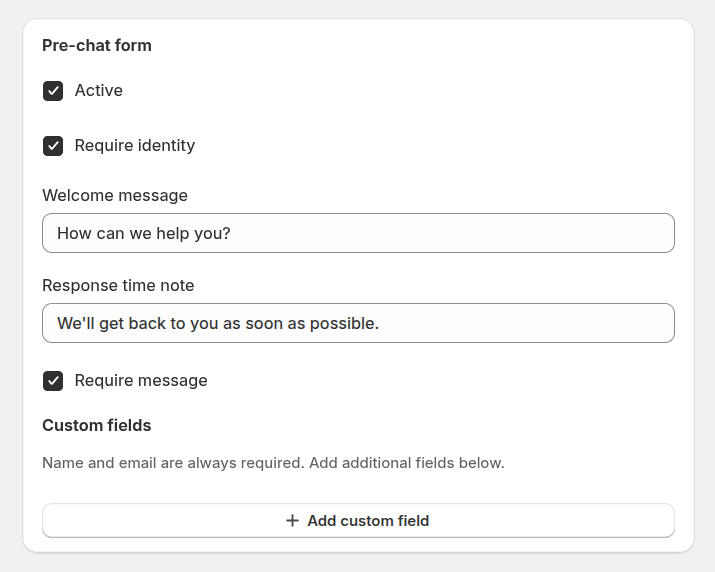
- Active: habilite o deshabilite el formulario previo al chat por completo.
- Require identity: cuando está habilitado, los clientes deben proporcionar su nombre y correo electrónico antes de iniciar un chat. Esto ayuda a los agentes a personalizar la conversación y garantiza que el sistema pueda rastrear el historial.
- Welcome message: un saludo mostrado antes de que el visitante comience a chatear, a menudo usado para establecer expectativas o alentar preguntas específicas.
- Response time note: un mensaje breve que informa a los clientes del tiempo de respuesta previsto de su equipo.
- Require message: obliga al visitante a ingresar su pregunta inicial antes de iniciar el chat, dando a su equipo contexto por adelantado.
- Custom fields: añada campos adicionales para recopilar información específica de los visitantes antes de iniciar el chat.
Formulario offline
Mostrado cuando no hay agentes disponibles.
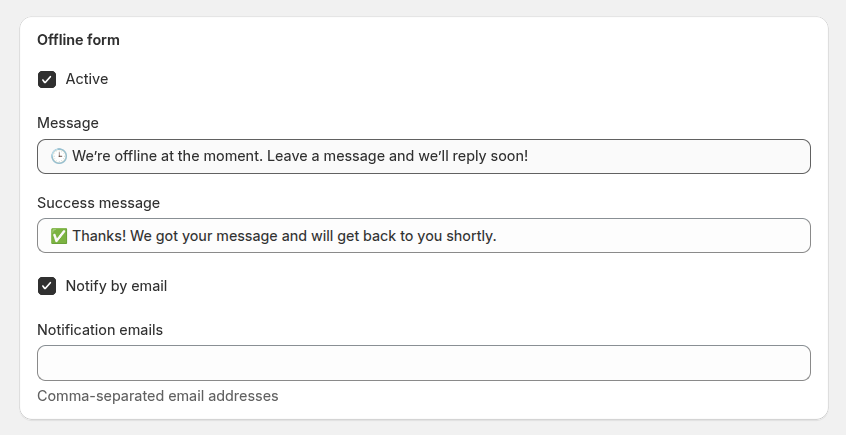
- Active: habilite o deshabilite el formulario de contacto offline.
- Message: el mensaje mostrado cuando el chat está offline. Informe a los clientes sobre su disponibilidad y tiempo de respuesta.
- Success message: confirmación mostrada después de que el cliente envíe el formulario offline, asegurándoles que su solicitud ha sido recibida.
- Notification emails: lista de direcciones de correo electrónico (separadas por comas) que deben recibir notificaciones de chat offline. Use esto para asegurar que su equipo de soporte no pierda mensajes enviados fuera del horario laboral.
Configuración de conserjería
Personalice la información del agente mostrada dentro del widget de chat.
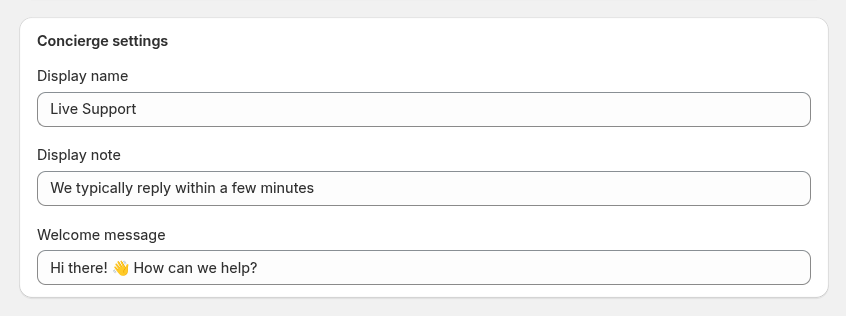
- Display name: el nombre mostrado a los clientes en el chat (por ejemplo, "Live Support", "Customer Care" o el nombre personal de un agente).
- Display note: una nota opcional mostrada debajo del nombre del agente, como "Típicamente respondemos en unos minutos."
- Welcome message: el primer mensaje mostrado automáticamente cuando se abre el chat. Úselo para establecer un tono cálido y decirles a los clientes cómo puede ayudar.