Live-Chat
Konfigurieren Sie das Chat-Widget, Pre-Chat-Formulare, Offline-Messaging und Concierge-Einstellungen, um Echtzeit-Support in Ihrem Shop bereitzustellen. Eine ordnungsgemäße Konfiguration gewährleistet schnelle Kommunikation, verbesserte Kundenzufriedenheit und ein persönlicheres Support-Erlebnis.
Grundinformationen
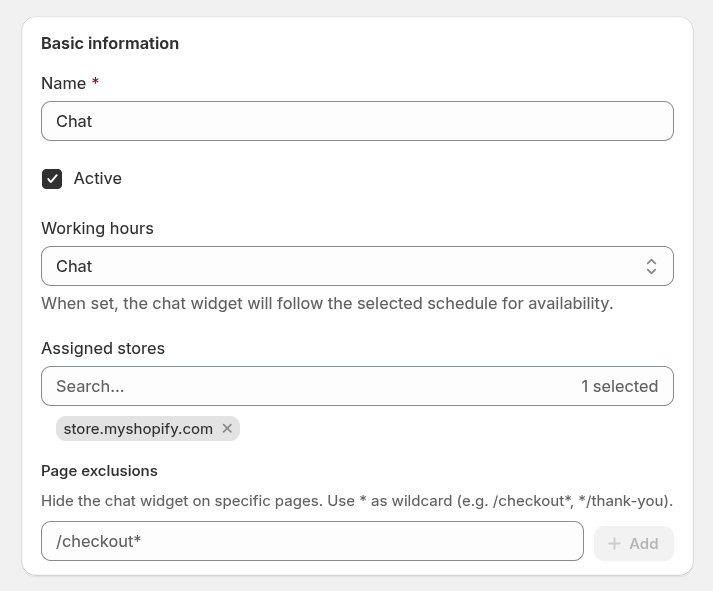
- Name: der interne Name Ihrer Chat-Konfiguration.
- Active: Schalten Sie diese Einstellung um, um das Live-Chat-Widget in Ihrem Shop zu aktivieren oder zu deaktivieren.
- Working Hours: Wählen Sie einen der vordefinierten Arbeitszeitpläne. Bei None ist der Chat immer dann erreichbar, wenn mindestens ein Support-Mitarbeiter online ist.
- Assigned Stores: Wählen Sie aus, welche Shopify-Shops oder Vertriebskanäle den Live-Chat anzeigen sollen. Dies ist nützlich, wenn Sie mehrere Shops betreiben und unterschiedliche Konfigurationen benötigen.
- Page Exclusions: Blenden Sie das Chat-Widget auf bestimmten Seiten aus. Verwenden Sie
*als Platzhalter (z. B./checkout*,*/thank-you).
Chat-Fenster-Einstellungen
Konfigurieren Sie das Aussehen und Verhalten des erweiterten Chat-Fensters, mit dem Ihre Kunden interagieren werden.
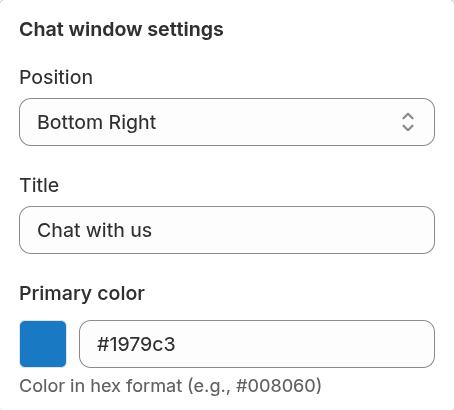
- Position: Wählen Sie, wo das Chat-Fenster auf der Seite erscheint (z.B. unten rechts). Wählen Sie eine Position, die zum Layout Ihres Shops passt, ohne wichtige Inhalte zu blockieren.
- Title: die Überschrift, die oben im Chat-Fenster angezeigt wird. Ein klarer und freundlicher Titel setzt Erwartungen und begrüßt den Besucher.
- Primary Color: Definieren Sie die Header-Farbe im Hex-Format. Verwenden Sie die Primärfarbe Ihrer Marke, um eine konsistente visuelle Identität beizubehalten.
Chat-Button-Einstellungen
Passen Sie die minimierte Schaltfläche an, die angezeigt wird, bevor das Chat-Fenster geöffnet wird.
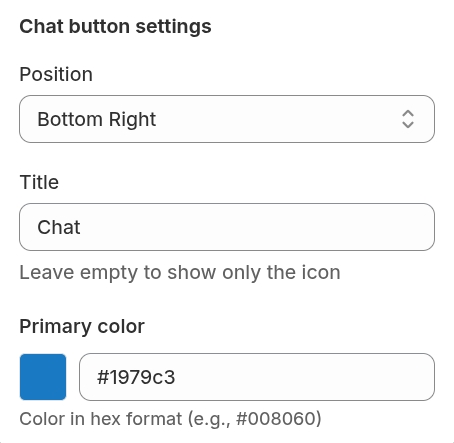
- Position: Wählen Sie, wo die minimierte Chat-Schaltfläche auf dem Bildschirm erscheint.
- Title: Text, der auf der Chat-Schaltfläche angezeigt wird. Wenn leer gelassen, erscheint nur das Chat-Symbol — ideal für schlanke oder minimalistische Designs.
- Primary Color: Wählen Sie eine Hex-Farbe für die Schaltfläche. Sollte visuell deutlich sein und zu Ihrem Marken-Styling passen.
Pre-Chat-Formular
Sammeln Sie hilfreiche Besucherdetails, bevor ein Chat beginnt.
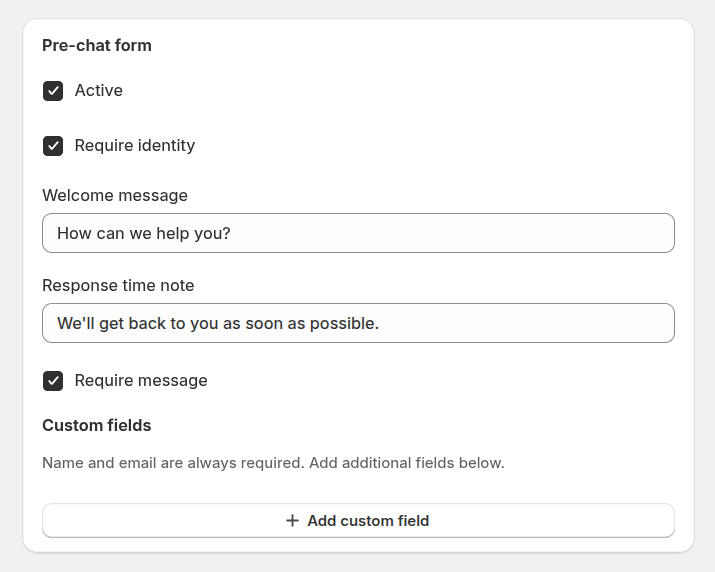
- Active: Aktivieren oder deaktivieren Sie das Pre-Chat-Formular vollständig.
- Require identity: Wenn aktiviert, müssen Kunden ihren Namen und ihre E-Mail-Adresse angeben, bevor sie einen Chat starten. Dies hilft Agenten, das Gespräch zu personalisieren und stellt sicher, dass das System die Historie verfolgen kann.
- Welcome message: eine Begrüßung, die vor Beginn des Chats angezeigt wird, oft verwendet, um Erwartungen zu setzen oder spezifische Fragen zu ermutigen.
- Response time note: eine kurze Nachricht an Kunden mit der voraussichtlichen Antwortzeit Ihres Support-Teams.
- Require message: zwingt den Besucher, seine erste Frage einzugeben, bevor er den Chat startet, und gibt Ihrem Team von Anfang an Kontext.
- Custom fields: fügen Sie weitere Felder hinzu, um vor dem Chat bestimmte Informationen von Besuchern zu erfassen.
Offline-Formular
Wird angezeigt, wenn keine Agenten verfügbar sind.
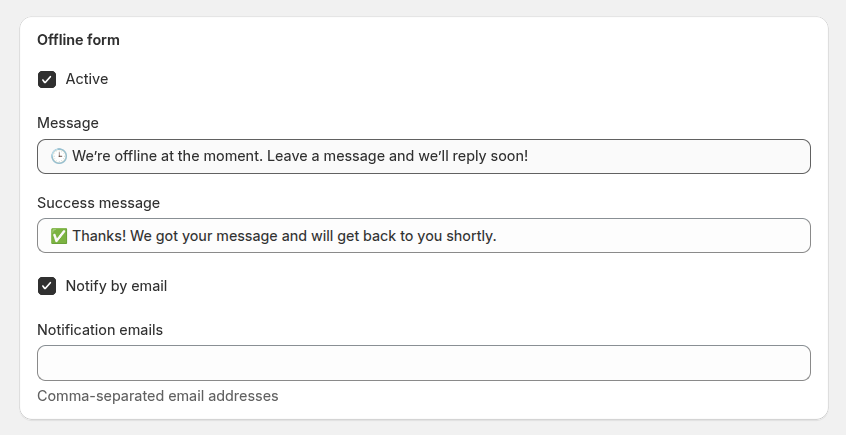
- Active: Aktivieren oder deaktivieren Sie das Offline-Kontaktformular.
- Message: die Nachricht, die angezeigt wird, wenn der Chat offline ist. Informieren Sie Kunden über Ihre Verfügbarkeit und Reaktionszeit.
- Success message: Bestätigung, die nach dem Absenden des Offline-Formulars angezeigt wird und Kunden versichert, dass ihre Anfrage eingegangen ist.
- Notification emails: Liste der E-Mail-Adressen (durch Kommas getrennt), die Offline-Chat-Benachrichtigungen erhalten sollen. Verwenden Sie dies, um sicherzustellen, dass Ihr Support-Team keine Nachrichten verpasst, die außerhalb der Geschäftszeiten eingereicht werden.
Concierge-Einstellungen
Personalisieren Sie die Agenten-Informationen, die im Chat-Widget angezeigt werden.
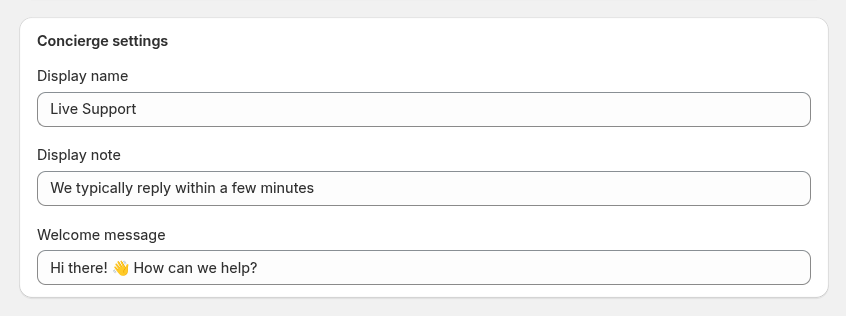
- Display name: der Name, der Kunden im Chat angezeigt wird (z.B. "Live-Support", "Kundenbetreuung" oder der persönliche Name eines Agenten).
- Display note: eine optionale Notiz, die unter dem Agentennamen angezeigt wird, wie "Wir antworten normalerweise innerhalb weniger Minuten."
- Welcome message: die erste Nachricht, die automatisch angezeigt wird, wenn der Chat geöffnet wird. Verwenden Sie sie, um einen warmen Ton zu setzen und Kunden mitzuteilen, wie Sie helfen können.