Einstellungen
Einstellungen
Verwalten Sie Ihre E-Mail-Signatur, Benachrichtigungen und Chat-Einstellungen.
E-Mail-Signatur
Legen Sie die Signatur fest, die automatisch an Ihre Antworten angehängt wird.
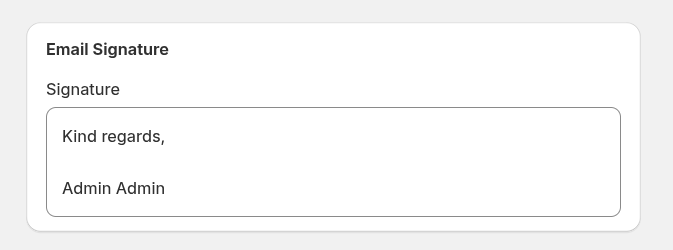
- Signature – definieren Sie die E-Mail-Signatur, die in Ihren Nachrichten an Kunden erscheint.
Benachrichtigungseinstellungen
Steuern Sie, wie Sie über Helpdesk-Ereignisse benachrichtigt werden. Die Glocke in der App ist für alle Ereignisse immer aktiv.
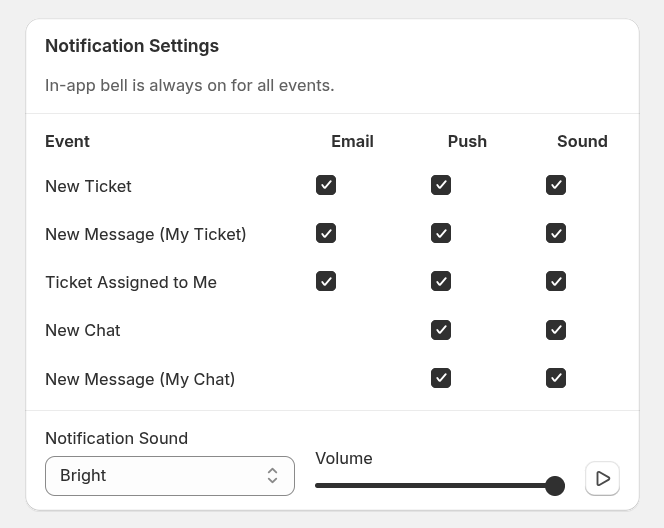
Für jedes Ereignis können Sie die folgenden Benachrichtigungsarten aktivieren oder deaktivieren:
- Email – eine E-Mail-Benachrichtigung erhalten.
- Push – eine Browser-Push-Benachrichtigung erhalten.
- Sound – einen Benachrichtigungston abspielen.
Verfügbare Ereignisse:
- New Ticket – Benachrichtigungen, wenn ein neues Ticket erstellt wird.
- New Message (My Ticket) – Benachrichtigungen, wenn einem Ihnen zugewiesenen Ticket eine neue Nachricht hinzugefügt wird.
- Ticket Assigned to Me – Benachrichtigungen, wenn Ihnen ein Ticket zugewiesen wird.
- New Chat – Benachrichtigungen, wenn ein Kunde einen neuen Chat startet.
- New Message (My Chat) – Benachrichtigungen, wenn in Ihrem aktiven Chat eine neue Nachricht eingeht.
Weitere Benachrichtigungsoptionen:
- Notification Sound – wählen Sie den Ton, der bei einer Benachrichtigung abgespielt wird (zum Beispiel Bright).
- Volume – stellen Sie die Lautstärke der Benachrichtigungstöne ein.
- Desktop Notifications – aktivieren Sie Browser-Benachrichtigungen, damit Sie auch dann Hinweise erhalten, wenn der Helpdesk-Tab nicht aktiv ist.
Live-Chat
Legen Sie fest, wie Ihre Angaben Kunden im Chat angezeigt werden.
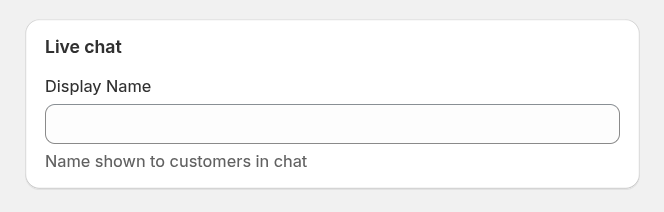
- Display Name – der Name, den Kunden sehen, wenn Sie im Live-Chat mit ihnen kommunizieren.