Contact Us Widget
Konfigurieren Sie Aussehen und Verhalten des Contact Us-Widgets in Ihrem Shop. Das Widget bietet Kunden eine einfache und gut erreichbare Möglichkeit, Ihr Support-Team von jeder Seite aus zu kontaktieren.
Schwebende Kontaktschaltfläche
Die schwebende Kontaktschaltfläche erscheint am Rand Ihres Shops und lässt Kunden das Kontaktformular schnell öffnen.
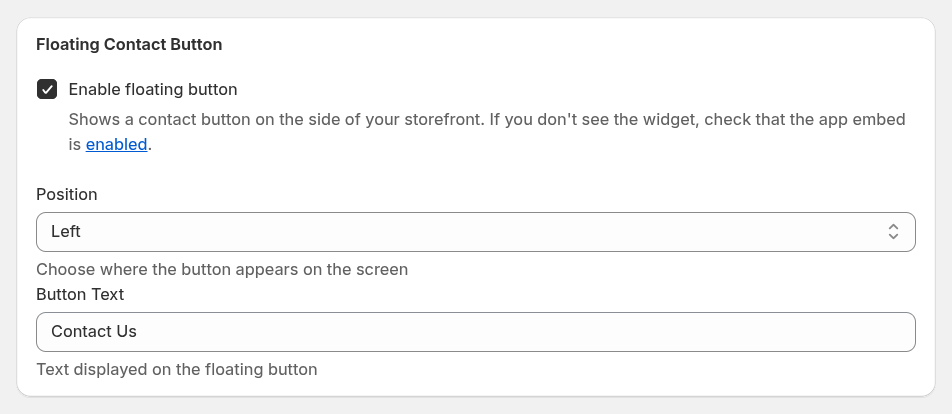
Enable floating button – zeigt die Kontaktschaltfläche in Ihrem Shop an. Erscheint das Widget nicht, prüfen Sie, ob das App-Embed in Ihrem Shop aktiviert ist.
Position – wählen Sie, wo die Schaltfläche auf dem Bildschirm erscheint (zum Beispiel links oder rechts).
Button Text – legt den Text auf der schwebenden Schaltfläche fest (zum Beispiel Contact Us).
Seiten-Widget
Zusätzlich zur schwebenden Schaltfläche können Sie das Kontaktformular direkt auf jeder Seite Ihres Shops einbetten.
So fügen Sie das Kontaktformular einer Seite hinzu:
- Öffnen Sie den Shopify Theme Editor.
- Gehen Sie zu der Seite, auf der das Formular erscheinen soll.
- Fügen Sie den Block Contact Form zu einem Abschnitt hinzu.
Das ist nützlich, wenn Sie eine eigene Kontaktseite für Kundenanfragen erstellen möchten.
Formulareinstellungen
Diese Einstellungen gelten sowohl für das schwebende Widget als auch für das eingebettete Seiten-Widget.
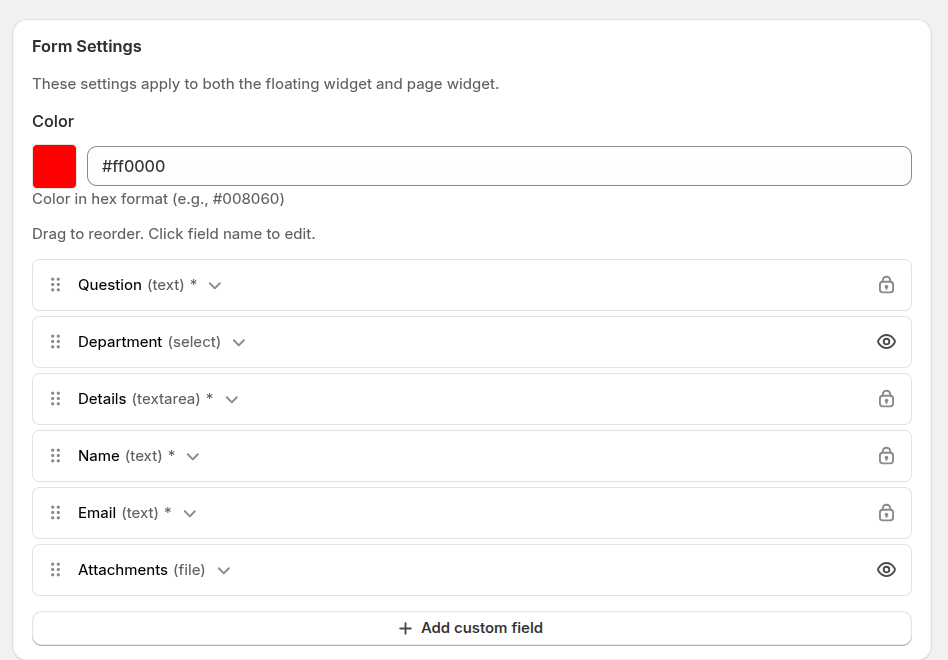
Color – legt die Hauptfarbe des Widgets als Hex-Wert fest. So passt das Widget zum Branding Ihres Shops.
Form fields – bestimmt, welche Felder im Kontaktformular erscheinen. Sie können das Formular so anpassen, dass es genau die Informationen erfasst, die Ihr Support-Team für eine zügige Bearbeitung braucht.
Zu den verfügbaren Standardfeldern gehören:
- Question – ein kurzer Betreff oder Titel der Anfrage.
- Department – ermöglicht Kunden die Auswahl der passenden Support-Abteilung.
- Details – der Hauptbereich, in dem Kunden ihr Anliegen beschreiben.
- Name – Name des Kunden.
- Email – Kontakt-E-Mail für Antworten und Benachrichtigungen.
- Attachments – ermöglicht Kunden das Hochladen von Dateien wie Screenshots oder Dokumenten.
Benutzerdefinierte Felder
Sie können auch eigene Felder hinzufügen, um weitere Informationen von Kunden zu erfassen.
Beim Anlegen eines benutzerdefinierten Feldes können Sie konfigurieren:
- Field label – der Name des Feldes, der Kunden im Kontaktformular angezeigt wird.
- Field type – bestimmt, wie Kunden ihre Angaben machen.
Unterstützte Feldtypen:
- text – ein einzeiliges Eingabefeld.
- textarea – ein mehrzeiliges Feld für längere Nachrichten.
- select – eine Auswahlliste mit vordefinierten Optionen.
- file – ermöglicht Kunden das Hochladen von Dateien.
- checkbox – lässt Kunden eine Option bestätigen oder auswählen.
Sie können Felder per Drag & Drop neu anordnen, um die Darstellung des Formulars zu steuern, und auf einen Feldnamen klicken, um dessen Einstellungen zu bearbeiten.