Contact Us Widget
设置店面上 Contact Us 小组件的外观与行为。该小组件让客户可以从任意页面简单地联系您的支持团队。
浮动联系按钮
浮动联系按钮显示在店面侧边,方便客户快速打开联系表单。
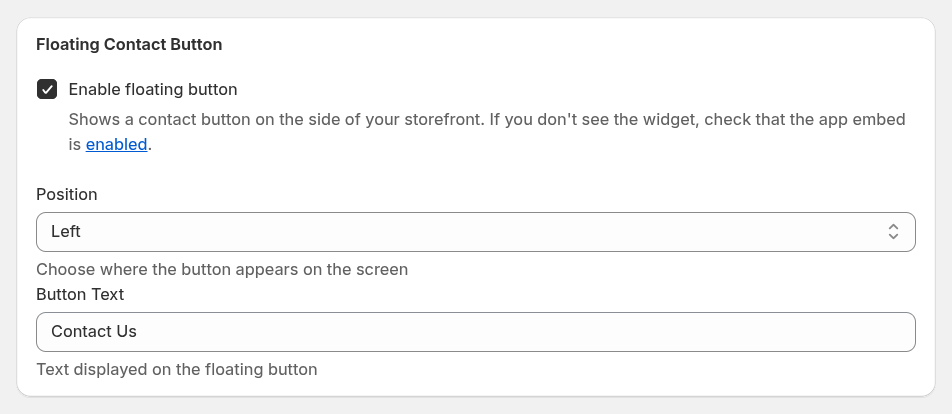
Enable floating button – 在店面显示联系按钮。 如果小组件没有出现,请确认商店中已启用 app embed。
Position – 选择按钮在屏幕上的显示位置(例如左侧或右侧)。
Button Text – 设置浮动按钮上显示的文字(例如 Contact Us)。
页面小组件
除浮动按钮外,您还可以将联系表单直接嵌入商店的任意页面。
将联系表单添加到页面:
- 打开 Shopify 主题编辑器。
- 转到希望显示表单的页面。
- 将 Contact Form 区块添加到某个版块。
如果您想创建专门的联系页面来接收客户咨询,这个选项很有用。
表单设置
这些设置同时适用于浮动小组件和嵌入页面的小组件。
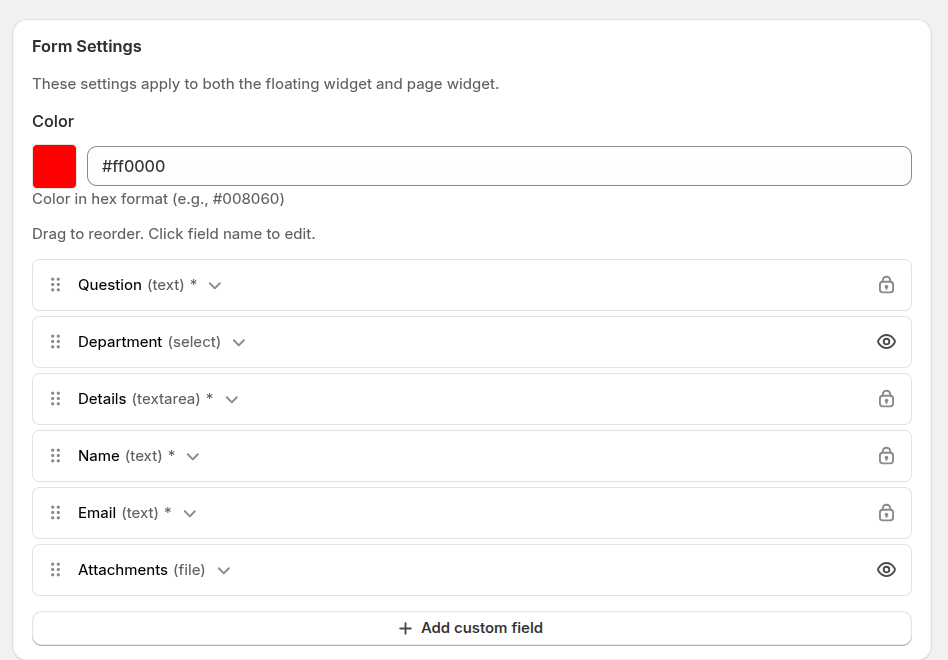
Color – 使用十六进制值设置小组件的主色,使其与商店品牌风格一致。
Form fields – 定义联系表单中显示哪些字段。您可以自定义表单,收集支持团队高效处理请求所需的 信息。
可用的默认字段包括:
- Question – 请求的简短主题或标题。
- Department – 让客户选择合适的支持部门。
- Details – 客户描述问题的主要输入区域。
- Name – 客户姓名。
- Email – 用于回复和通知的联系邮箱。
- Attachments – 让客户上传截图或文档等文件。
自定义字段
您也可以添加自己的字段,从客户处收集更多信息。
创建自定义字段时,可以配置:
- Field label – 在联系表单中向客户显示的字段名称。
- Field type – 定义客户提供信息的方式。
支持的字段类型:
- text – 单行输入框。
- textarea – 用于较长消息的多行输入框。
- select – 带有预设选项的下拉列表。
- file – 允许客户上传文件。
- checkbox – 让客户确认或选择某个选项。
您可以拖动并重新排序字段来控制表单呈现给客户的方式,点击字段名称即可编辑其设置。