Contact Us Widget
設定店面上 Contact Us 小工具的外觀與行為。這個小工具讓客戶可以從任何頁面簡單地聯絡您的支援團隊。
浮動聯絡按鈕
浮動聯絡按鈕顯示在店面側邊,方便客戶快速開啟聯絡表單。
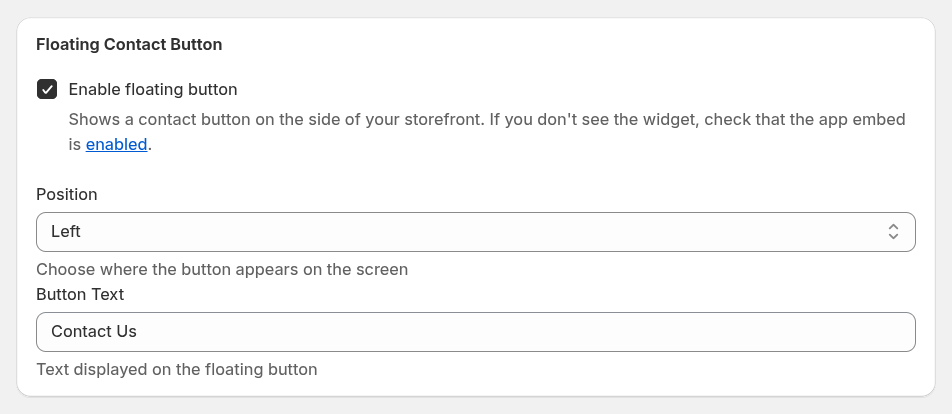
Enable floating button – 在店面顯示聯絡按鈕。 若小工具沒有出現,請確認商店中已啟用 app embed。
Position – 選擇按鈕在畫面上的顯示位置(例如左側或右側)。
Button Text – 設定浮動按鈕上顯示的文字(例如 Contact Us)。
頁面小工具
除了浮動按鈕,您也可以將聯絡表單直接嵌入商店的任何頁面。
將聯絡表單加入頁面:
- 開啟 Shopify 佈景主題編輯器。
- 前往希望顯示表單的頁面。
- 將 Contact Form 區塊加入某個區段。
若您想建立專門的聯絡頁面來接收客戶詢問,這個選項很有用。
表單設定
這些設定同時適用於浮動小工具與嵌入頁面的小工具。
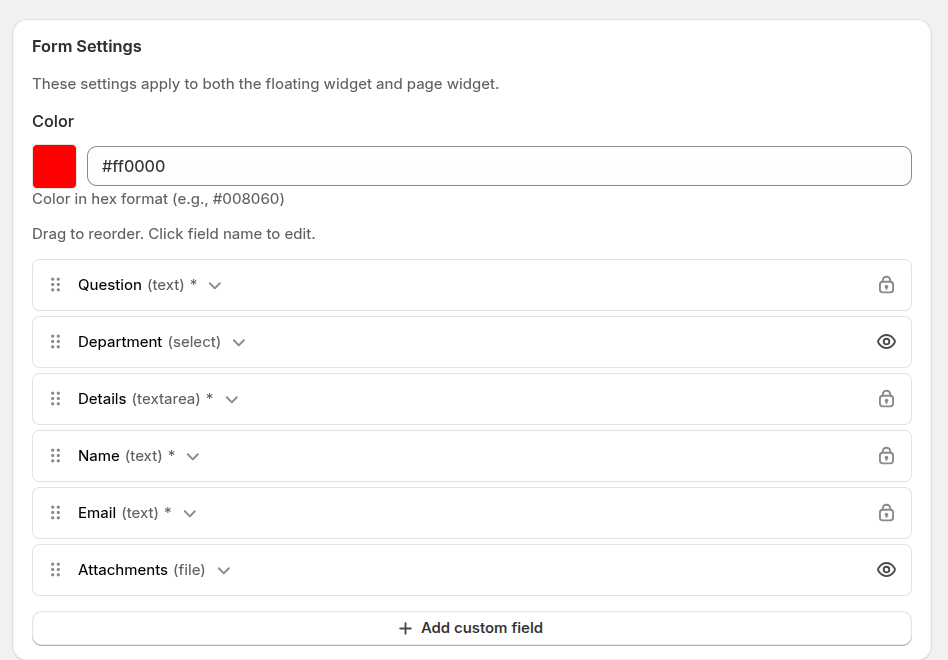
Color – 使用十六進位值設定小工具的主色,使其與商店品牌風格一致。
Form fields – 定義聯絡表單中顯示哪些欄位。您可以自訂表單,收集支援團隊有效處理請求所需的 資訊。
可用的預設欄位包括:
- Question – 請求的簡短主旨或標題。
- Department – 讓客戶選擇合適的支援部門。
- Details – 客戶描述問題的主要輸入區域。
- Name – 客戶姓名。
- Email – 用於回覆與通知的聯絡電子郵件。
- Attachments – 讓客戶上傳螢幕擷取畫面或文件等檔案。
自訂欄位
您也可以新增自己的欄位,向客戶收集更多資訊。
建立自訂欄位時,可以設定:
- Field label – 在聯絡表單中向客戶顯示的欄位名稱。
- Field type – 定義客戶提供資訊的方式。
支援的欄位類型:
- text – 單行輸入欄位。
- textarea – 用於較長訊息的多行輸入欄位。
- select – 帶有預設選項的下拉式清單。
- file – 允許客戶上傳檔案。
- checkbox – 讓客戶確認或選擇某個選項。
您可以拖曳並重新排序欄位來控制表單呈現給客戶的方式,點擊欄位名稱即可編輯其設定。