信箱
設定並連接信箱,將收到的郵件自動轉換為工單。每個信箱代表客戶與支援團隊之間的一條溝通管道。系統支援三種連線方式——從內建的 Helpdesk MX 信箱到 Gmail,再到自訂 IMAP/SMTP 設定——您可以選擇最適合業務的方案。
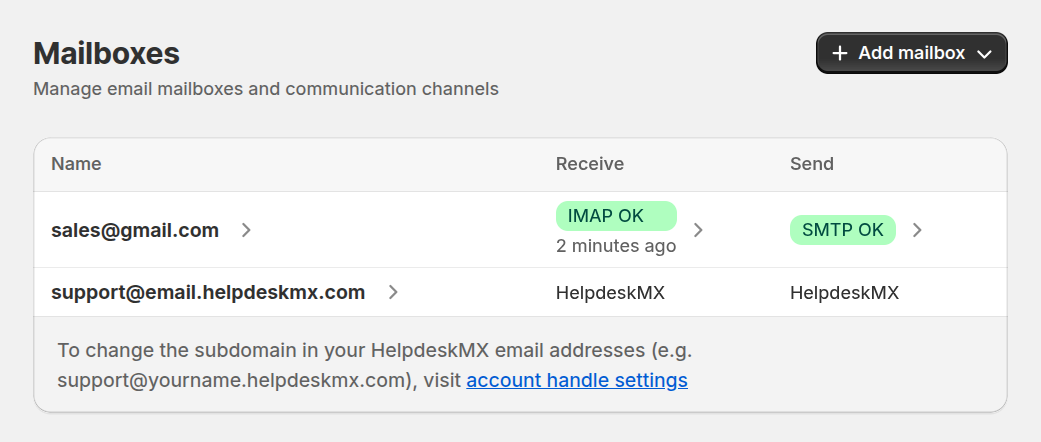
Helpdesk MX 提供的信箱
使用內建的 Helpdesk MX 信箱,無須任何外部設定即可立即收發支援郵件。這是最快上手的方式。
- Email address: 填寫電子郵件地址中 @ 之前的部分。
外部電子郵件地址
透過 IMAP/POP3 接收、SMTP 傳送,連接任何其他郵件服務供應商。此方式的彈性最高。
電子郵件地址
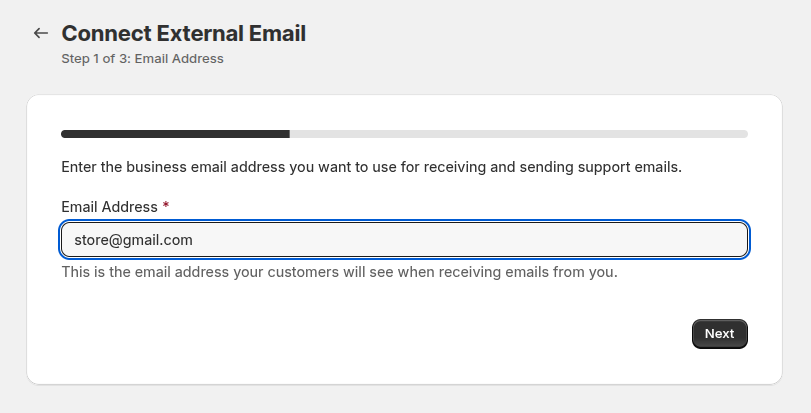
- Email Address: 您希望用於收發支援郵件的企業電子郵件地址。
接收方式
設定服務台從您的郵件伺服器取得郵件的方式:
Email forwarding - 將郵件從您的郵件服務供應商轉寄到 HelpdeskMX。
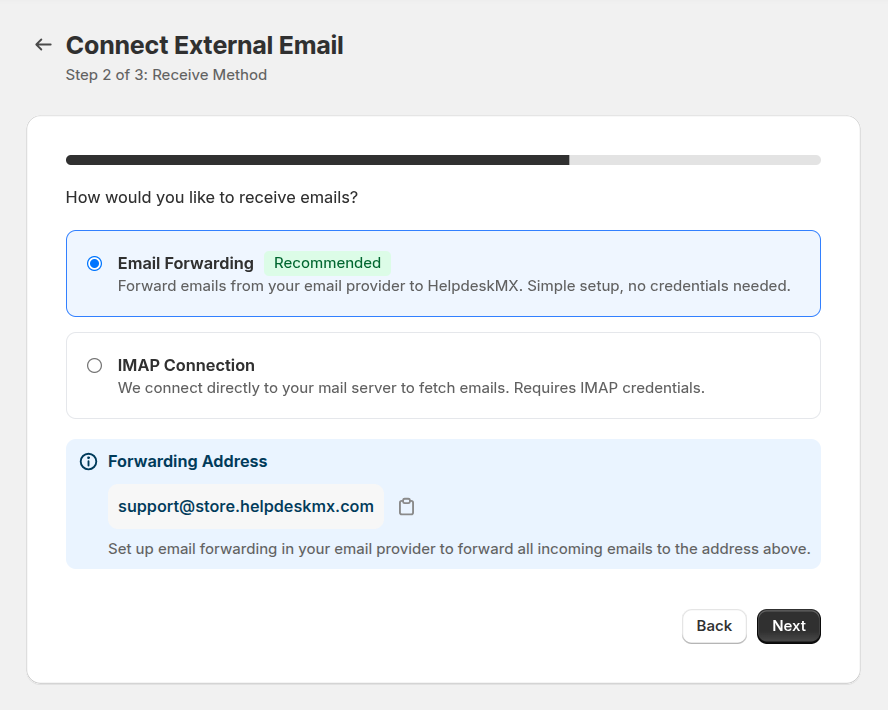
IMAP connection - 我們直接連線到您的郵件伺服器。
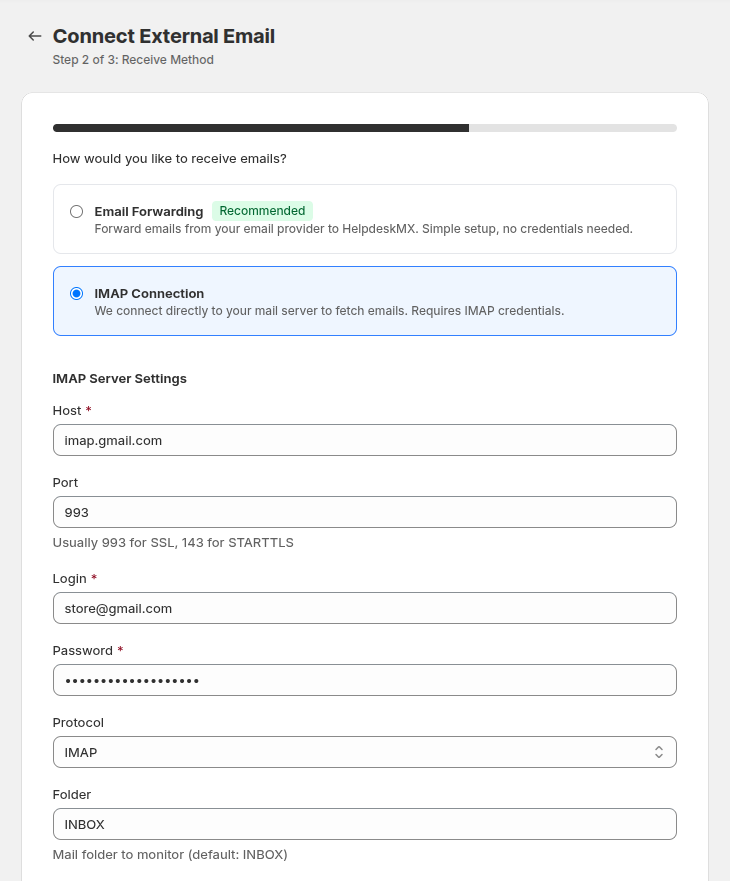
- Host: 填寫接收郵件伺服器的主機名稱(例如 imap.yourdomain.com)。
- Port: 設定郵件伺服器連接埠(啟用 SSL 的 IMAP 通常為 993,未加密的 IMAP 為 143)。
- Login: 輸入電子郵件帳戶的登入名稱或使用者名稱。
- Password: 填寫郵件伺服器驗證使用的密碼。
- Protocol: 依伺服器設定選擇 IMAP 或 POP3。
- Folder: 指定要監控的郵件資料夾(預設:INBOX)。
傳送方式
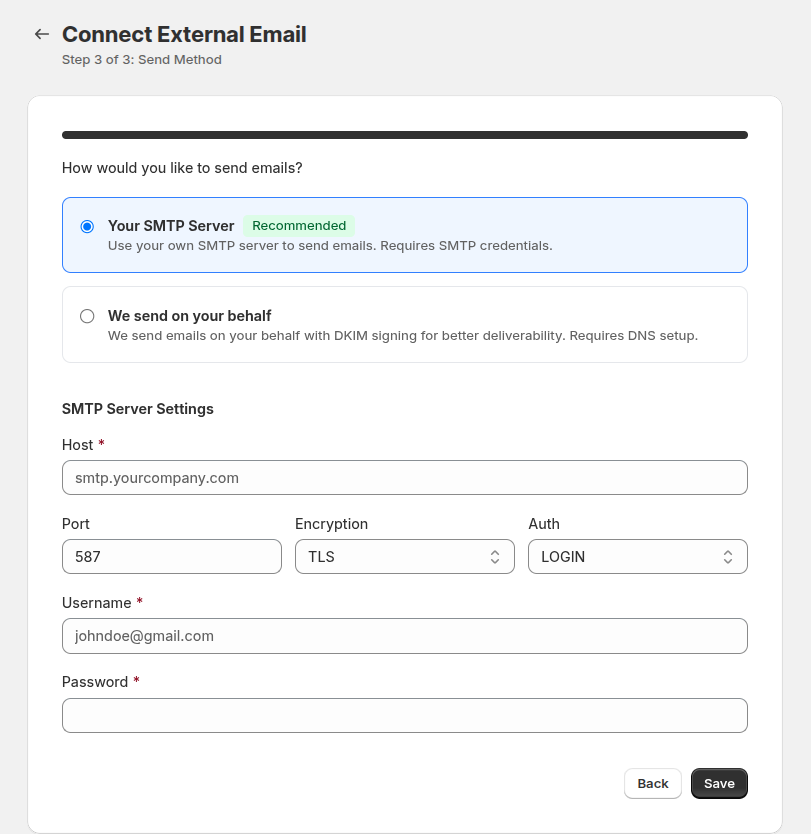
設定外寄郵件的傳送方式:
Your SMTP server - 使用您自己的 SMTP 伺服器傳送郵件。
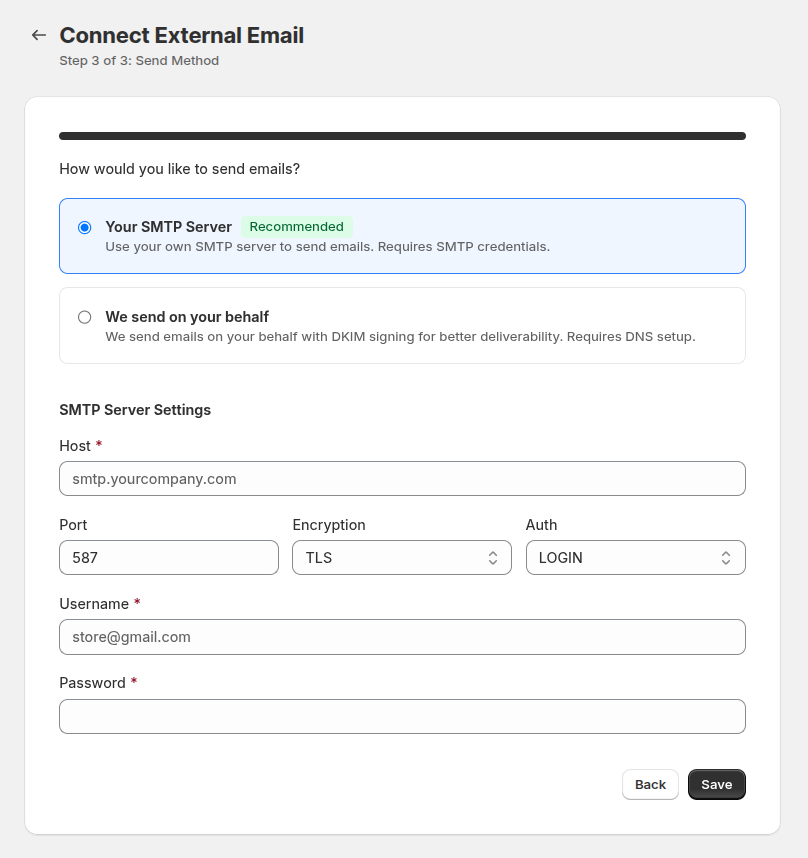
- Host: 填寫 SMTP 伺服器的主機名稱。
- Port: 設定連接埠號碼(TLS 通常為 587,SSL 為 465,未加密為 25)。
- Username: 輸入用於 SMTP 驗證的使用者名稱。
- Password: 填寫 SMTP 驗證使用的密碼。
- Encryption: 選擇加密類型(TLS 或 SSL)以確保安全傳送。
- Auth: 選擇驗證方式(通常為 LOGIN)。
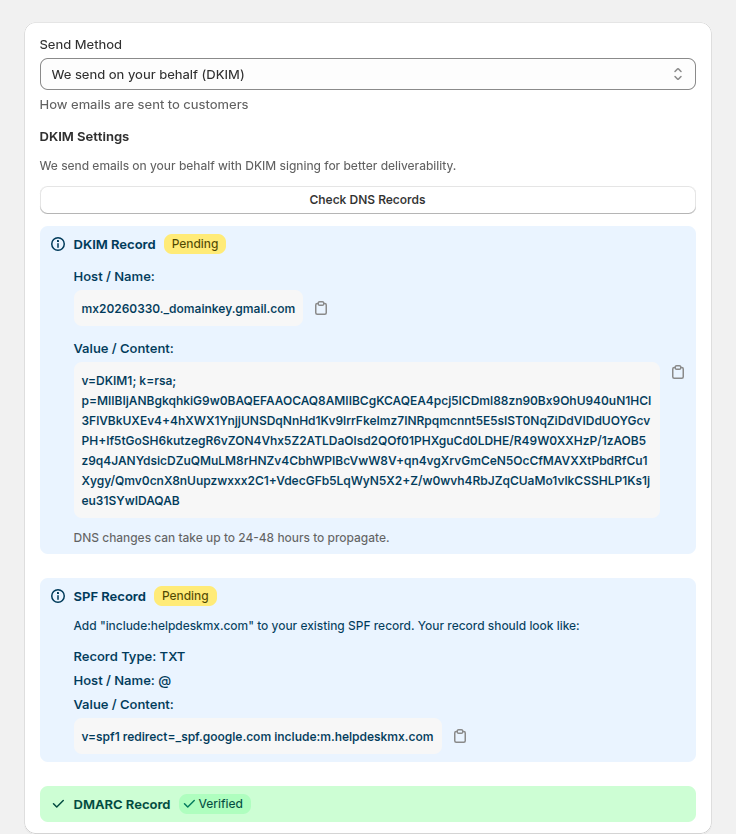
We send on your behalf - 我們代表您傳送郵件,並附上 DKIM 簽章以提升送達率。
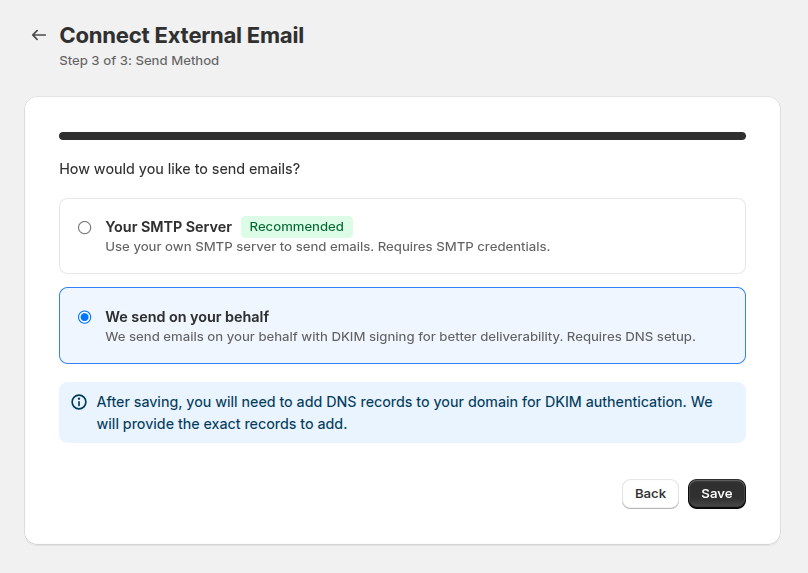
儲存後,您需要在網域中新增 DNS 記錄以完成 DKIM 驗證。