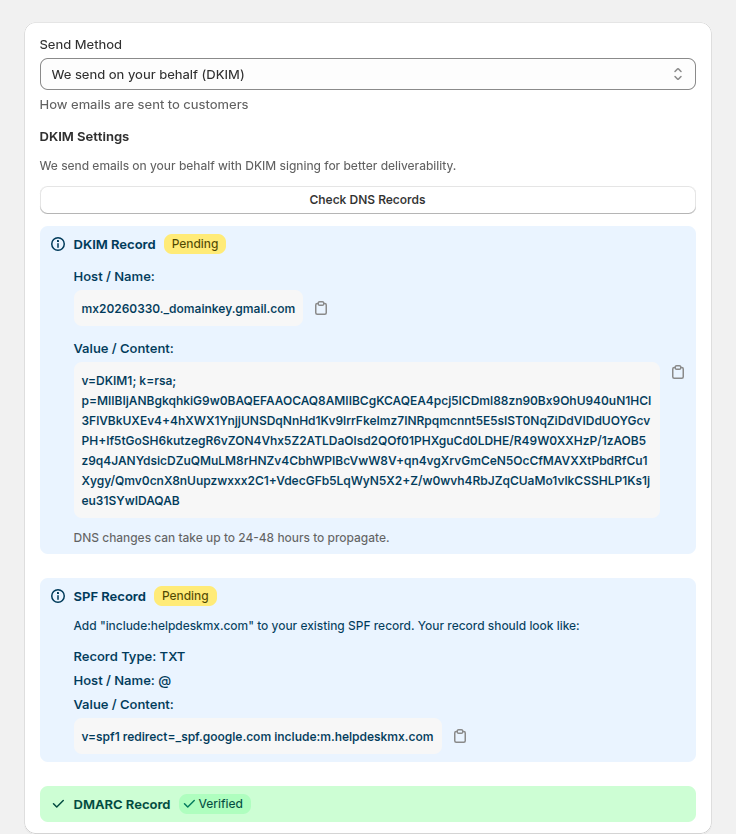
Skrzynki pocztowe
Skonfiguruj i podłącz skrzynki pocztowe, aby automatycznie zamieniać przychodzące wiadomości w zgłoszenia. Każda skrzynka to kanał komunikacji między klientami a zespołem wsparcia. System obsługuje trzy typy połączeń — od wbudowanej skrzynki Helpdesk MX po Gmaila i własne konfiguracje IMAP/SMTP — więc wybierzesz rozwiązanie najlepsze dla swojej firmy.
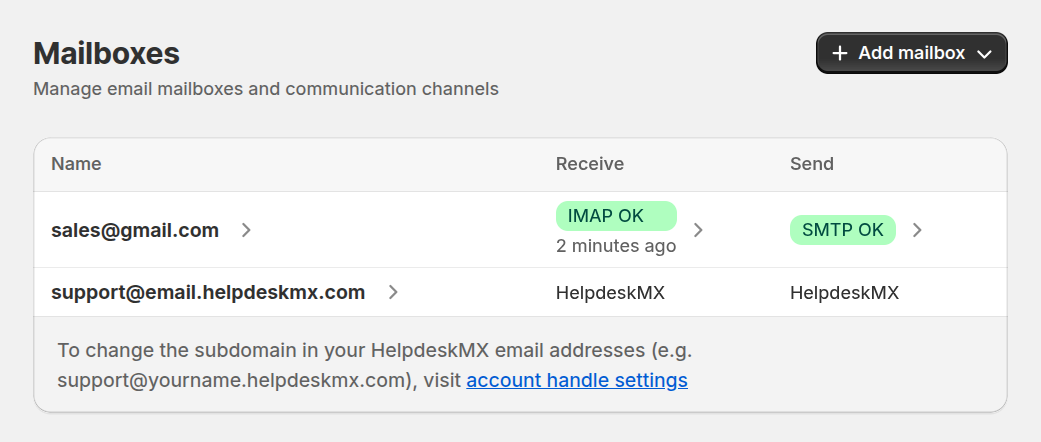
Skrzynka udostępniona przez Helpdesk MX
Użyj wbudowanej skrzynki Helpdesk MX, aby od razu odbierać i wysyłać wiadomości wsparcia — bez zewnętrznej konfiguracji. To najprostszy sposób na start.
- Email address: podaj część adresu e-mail przed znakiem @.
Zewnętrzny adres e-mail
Podłącz dowolnego innego dostawcę poczty przez IMAP/POP3 dla wiadomości przychodzących i SMTP dla wychodzących. Ta opcja daje największą elastyczność.
Adres e-mail
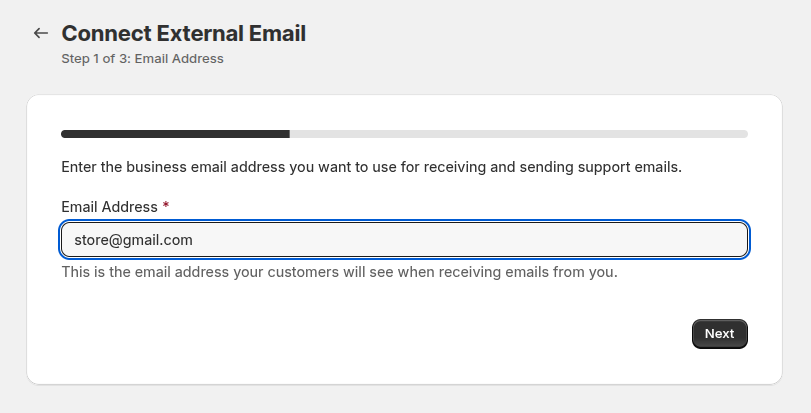
- Email Address: służbowy adres e-mail, którego chcesz używać do odbierania i wysyłania wiadomości wsparcia.
Metoda odbierania
Skonfiguruj, jak helpdesk pobiera wiadomości z Twojego serwera pocztowego:
Email forwarding - przekazuj wiadomości od swojego dostawcy poczty do HelpdeskMX.
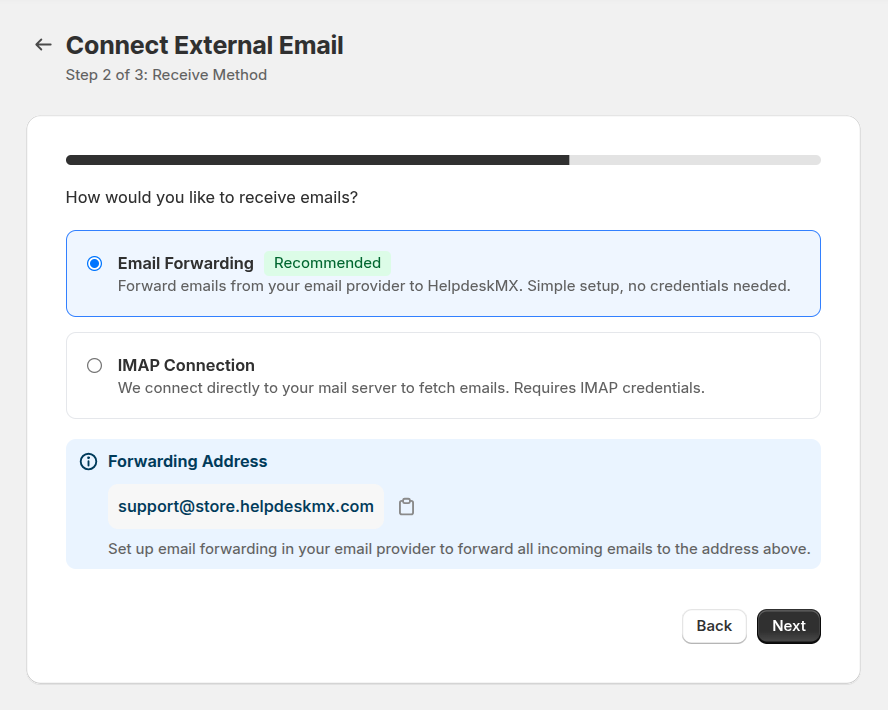
IMAP connection - łączymy się bezpośrednio z Twoim serwerem pocztowym.
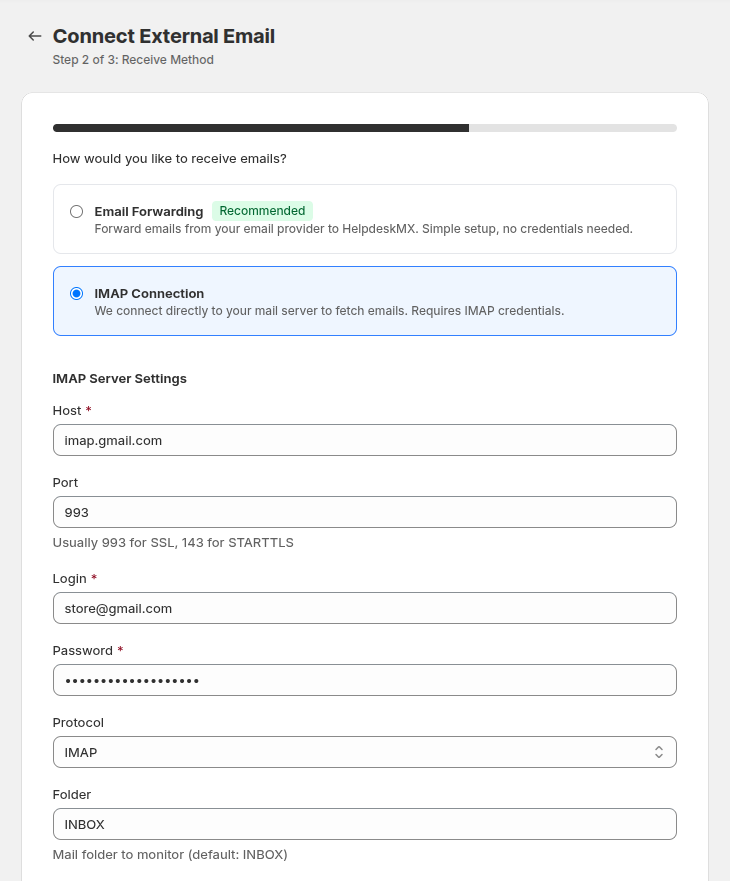
- Host: podaj nazwę hosta serwera poczty przychodzącej (np. imap.yourdomain.com).
- Port: określ port serwera (zwykle 993 dla IMAP z SSL lub 143 dla IMAP bez szyfrowania).
- Login: wpisz login lub nazwę użytkownika konta pocztowego.
- Password: podaj hasło do uwierzytelnienia na serwerze pocztowym.
- Protocol: wybierz IMAP lub POP3 zależnie od konfiguracji serwera.
- Folder: podaj folder do monitorowania (domyślnie: INBOX).
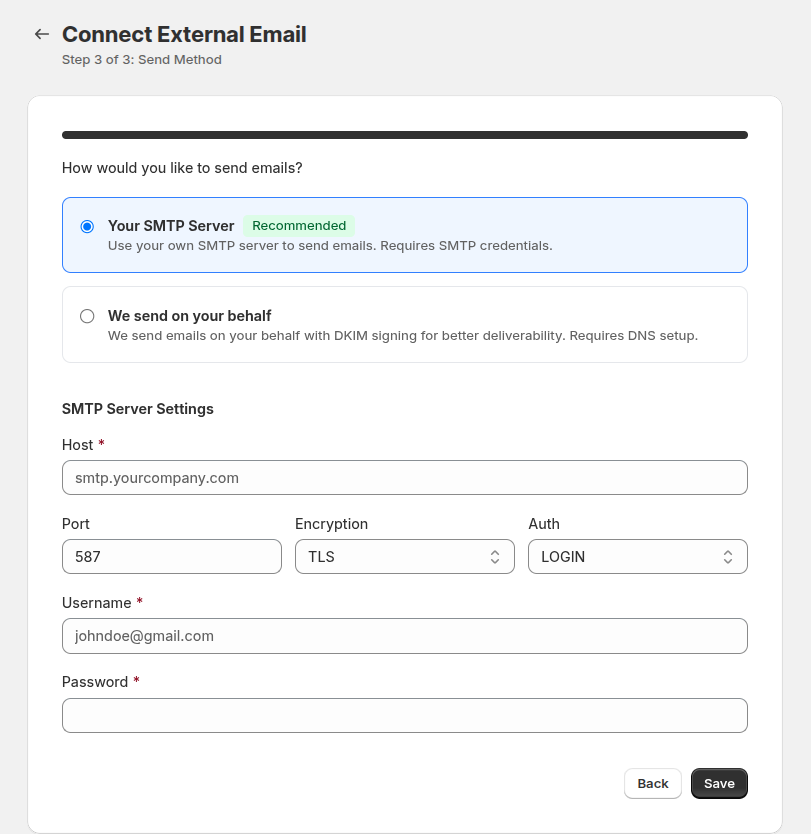
Metoda wysyłania
Skonfiguruj wysyłkę wiadomości wychodzących przez:
Your SMTP server - użyj własnego serwera SMTP do wysyłania wiadomości.
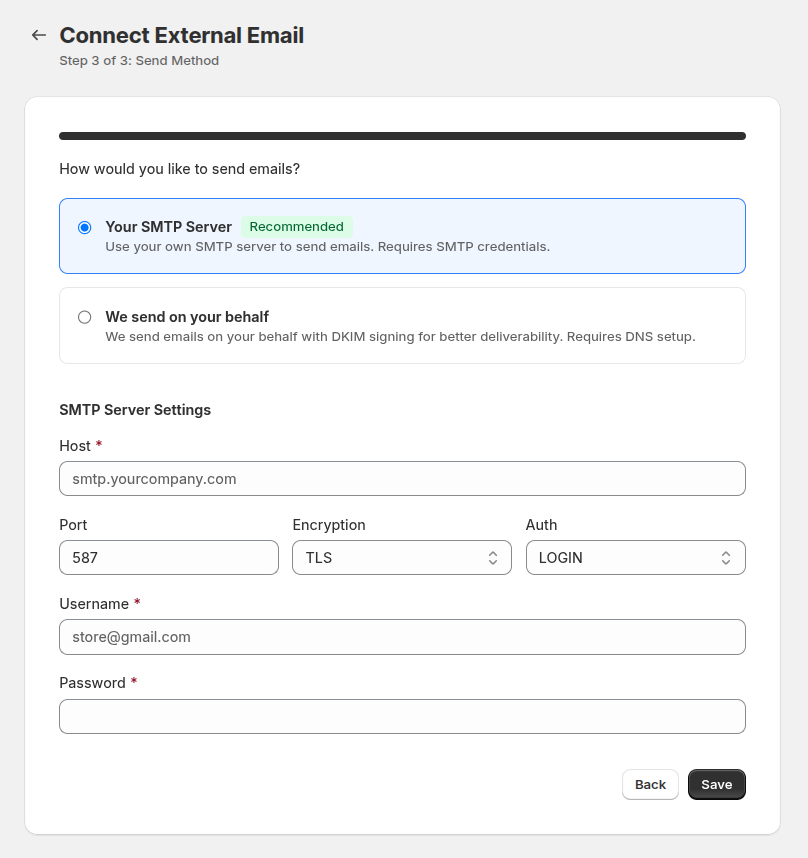
- Host: podaj nazwę hosta serwera SMTP.
- Port: określ numer portu (zwykle 587 dla TLS, 465 dla SSL lub 25 bez szyfrowania).
- Username: wpisz nazwę użytkownika do uwierzytelniania SMTP.
- Password: podaj hasło do uwierzytelniania SMTP.
- Encryption: wybierz typ szyfrowania (TLS lub SSL) dla bezpiecznej wysyłki.
- Auth: wybierz metodę uwierzytelniania (zwykle LOGIN).
We send on your behalf - wysyłamy wiadomości w Twoim imieniu z podpisem DKIM, co poprawia dostarczalność.
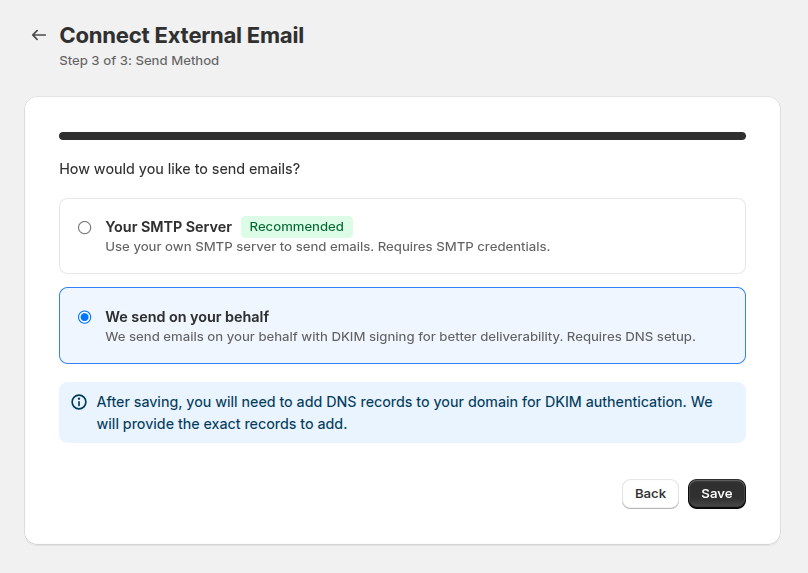
Po zapisaniu musisz dodać rekordy DNS do swojej domeny na potrzeby uwierzytelniania DKIM.