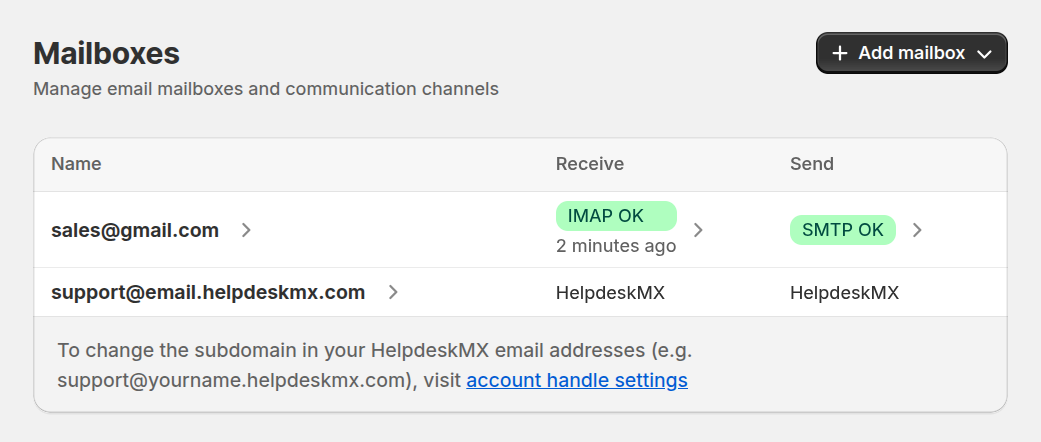
Caselle di posta
Configura e collega le caselle di posta per trasformare automaticamente le email in arrivo in ticket. Ogni casella rappresenta un canale di comunicazione tra i clienti e il team di supporto. Il sistema supporta tre tipi di connessione — dalla casella Helpdesk MX integrata a Gmail e alle configurazioni IMAP/SMTP personalizzate — così puoi scegliere la soluzione più adatta alla tua attività.
Casella fornita da Helpdesk MX
Usa la casella Helpdesk MX integrata per iniziare subito a ricevere e inviare email di supporto, senza configurazioni esterne. È il modo più semplice per partire.
- Email address: indica la parte dell’indirizzo email prima della @.
Indirizzo email esterno
Collega qualsiasi altro provider email usando IMAP/POP3 per i messaggi in arrivo e SMTP per quelli in uscita. Questa opzione offre la massima flessibilità.
Indirizzo email
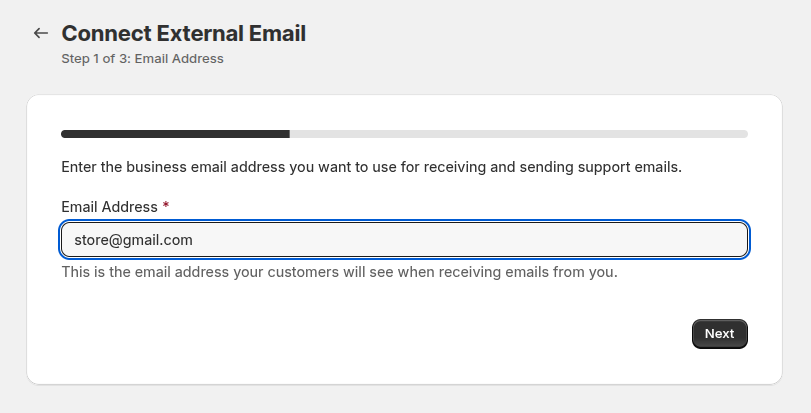
- Email Address: l’indirizzo email aziendale che vuoi usare per ricevere e inviare le email di supporto.
Metodo di ricezione
Configura come l’helpdesk recupera le email dal tuo server di posta:
Email forwarding - inoltra le email dal tuo provider a HelpdeskMX.
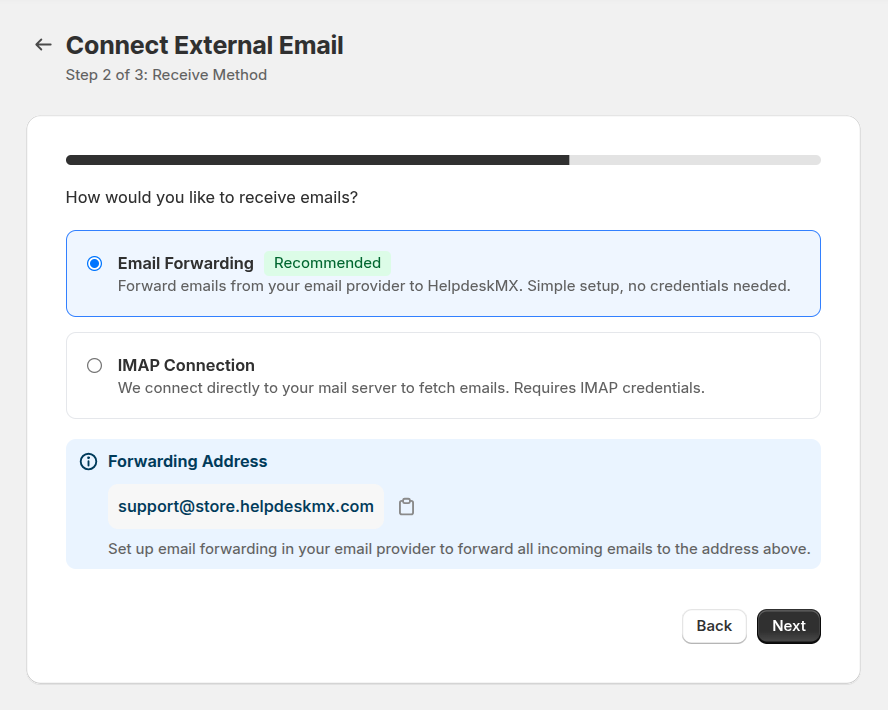
IMAP connection - ci colleghiamo direttamente al tuo server di posta.
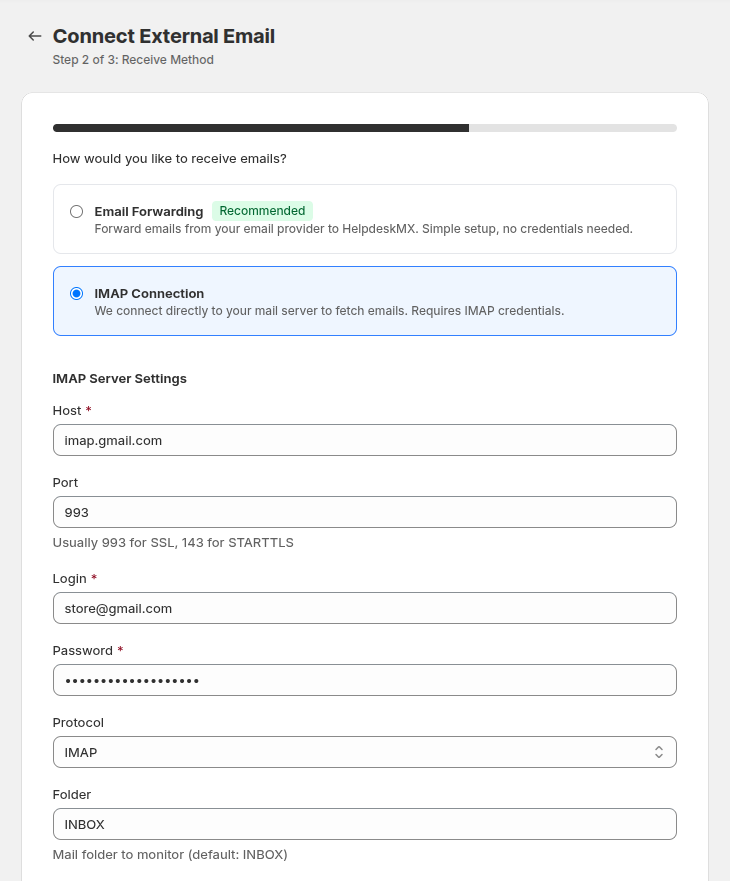
- Host: indica il nome host del server di posta in arrivo (es. imap.yourdomain.com).
- Port: definisci la porta del server (di solito 993 per IMAP con SSL o 143 per IMAP senza cifratura).
- Login: inserisci il login o nome utente dell’account email.
- Password: indica la password per l’autenticazione al server.
- Protocol: scegli tra IMAP o POP3 in base alla configurazione del server.
- Folder: indica la cartella da monitorare (predefinita: INBOX).
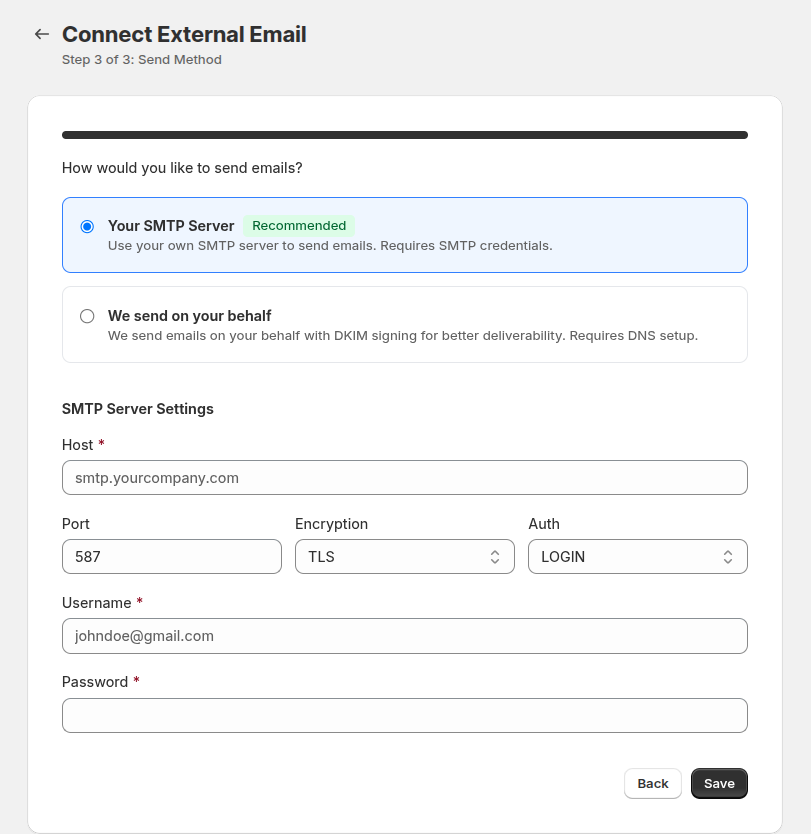
Metodo di invio
Configura l’invio delle email in uscita tramite:
Your SMTP server - usa il tuo server SMTP per inviare le email.
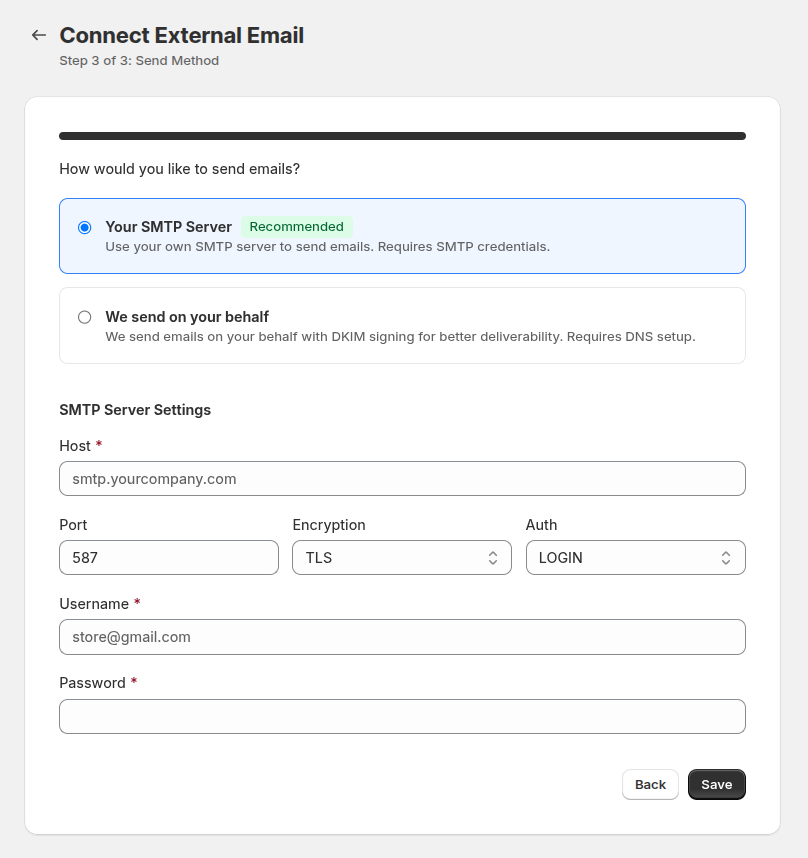
- Host: indica il nome host del server SMTP.
- Port: definisci il numero di porta (di solito 587 per TLS, 465 per SSL o 25 senza cifratura).
- Username: inserisci il nome utente per l’autenticazione SMTP.
- Password: indica la password per l’autenticazione SMTP.
- Encryption: scegli il tipo di cifratura (TLS o SSL) per un invio sicuro.
- Auth: seleziona il metodo di autenticazione (di solito LOGIN).
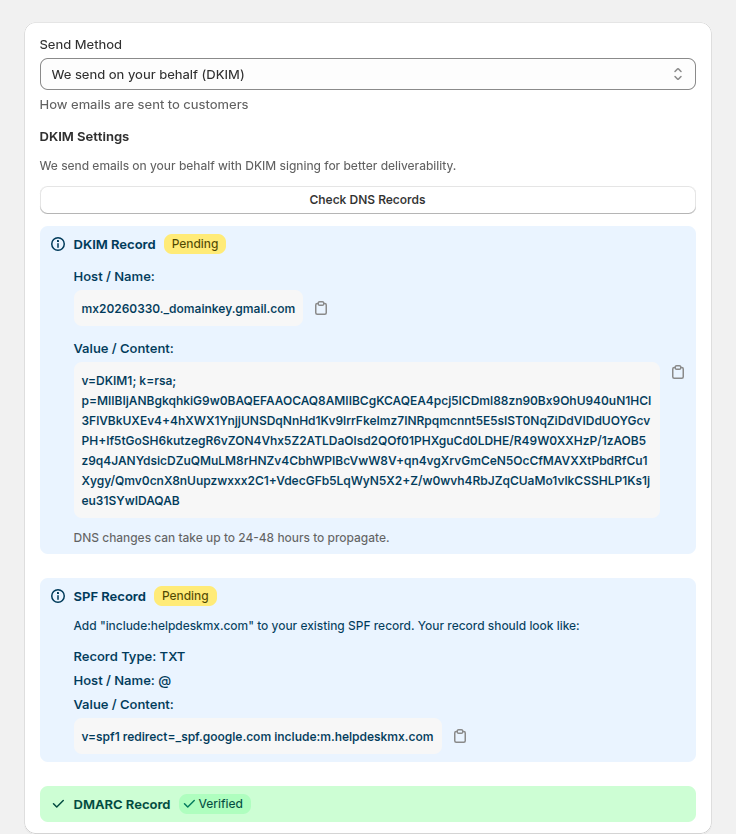
We send on your behalf - inviamo le email per tuo conto con firma DKIM per una migliore recapitabilità.
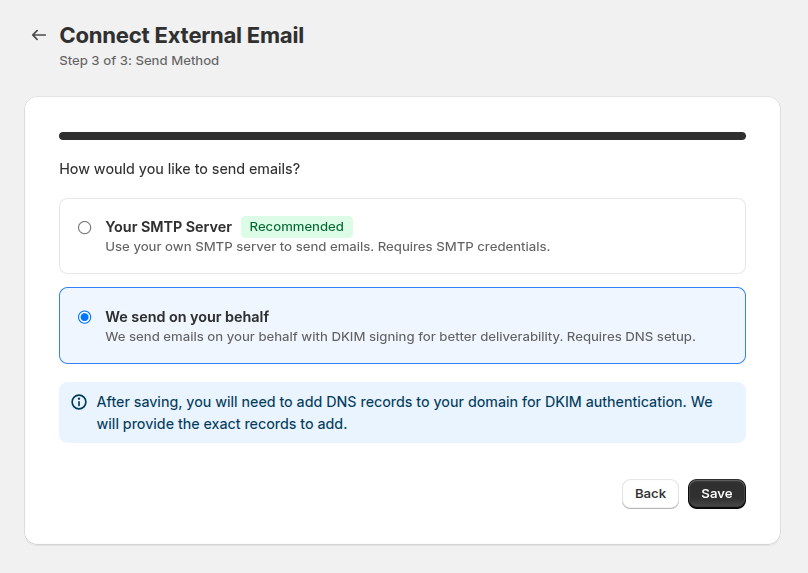
Dopo il salvataggio devi aggiungere i record DNS al tuo dominio per l’autenticazione DKIM.