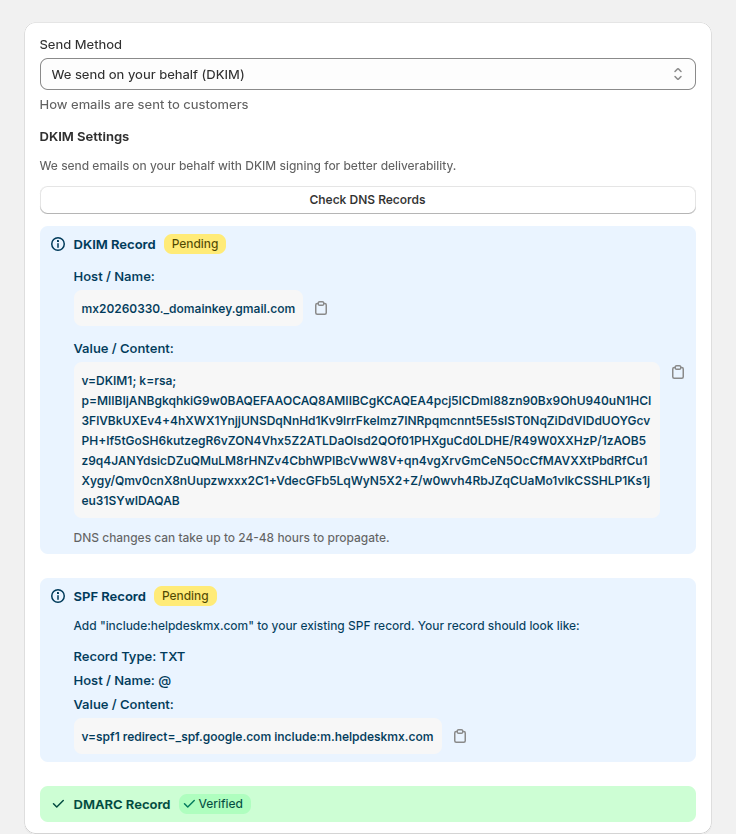
Boîtes aux lettres
Configurez et connectez des boîtes aux lettres pour convertir automatiquement les emails entrants en tickets. Chaque boîte représente un canal de communication entre vos clients et votre équipe de support. Le système prend en charge trois types de connexion — de la boîte Helpdesk MX intégrée à Gmail et aux configurations IMAP/SMTP personnalisées — pour choisir la formule adaptée à votre activité.
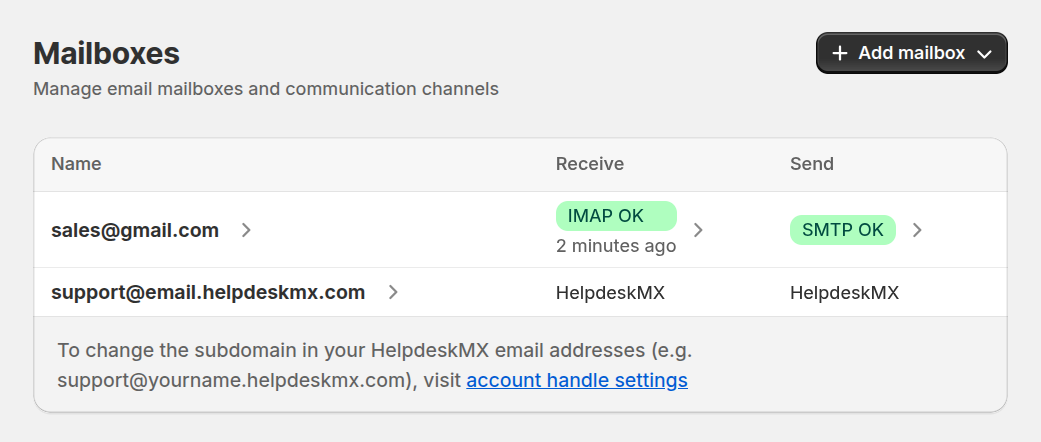
Boîte fournie par Helpdesk MX
Utilisez la boîte Helpdesk MX intégrée pour recevoir et envoyer immédiatement des emails de support, sans configuration externe. C’est la façon la plus simple de démarrer.
- Email address: indiquez la partie de l’adresse email située avant le @.
Adresse e-mail externe
Connectez n’importe quel autre fournisseur de messagerie via IMAP/POP3 pour la réception et SMTP pour l’envoi. Cette option offre une flexibilité maximale.
Adresse email
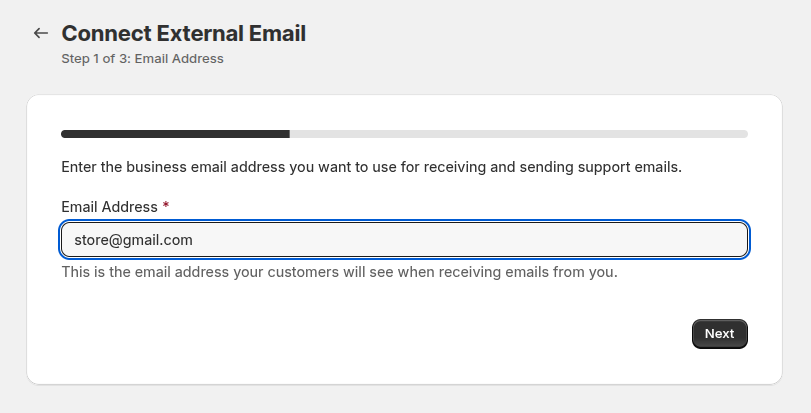
- Email Address: l’adresse email professionnelle que vous souhaitez utiliser pour recevoir et envoyer les emails de support.
Méthode de réception
Configurez la façon dont le Helpdesk récupère les emails depuis votre serveur de messagerie :
Email forwarding - transférez les emails de votre fournisseur vers HelpdeskMX.
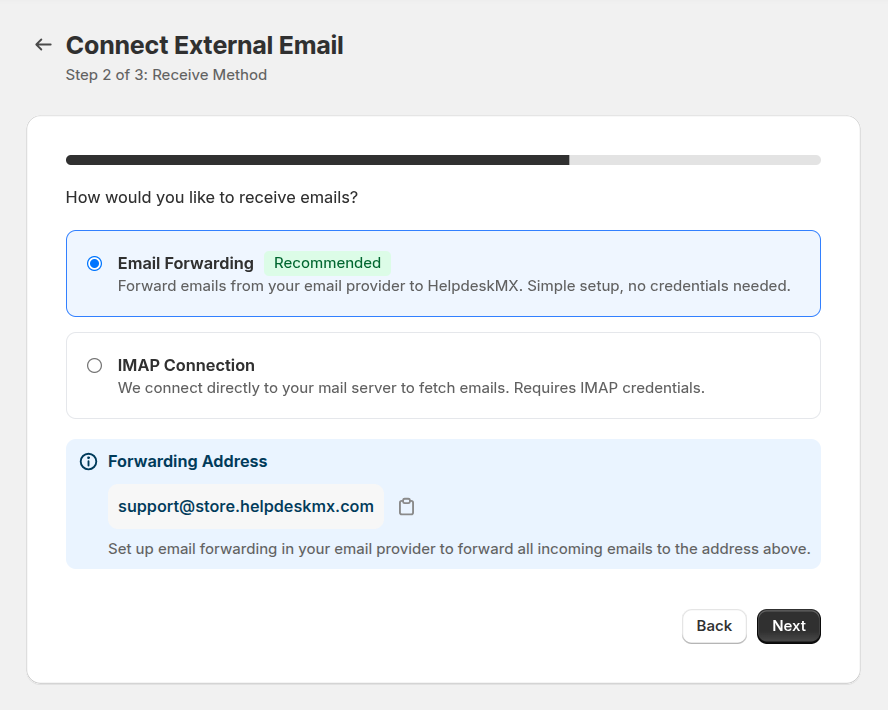
IMAP connection - nous nous connectons directement à votre serveur de messagerie.
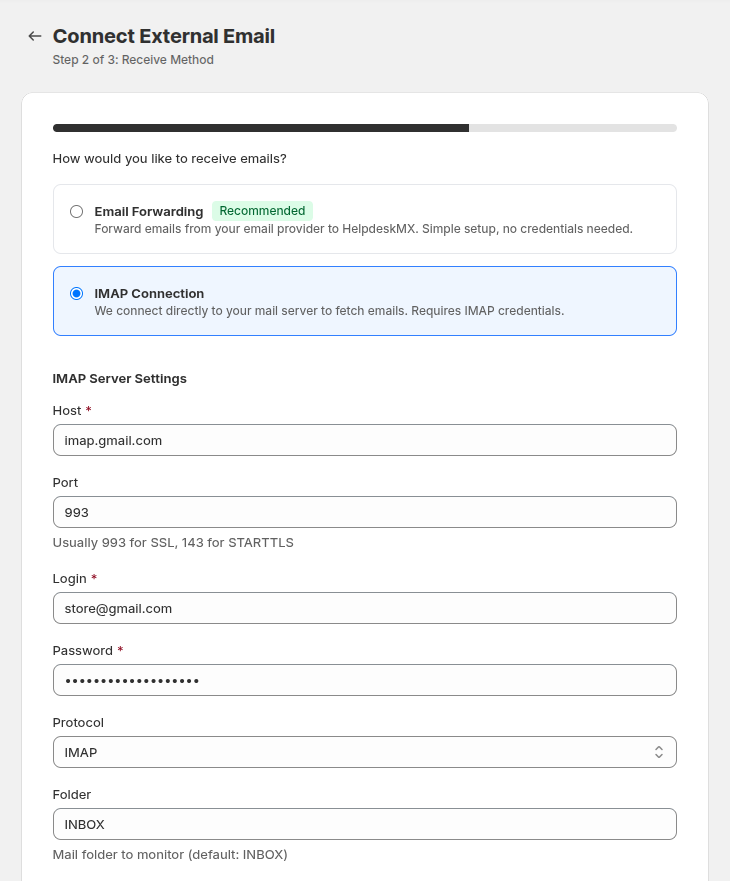
- Host: indiquez le nom d’hôte du serveur de messagerie entrant (par ex. imap.yourdomain.com).
- Port: définissez le port du serveur (généralement 993 pour IMAP avec SSL ou 143 pour IMAP sans chiffrement).
- Login: saisissez l’identifiant ou le nom d’utilisateur du compte email.
- Password: indiquez le mot de passe pour l’authentification au serveur.
- Protocol: choisissez entre IMAP et POP3 selon la configuration de votre serveur.
- Folder: indiquez le dossier à surveiller (par défaut : INBOX).
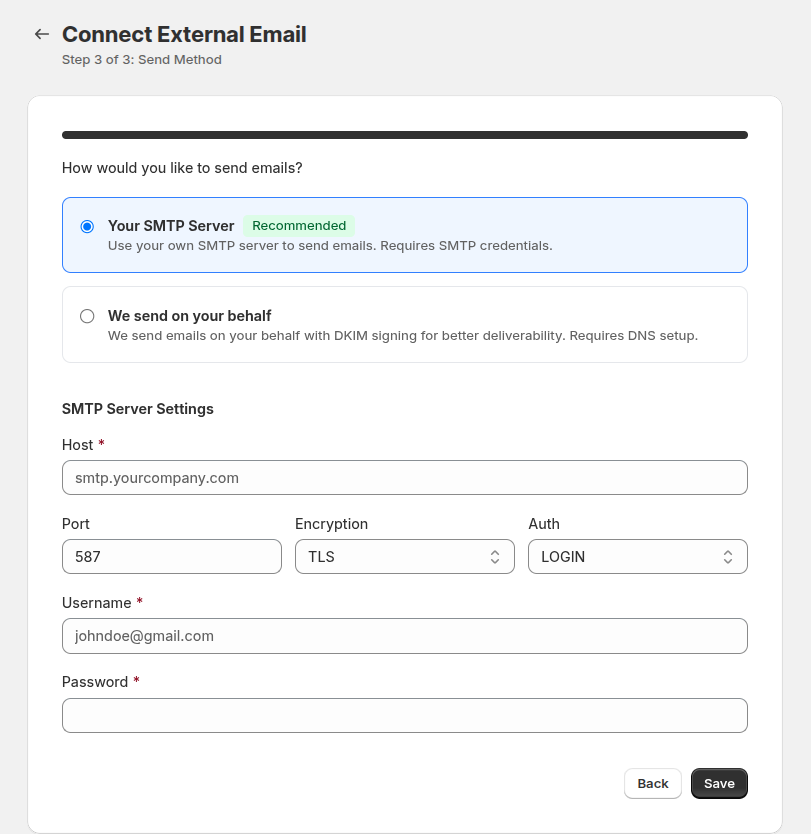
Méthode d’envoi
Configurez l’envoi des emails sortants via :
Your SMTP server - utilisez votre propre serveur SMTP pour envoyer les emails.
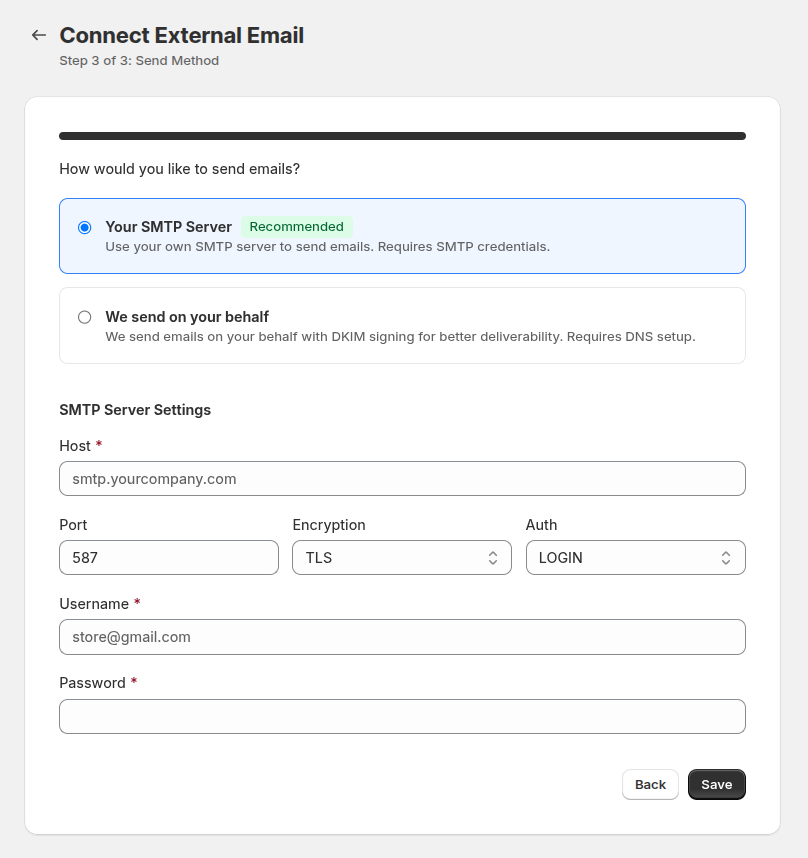
- Host: indiquez le nom d’hôte du serveur SMTP.
- Port: définissez le numéro de port (généralement 587 pour TLS, 465 pour SSL ou 25 sans chiffrement).
- Username: saisissez le nom d’utilisateur pour l’authentification SMTP.
- Password: indiquez le mot de passe pour l’authentification SMTP.
- Encryption: choisissez le type de chiffrement (TLS ou SSL) pour une remise sécurisée.
- Auth: sélectionnez la méthode d’authentification (généralement LOGIN).
We send on your behalf - nous envoyons les emails en votre nom avec signature DKIM pour une meilleure délivrabilité.
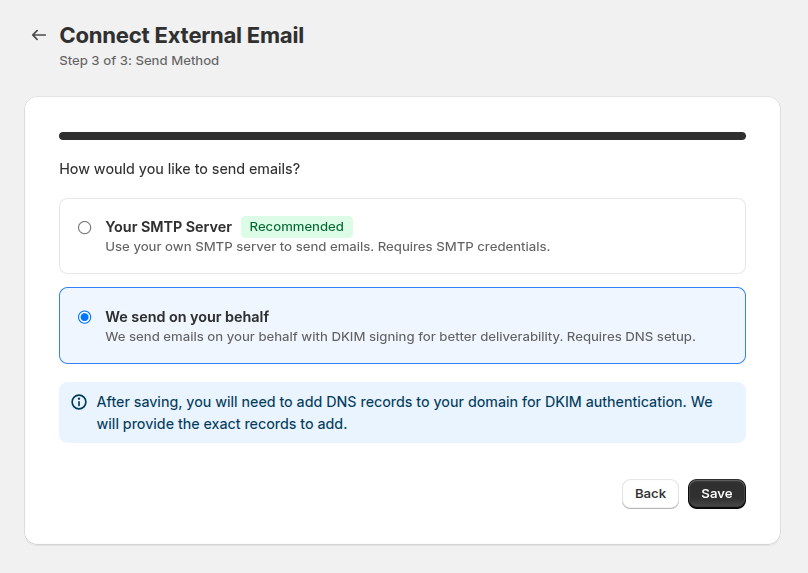
Après l’enregistrement, vous devez ajouter des enregistrements DNS à votre domaine pour l’authentification DKIM.