Chat en direct
Configurez le widget de chat, les formulaires pré-chat, la messagerie hors ligne et les paramètres de concierge pour fournir un support en temps réel sur votre vitrine. Une configuration appropriée garantit une communication rapide, une satisfaction client améliorée et une expérience de support plus personnelle.
Informations de base
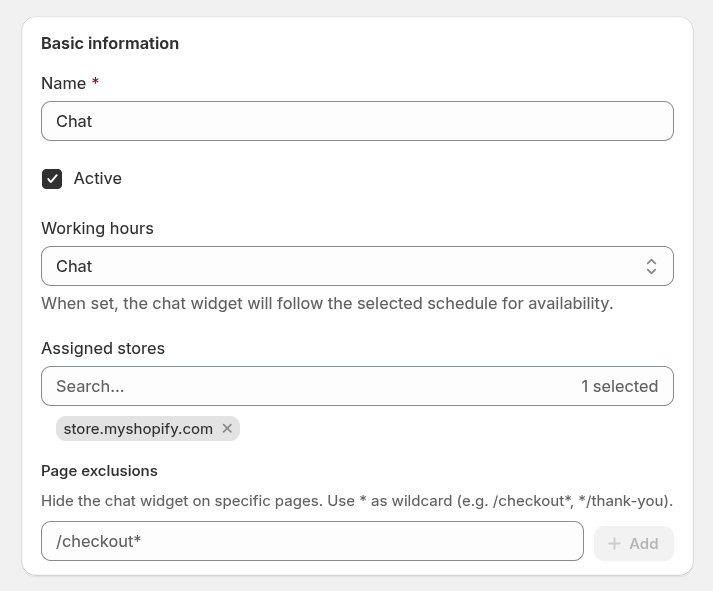
- Nom : le nom interne de votre configuration de chat.
- Actif : activez ce paramètre pour activer ou désactiver le widget de chat en direct sur votre vitrine.
- Heures d'ouverture : sélectionnez l'un des horaires prédéfinis. Avec None, le chat est disponible dès qu'au moins un agent est en ligne.
- Boutiques assignées : choisissez quelles boutiques Shopify ou canaux de vente doivent afficher le chat en direct. Ceci est utile si vous exploitez plusieurs vitrines et avez besoin de configurations différentes.
- Exclusions de pages : masquez le widget de chat sur certaines pages. Utilisez
*comme joker (par ex./checkout*,*/thank-you).
Paramètres de la fenêtre de chat
Configurez l'apparence et le comportement de la fenêtre de chat étendue avec laquelle vos clients interagiront.
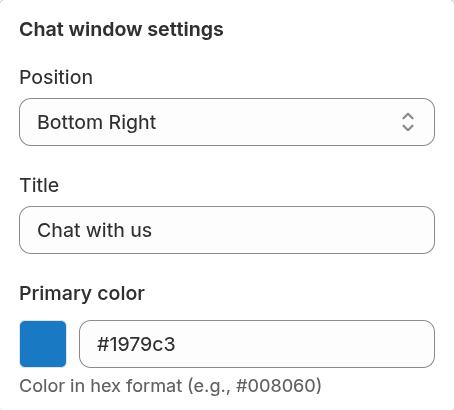
- Position : choisissez où la fenêtre de chat apparaît sur la page (par ex., en bas à droite). Sélectionnez une position qui s'adapte à la mise en page de votre vitrine sans bloquer le contenu important.
- Titre : l'en-tête affiché en haut de la fenêtre de chat. Un titre clair et amical définit les attentes et accueille le visiteur.
- Couleur primaire : définissez la couleur de l'en-tête au format hexadécimal. Utilisez la couleur primaire de votre marque pour maintenir une identité visuelle cohérente.
Paramètres du bouton de chat
Personnalisez le bouton minimisé affiché avant l'ouverture de la fenêtre de chat.
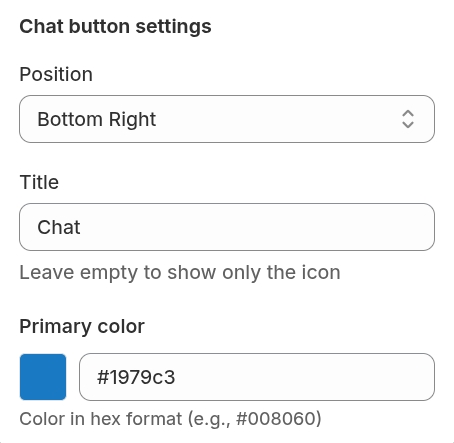
- Position : choisissez où le bouton de chat minimisé apparaît sur l'écran.
- Titre : texte affiché sur le bouton de chat. Si laissé vide, seule l'icône de chat apparaît — idéal pour des designs élégants ou minimalistes.
- Couleur primaire : choisissez une couleur hexadécimale pour le bouton. Devrait être visuellement distincte et correspondre au style de votre marque.
Formulaire pré-chat
Collectez des détails utiles sur les visiteurs avant le début d'un chat.
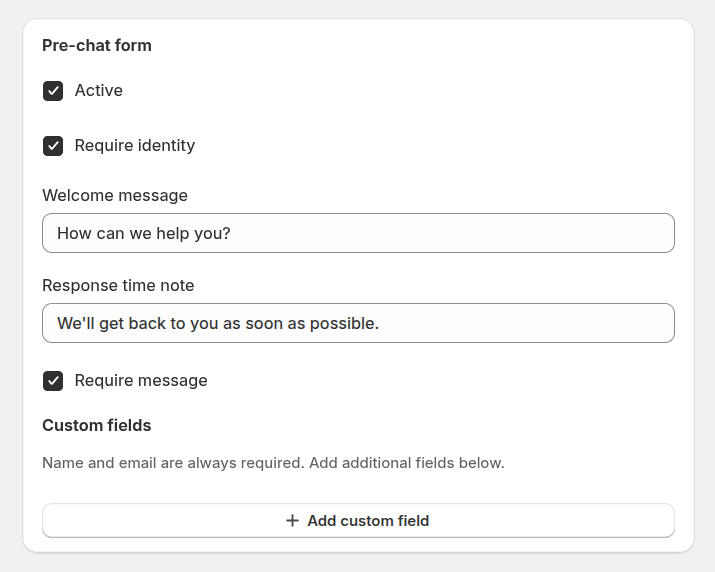
- Actif : activez ou désactivez entièrement le formulaire pré-chat.
- Exiger l'identité : lorsqu'activé, les clients doivent fournir leur nom et email avant de commencer un chat. Cela aide les agents à personnaliser la conversation et garantit que le système peut suivre l'historique.
- Message de bienvenue : un message d'accueil affiché avant que le visiteur ne commence à chatter, souvent utilisé pour définir les attentes ou encourager des questions spécifiques.
- Note de temps de réponse : un court message indiquant aux clients le délai de réponse attendu de votre équipe.
- Exiger le message : force le visiteur à entrer sa question initiale avant de commencer le chat, donnant à votre équipe un contexte dès le départ.
- Champs personnalisés : ajoutez des champs supplémentaires pour recueillir des informations précises avant le début du chat.
Formulaire hors ligne
Affiché lorsqu'aucun agent n'est disponible.
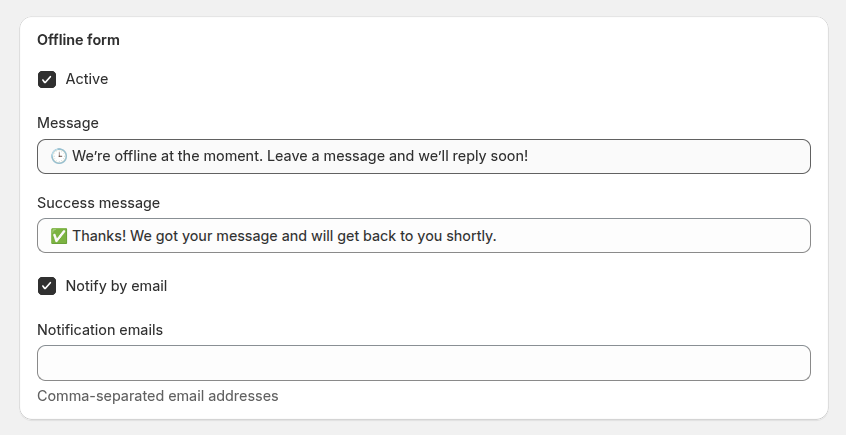
- Actif : activez ou désactivez le formulaire de contact hors ligne.
- Message : le message affiché lorsque le chat est hors ligne. Informez les clients de votre disponibilité et du temps de réponse.
- Message de succès : confirmation affichée après que le client a soumis le formulaire hors ligne, les rassurant que leur demande a été reçue.
- Emails de notification : liste des adresses email (séparées par des virgules) qui doivent recevoir les notifications de chat hors ligne. Utilisez ceci pour vous assurer que votre équipe de support ne manque pas les messages soumis en dehors des heures de bureau.
Paramètres du concierge
Personnalisez les informations de l'agent affichées dans le widget de chat.
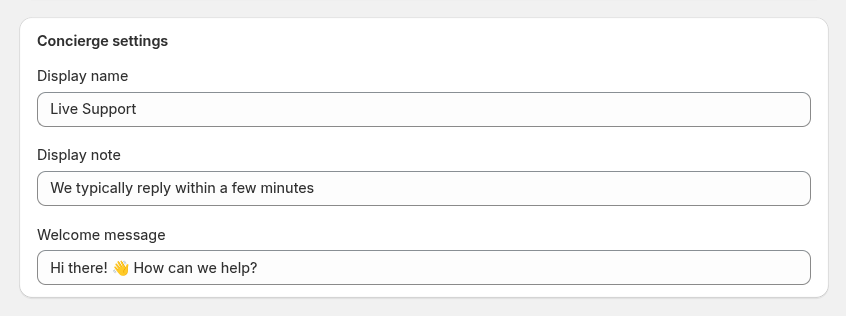
- Nom d'affichage : le nom affiché aux clients dans le chat (par ex., "Support en direct", "Service client", ou le nom personnel d'un agent).
- Note d'affichage : une note optionnelle affichée sous le nom de l'agent, comme "Nous répondons généralement en quelques minutes."
- Message de bienvenue : le premier message affiché automatiquement lorsque le chat est ouvert. Utilisez-le pour donner un ton chaleureux et dire aux clients comment vous pouvez les aider.