Live Chat
Konfigurer chat-widgeten, præ-chat-formularer, offline-beskeder og concierge-indstillinger for at give realtidssupport på din butik. Korrekt konfiguration sikrer hurtig kommunikation, forbedret kundetilfredshed og en mere personlig supportoplevelse.
Grundlæggende information
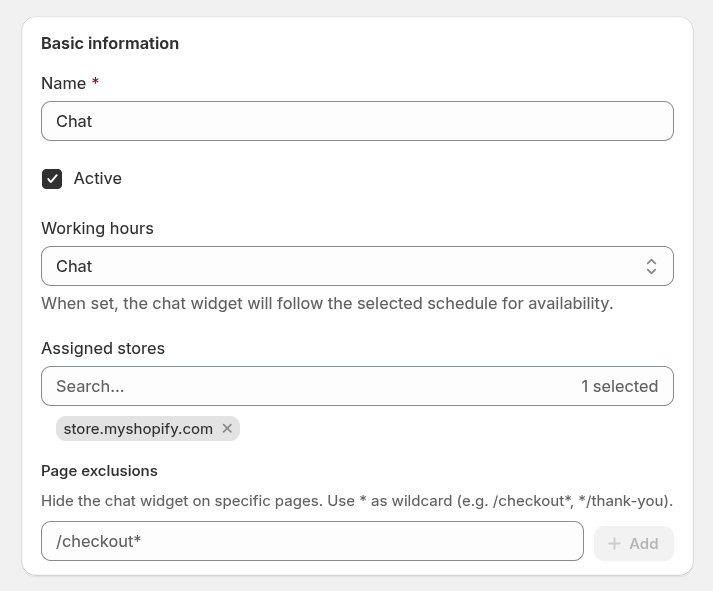
- Name: det interne navn på din chatkonfiguration.
- Active: slå denne indstilling til for at aktivere eller deaktivere live chat-widgeten på din butik.
- Working Hours: vælg en af de foruddefinerede åbningstidsplaner. Ved None er chatten tilgængelig, når blot én supportmedarbejder er online.
- Assigned Stores: vælg hvilke Shopify-butikker eller salgskanaler der skal vise live-chatten. Dette er nyttigt, hvis du driver flere butikker og har brug for forskellige konfigurationer.
- Page Exclusions: skjul chat-widgetten på bestemte sider. Brug
*som jokertegn (f.eks./checkout*,*/thank-you).
Indstillinger for chatvindue
Konfigurer udseendet og adfærden af det udvidede chatvindue, som dine kunder vil interagere med.
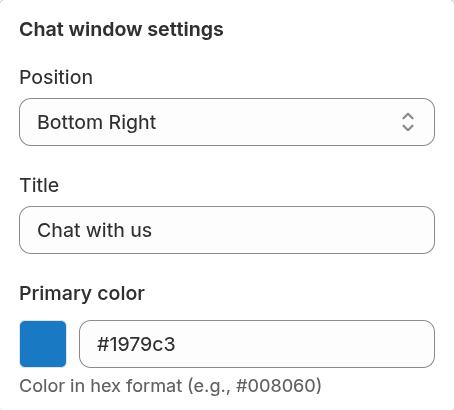
- Position: vælg hvor chatvinduet vises på siden (f.eks. nederst til højre). Vælg en position, der passer til din butiks layout uden at blokere vigtigt indhold.
- Title: overskriften vist øverst i chatvinduet. En klar og venlig titel sætter forventninger og byder den besøgende velkommen.
- Primary Color: definer header-farven i hex-format. Brug dit brands primære farve for at bevare en konsistent visuel identitet.
Indstillinger for chatknap
Tilpas den minimerede knap, der vises, før chatvinduet åbnes.
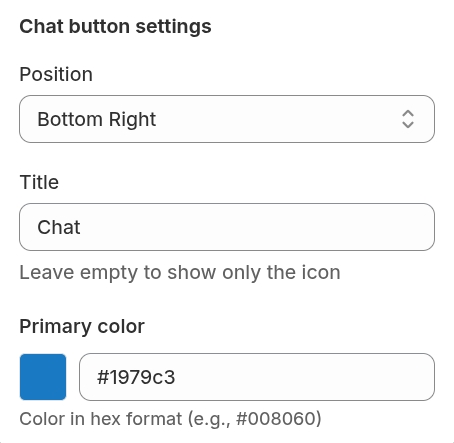
- Position: vælg hvor den minimerede chatknap vises på skærmen.
- Title: tekst vist på chatknappen. Hvis den er tom, vises kun chatikonet — ideelt til elegante eller minimalistiske designs.
- Primary Color: vælg en hex-farve til knappen. Bør være visuelt markant og matche dit brand-styling.
Præ-chat-formular
Indsaml nyttige besøgsdetaljer, før en chat begynder.
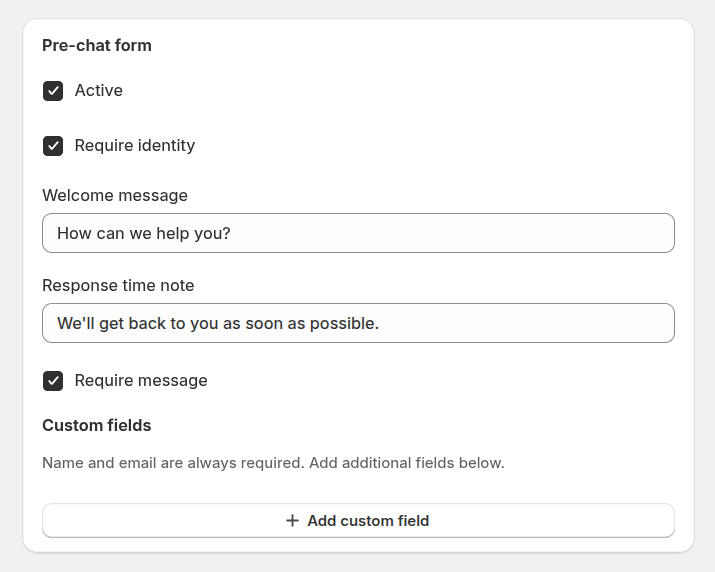
- Active: aktiver eller deaktiver præ-chat-formularen helt.
- Require identity: når aktiveret skal kunder angive deres navn og e-mail, før de starter en chat. Dette hjælper agenter med at personliggøre samtalen og sikrer, at systemet kan spore historik.
- Welcome message: en hilsen vist, før den besøgende starter chatten, ofte brugt til at sætte forventninger eller opmuntre specifikke spørgsmål.
- Response time note: en kort besked, der oplyser kunderne om den forventede svartid fra dit team.
- Require message: tvinger den besøgende til at indtaste deres første spørgsmål, før chatten starter, hvilket giver dit team kontekst på forhånd.
- Custom fields: tilføj flere felter for at indsamle bestemte oplysninger fra besøgende, før chatten starter.
Offline-formular
Vises, når ingen agenter er tilgængelige.
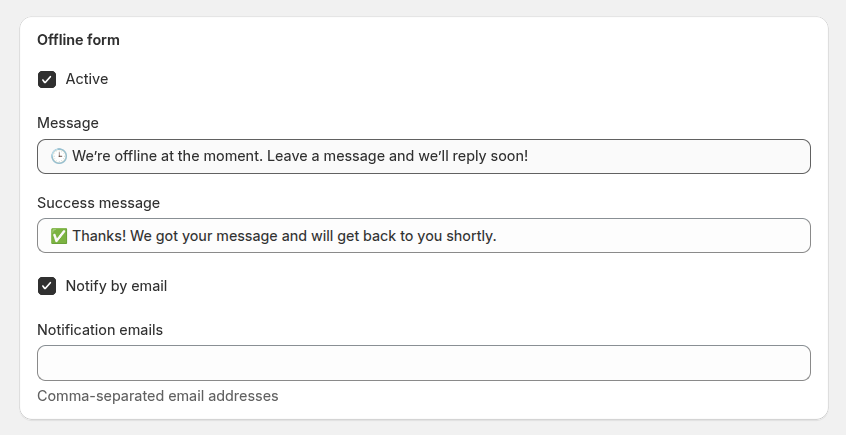
- Active: aktiver eller deaktiver offline-kontaktformularen.
- Message: beskeden vist, når chatten er offline. Informer kunder om din tilgængelighed og svartid.
- Success message: bekræftelse vist, efter kunden har indsendt offline-formularen, hvilket forsikrer dem om, at deres anmodning er modtaget.
- Notification emails: liste over e-mailadresser (kommasepareret), der skal modtage offline-chat-notifikationer. Brug dette til at sikre, at dit supportteam ikke går glip af beskeder indsendt uden for åbningstid.
Concierge-indstillinger
Personaliser agentinformationen vist inde i chat-widgeten.
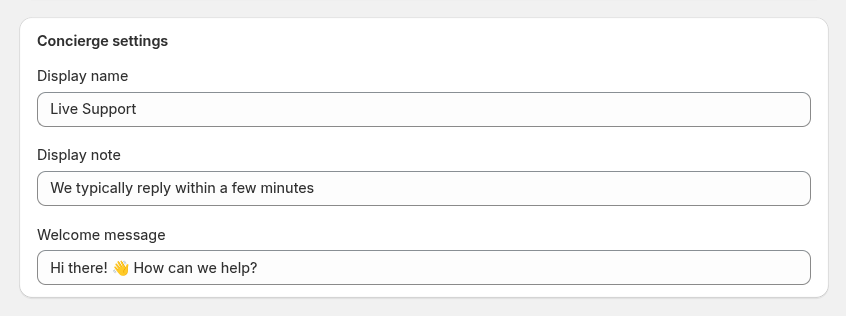
- Display name: navnet vist til kunder i chatten (f.eks. "Live Support", "Customer Care" eller en agents personlige navn).
- Display note: en valgfri note vist under agentens navn, såsom "Vi svarer typisk inden for få minutter."
- Welcome message: den første besked vist automatisk, når chatten åbnes. Brug den til at sætte en varm tone og fortælle kunder, hvordan du kan hjælpe.