ライブチャット
ストアフロントでリアルタイムサポートを提供するために、チャットウィジェット、プレチャットフォーム、オフラインメッセージング、コンシェルジュ設定を構成します。 適切な構成により、迅速なコミュニケーション、顧客満足度の向上、よりパーソナルなサポート体験が保証されます。
基本情報
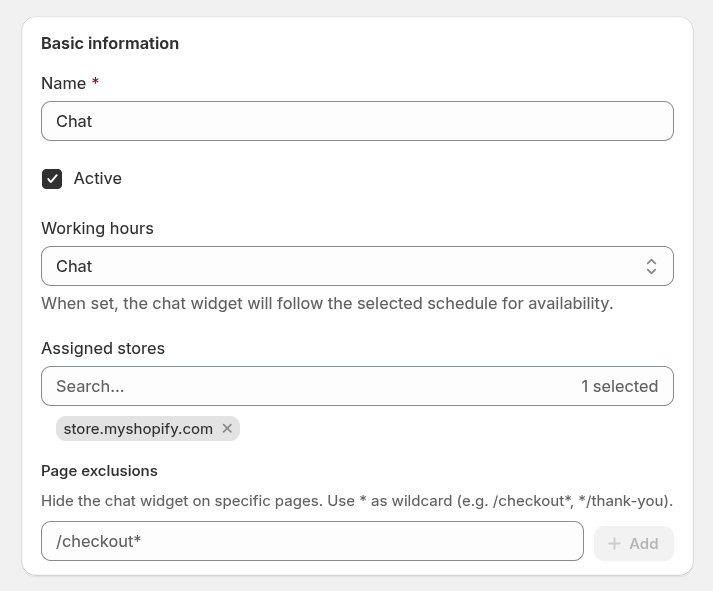
- Name: チャット構成の内部名。
- Active: この設定を切り替えて、ストアフロントでライブチャットウィジェットを有効または無効にします。
- Working Hours: あらかじめ定義した営業時間スケジュールから選択します。None に設定した場合、サポート担当者が 1 人でもオンラインであればチャットを利用できます。
- Assigned Stores: ライブチャットを表示するShopifyストアまたは販売チャネルを選択します。複数のストアフロントを運営していて、異なる構成が必要な場合に便利です。
- Page Exclusions: 特定のページでチャットウィジェットを非表示にします。
*をワイルドカードとして使えます(例:/checkout*、*/thank-you)。
チャットウィンドウ設定
顧客がやり取りする展開されたチャットウィンドウの外観と動作を構成します。
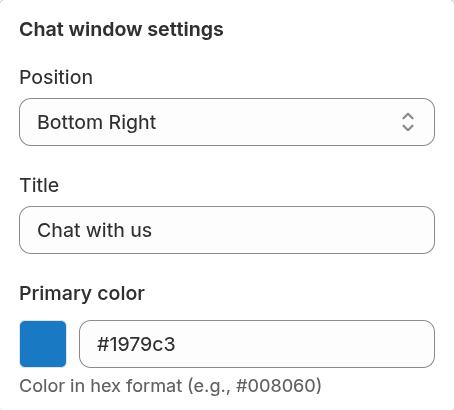
- Position: チャットウィンドウがページに表示される場所を選択します(例:右下)。重要なコンテンツをブロックせずに、ストアフロントのレイアウトに合う位置を選択します。
- Title: チャットウィンドウの上部に表示される見出し。明確でフレンドリーなタイトルは期待を設定し、訪問者を歓迎します。
- Primary Color: 16進形式でヘッダーの色を定義します。一貫した視覚的アイデンティティを維持するために、ブランドの主要な色を使用します。
チャットボタン設定
チャットウィンドウが開く前に表示される最小化ボタンをカスタマイズします。
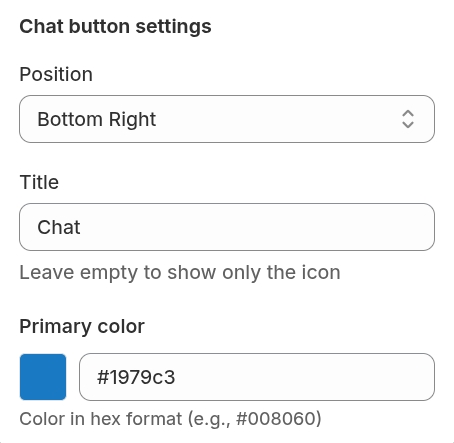
- Position: 最小化されたチャットボタンが画面に表示される場所を選択します。
- Title: チャットボタンに表示されるテキスト。空のままにすると、チャットアイコンのみが表示されます。洗練されたまたはミニマルなデザインに最適です。
- Primary Color: ボタンの16進色を選択します。視覚的に目立ち、ブランドスタイルに一致する必要があります。
プレチャットフォーム
チャットが始まる前に役立つ訪問者の詳細を収集します。
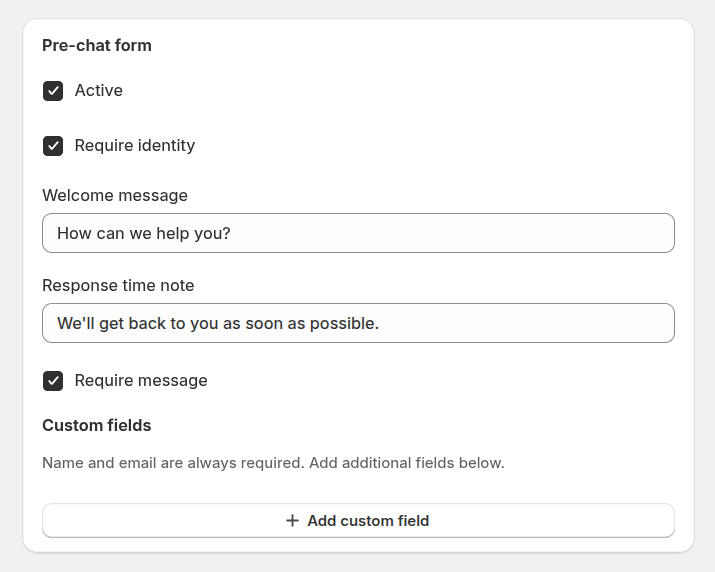
- Active: プレチャットフォームを完全に有効または無効にします。
- Require identity: 有効にすると、顧客はチャットを開始する前に名前とメールを提供する必要があります。これにより、エージェントが会話をパーソナライズし、システムが履歴を追跡できるようになります。
- Welcome message: 訪問者がチャットを開始する前に表示される挨拶。期待を設定したり、特定の質問を促すためによく使用されます。
- Response time note: サポートチームの想定回答時間を顧客に伝える短いメッセージです。
- Require message: チャットを開始する前に訪問者に最初の質問を入力させ、チームに前もってコンテキストを提供します。
- Custom fields: チャット開始前に訪問者から特定の情報を集めるための項目を追加します。
オフラインフォーム
エージェントが利用できない場合に表示されます。
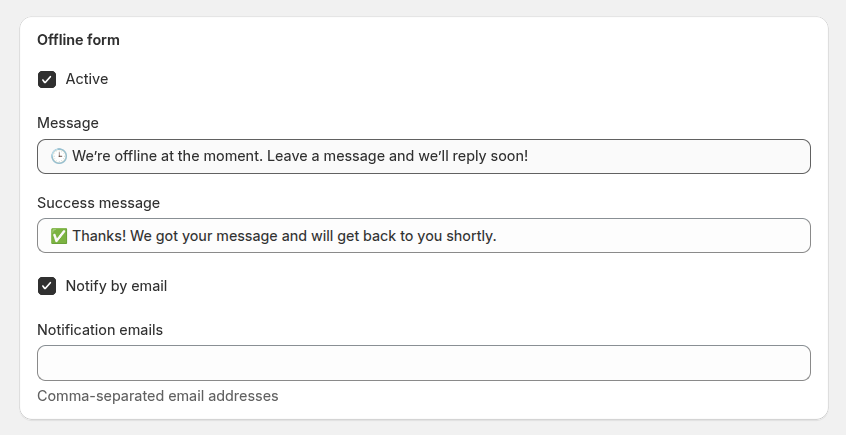
- Active: オフライン連絡フォームを有効または無効にします。
- Message: チャットがオフラインのときに表示されるメッセージ。利用可能性と応答時間について顧客に知らせます。
- Success message: 顧客がオフラインフォームを送信した後に表示される確認。リクエストが受信されたことを安心させます。
- Notification emails: オフラインチャット通知を受信するメールアドレスのリスト(カンマ区切り)。 営業時間外に送信されたメッセージをサポートチームが見逃さないようにするために使用します。
コンシェルジュ設定
チャットウィジェット内に表示されるエージェント情報をパーソナライズします。
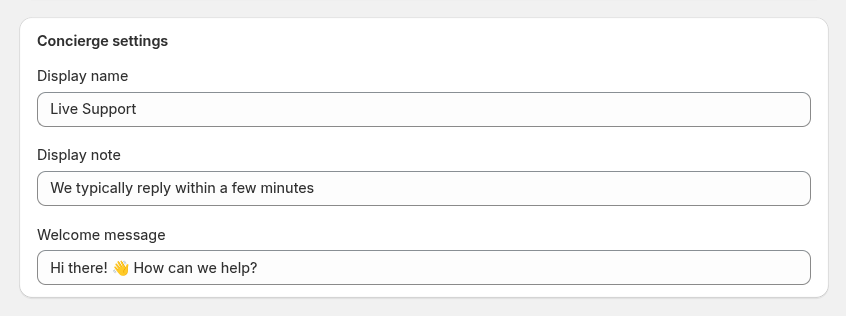
- Display name: チャットで顧客に表示される名前(例:「ライブサポート」、「カスタマーケア」、またはエージェントの個人名)。
- Display note: エージェント名の下に表示されるオプションのメモ。例えば「通常数分以内に返信します」。
- Welcome message: チャットが開かれたときに自動的に表示される最初のメッセージ。温かいトーンを設定し、どのように支援できるかを顧客に伝えるために使用します。