Live Chat
Konfigurera chattwidgeten, formulär innan chatt, offline-meddelanden och concierge-inställningar för att tillhandahålla realtidssupport på din butik. Korrekt konfiguration säkerställer snabb kommunikation, förbättrad kundnöjdhet och en mer personlig supportupplevelse.
Grundläggande information
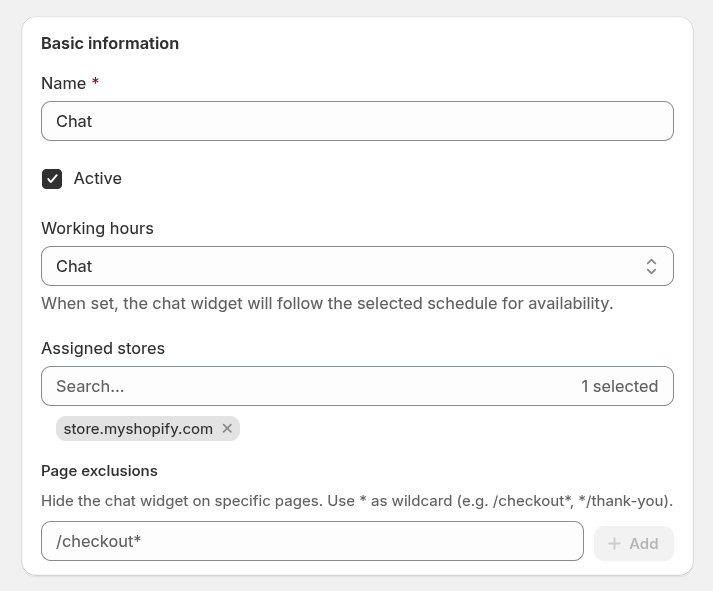
- Name: det interna namnet på din chattkonfiguration.
- Active: växla denna inställning för att aktivera eller inaktivera live chat-widgeten på din butik.
- Working Hours: välj ett av de fördefinierade öppettidsschemana. Vid None är chatten tillgänglig så snart minst en agent är online.
- Assigned Stores: välj vilka Shopify-butiker eller försäljningskanaler som ska visa live chat. Detta är användbart om du driver flera butiker och behöver olika konfigurationer.
- Page Exclusions: dölj chattwidgeten på vissa sidor. Använd
*som jokertecken (t.ex./checkout*,*/thank-you).
Inställningar för chattfönster
Konfigurera utseendet och beteendet för det expanderade chattfönstret som dina kunder kommer att interagera med.
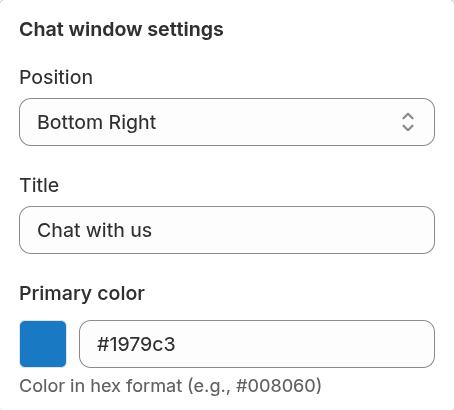
- Position: välj var chattfönstret visas på sidan (t.ex. längst ner till höger). Välj en position som passar din butiks layout utan att blockera viktigt innehåll.
- Title: rubriken som visas överst i chattfönstret. En tydlig och vänlig titel sätter förväntningar och välkomnar besökaren.
- Primary Color: definiera rubrikfärgen i hex-format. Använd ditt varumärkes primära färg för att upprätthålla en konsekvent visuell identitet.
Inställningar för chattknapp
Anpassa den minimerade knappen som visas innan chattfönstret öppnas.
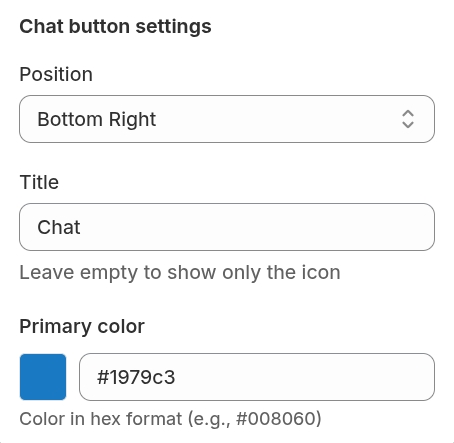
- Position: välj var den minimerade chattknappen visas på skärmen.
- Title: text som visas på chattknappen. Om den lämnas tom visas endast chattikonen — idealiskt för eleganta eller minimala designer.
- Primary Color: välj en hex-färg för knappen. Bör vara visuellt distinkt och matcha ditt varumärkes styling.
Formulär innan chatt
Samla in hjälpsam besökarinformation innan en chatt börjar.
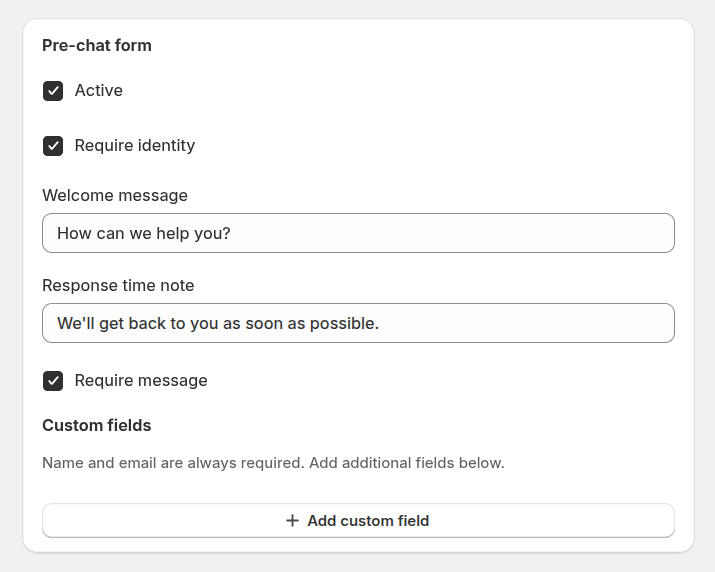
- Active: aktivera eller inaktivera formuläret innan chatt helt.
- Require identity: när det är aktiverat måste kunder ange sitt namn och e-postadress innan de startar en chatt. Detta hjälper agenter att personalisera konversationen och säkerställer att systemet kan spåra historik.
- Welcome message: en hälsning som visas innan besökaren börjar chatta, ofta används för att sätta förväntningar eller uppmuntra specifika frågor.
- Response time note: ett kort meddelande som informerar kunderna om teamets förväntade svarstid.
- Require message: tvingar besökaren att ange sin första fråga innan chatten startar, vilket ger ditt team kontext i förväg.
- Custom fields: lägg till fler fält för att samla in specifik information från besökare innan chatten börjar.
Offline-formulär
Visas när inga agenter är tillgängliga.
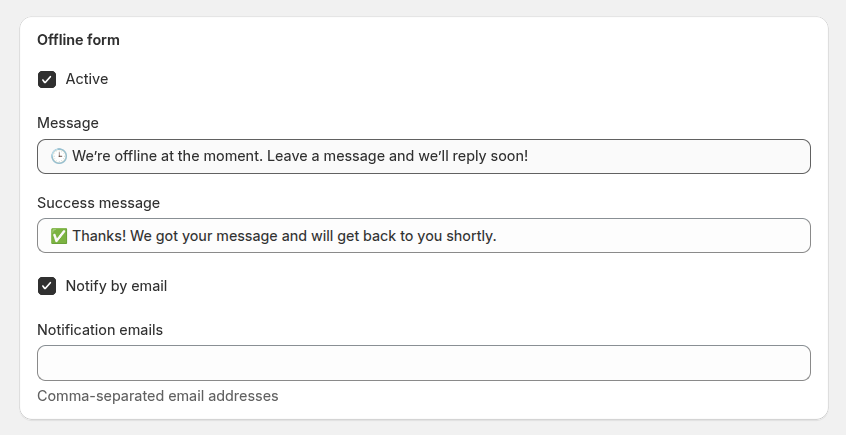
- Active: aktivera eller inaktivera offline-kontaktformuläret.
- Message: meddelandet som visas när chatten är offline. Informera kunder om din tillgänglighet och svarstid.
- Success message: bekräftelse som visas efter att kunden skickat offline-formuläret, vilket försäkrar dem om att deras förfrågan har tagits emot.
- Notification emails: lista över e-postadresser (kommaseparerade) som ska ta emot offline-chattaviseringar. Använd detta för att säkerställa att ditt supportteam inte missar meddelanden som skickas utanför kontorstid.
Concierge-inställningar
Anpassa agentinformationen som visas i chattwidgeten.
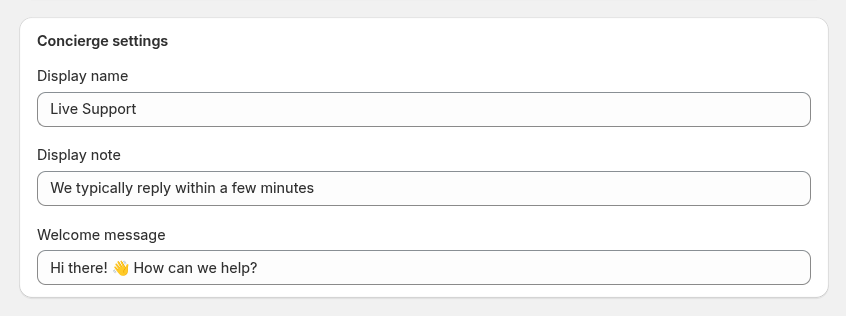
- Display name: namnet som visas för kunder i chatten (t.ex. "Live Support", "Customer Care" eller en agents personliga namn).
- Display note: en valfri anteckning som visas under agentens namn, såsom "Vi svarar vanligtvis inom några minuter."
- Welcome message: det första meddelandet som visas automatiskt när chatten öppnas. Använd det för att sätta en varm ton och berätta för kunderna hur du kan hjälpa.