Live Chat
Налаштуйте віджет чату, форми перед чатом, офлайн повідомлення та налаштування консьєржа для надання підтримки в реальному часі на вашому сайті. Правильна конфігурація забезпечує швидку комунікацію, покращену задоволеність клієнтів та більш персональний досвід підтримки.
Базова інформація
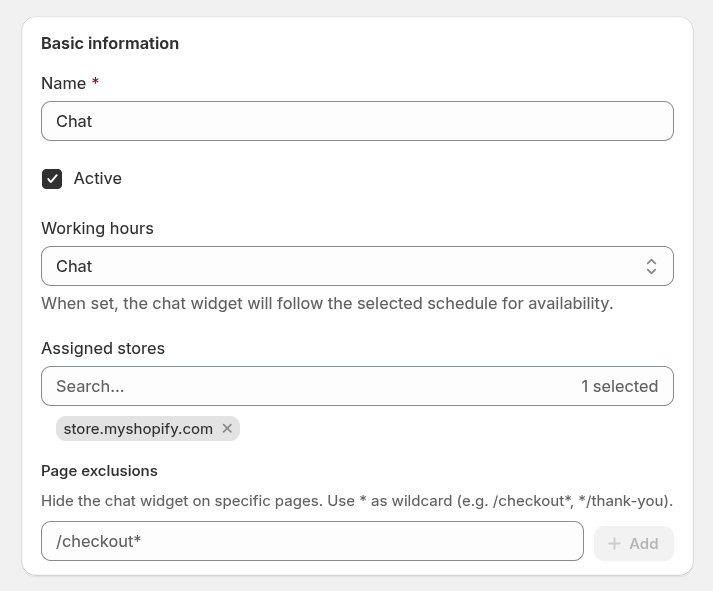
- Name: внутрішня назва вашої конфігурації чату.
- Active: увімкніть або вимкніть віджет живого чату на вашому сайті.
- Working Hours: виберіть один із попередньо визначених графіків робочих годин. Якщо встановлено None, чат доступний тоді, коли онлайн є хоча б один агент.
- Assigned Stores: виберіть, які магазини Shopify або канали продажу повинні відображати живий чат. Це корисно, якщо ви керуєте кількома сайтами та потребуєте різних конфігурацій.
- Page Exclusions: приховайте віджет чату на певних сторінках. Використовуйте
*як символ підстановки (напр./checkout*,*/thank-you).
Налаштування вікна чату
Налаштуйте зовнішній вигляд та поведінку розгорнутого вікна чату, з яким взаємодіятимуть ваші клієнти.
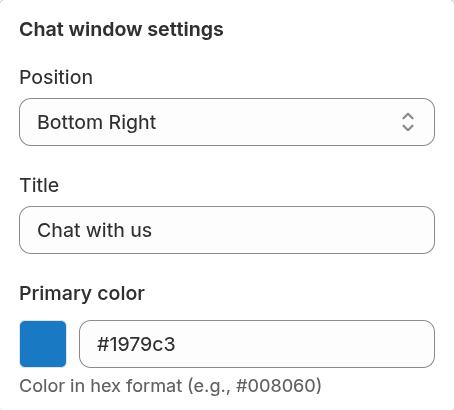
- Position: виберіть, де вікно чату з'являється на сторінці (наприклад, справа внизу). Виберіть позицію, яка підходить макету вашого сайту, не блокуючи важливий контент.
- Title: заголовок, що відображається вгорі вікна чату. Чіткий та дружній заголовок встановлює очікування та вітає відвідувача.
- Primary Color: визначте колір заголовка в hex-форматі. Використовуйте основний колір вашого бренду для підтримки послідовної візуальної ідентичності.
Налаштування кнопки чату
Налаштуйте згорнуту кнопку, що відображається перед відкриттям вікна чату.
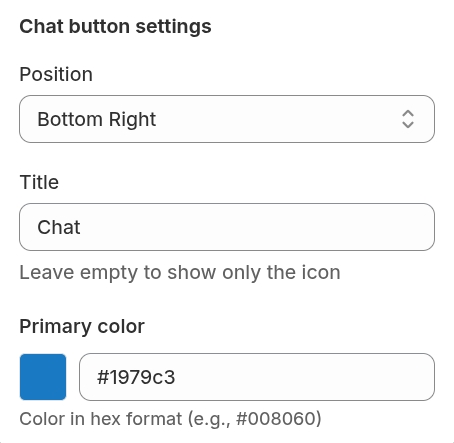
- Position: виберіть, де згорнута кнопка чату з'являється на екрані.
- Title: текст, що відображається на кнопці чату. Якщо залишити порожнім, відображатиметься лише іконка чату — ідеально для мінімалістичних дизайнів.
- Primary Color: виберіть hex-колір для кнопки. Повинен бути візуально помітним та відповідати стилю вашого бренду.
Форма перед чатом
Збирайте корисні дані про відвідувача перед початком чату.
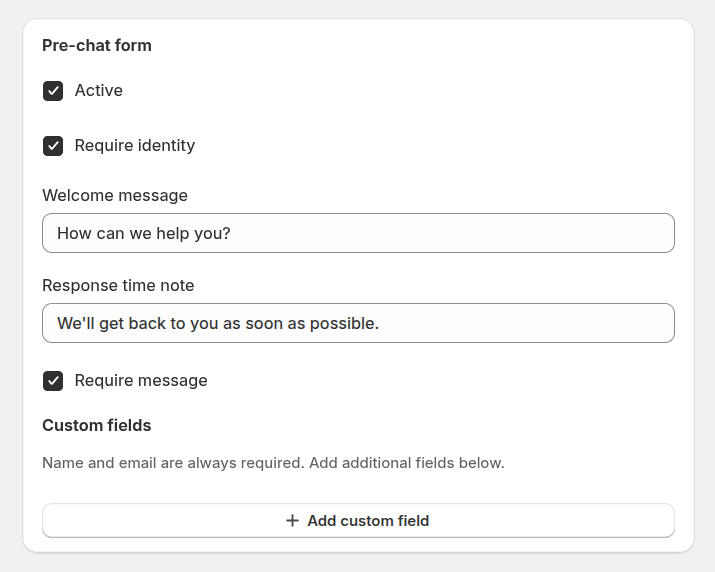
- Active: увімкніть або вимкніть форму перед чатом повністю.
- Require identity: коли увімкнено, клієнти повинні надати своє ім'я та email перед початком чату. Це допомагає агентам персоналізувати розмову та забезпечує відстеження історії системою.
- Welcome message: привітання, що показується перед початком чату відвідувачем, часто використовується для встановлення очікувань або заохочення конкретних запитань.
- Response time note: коротке повідомлення, що інформує клієнтів про очікуваний час відповіді команди підтримки.
- Require message: змушує відвідувача ввести початкове запитання перед початком чату, надаючи вашій команді контекст заздалегідь.
- Custom fields: додайте додаткові поля, щоб зібрати від відвідувачів потрібну інформацію до початку чату.
Офлайн форма
Відображається, коли немає доступних агентів.
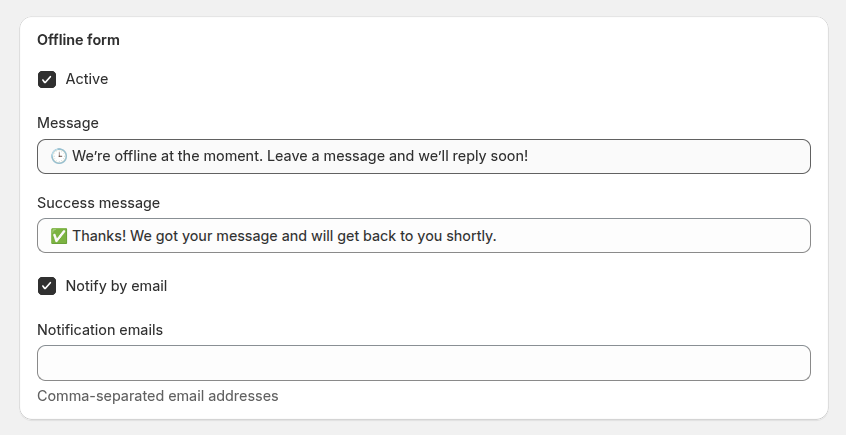
- Active: увімкніть або вимкніть офлайн контактну форму.
- Message: повідомлення, що показується, коли чат офлайн. Інформуйте клієнтів про вашу доступність та час відповіді.
- Success message: підтвердження, що показується після відправки клієнтом офлайн форми, запевняючи їх, що запит отримано.
- Notification emails: список email-адрес (через кому), які повинні отримувати сповіщення про офлайн чат. Використовуйте це, щоб ваша команда підтримки не пропустила повідомлення, надіслані поза робочим часом.
Налаштування консьєржа
Персоналізуйте інформацію про агента, що відображається у віджеті чату.
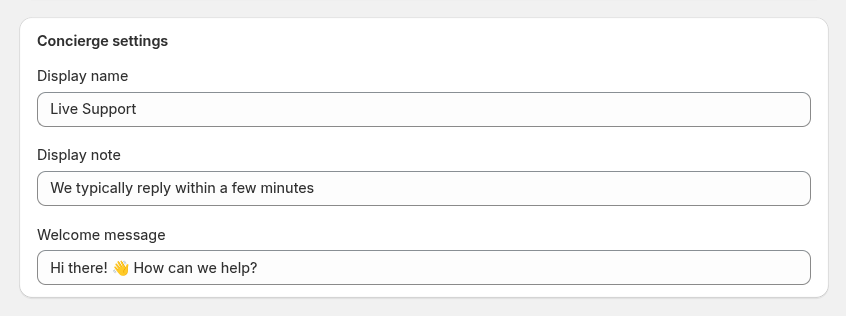
- Display name: ім'я, що показується клієнтам у чаті (наприклад, "Live Support", "Customer Care" або особисте ім'я агента).
- Display note: необов'язкова примітка під іменем агента, наприклад "Ми зазвичай відповідаємо протягом кількох хвилин."
- Welcome message: перше повідомлення, що автоматично показується при відкритті чату. Використовуйте його для встановлення теплого тону та пояснення, як ви можете допомогти.