Live Chat
Skonfiguruj widget czatu, formularze przed czatem, wiadomości offline i ustawienia konsjerża, aby zapewnić wsparcie w czasie rzeczywistym w Twoim sklepie. Prawidłowa konfiguracja zapewnia szybką komunikację, poprawioną satysfakcję klientów i bardziej osobiste doświadczenie wsparcia.
Informacje podstawowe
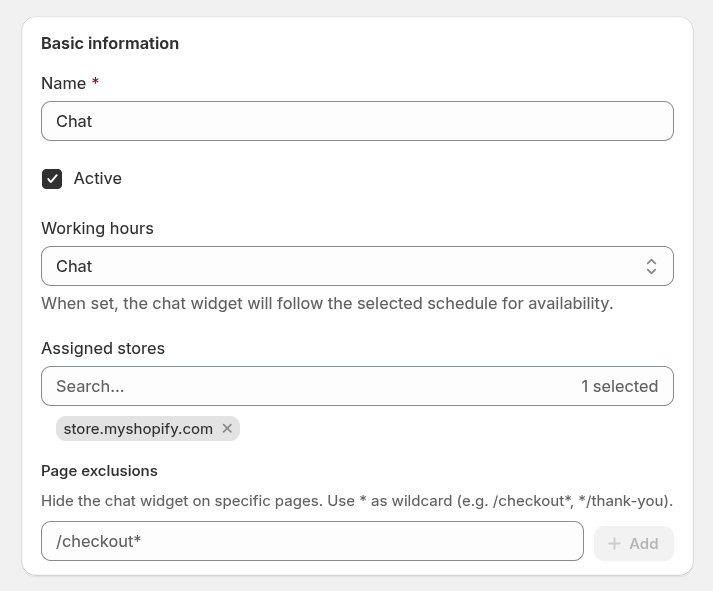
- Name: wewnętrzna nazwa Twojej konfiguracji czatu.
- Active: przełącz to ustawienie, aby włączyć lub wyłączyć widget czatu na żywo w Twoim sklepie.
- Working Hours: wybierz jeden ze zdefiniowanych harmonogramów godzin pracy. Przy ustawieniu None czat jest dostępny zawsze, gdy online jest co najmniej jeden agent.
- Assigned Stores: wybierz, które sklepy Shopify lub kanały sprzedaży powinny wyświetlać czat na żywo. Jest to przydatne, jeśli prowadzisz wiele sklepów i potrzebujesz różnych konfiguracji.
- Page Exclusions: ukryj widżet czatu na wybranych stronach. Użyj
*jako symbolu wieloznacznego (np./checkout*,*/thank-you).
Ustawienia okna czatu
Skonfiguruj wygląd i zachowanie rozwiniętego okna czatu, z którym będą wchodzić w interakcję Twoi klienci.
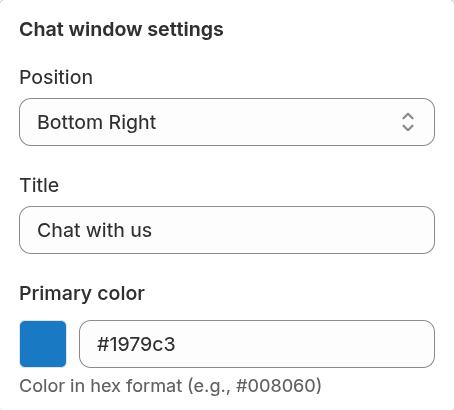
- Position: wybierz, gdzie okno czatu pojawia się na stronie (np. prawy dolny róg). Wybierz pozycję pasującą do układu Twojego sklepu bez blokowania ważnej treści.
- Title: nagłówek wyświetlany na górze okna czatu. Jasny i przyjazny tytuł ustala oczekiwania i wita odwiedzającego.
- Primary Color: zdefiniuj kolor nagłówka w formacie hex. Użyj głównego koloru swojej marki, aby zachować spójną tożsamość wizualną.
Ustawienia przycisku czatu
Dostosuj zminimalizowany przycisk wyświetlany przed otwarciem okna czatu.
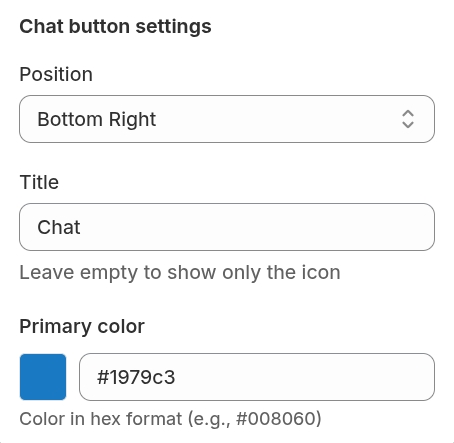
- Position: wybierz, gdzie zminimalizowany przycisk czatu pojawia się na ekranie.
- Title: tekst pokazywany na przycisku czatu. Jeśli pozostawiony pusty, pojawia się tylko ikona czatu — idealne dla eleganckich lub minimalistycznych projektów.
- Primary Color: wybierz kolor hex dla przycisku. Powinien być wizualnie wyraźny i pasować do stylizacji Twojej marki.
Formularz przed czatem
Zbieraj przydatne dane odwiedzających przed rozpoczęciem czatu.
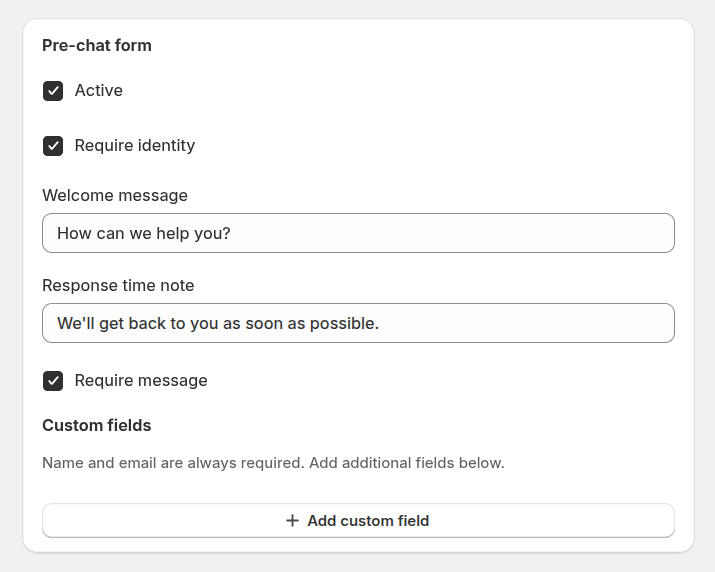
- Active: włącz lub wyłącz formularz przed czatem całkowicie.
- Require identity: gdy włączone, klienci muszą podać swoje imię i email przed rozpoczęciem czatu. To pomaga agentom spersonalizować rozmowę i zapewnia, że system może śledzić historię.
- Welcome message: powitanie pokazywane przed rozpoczęciem czatu przez odwiedzającego, często używane do ustalenia oczekiwań lub zachęcenia do konkretnych pytań.
- Response time note: krótka informacja dla klientów o oczekiwanym czasie odpowiedzi zespołu wsparcia.
- Require message: zmusza odwiedzającego do wprowadzenia początkowego pytania przed rozpoczęciem czatu, dając Twojemu zespołowi kontekst z góry.
- Custom fields: dodaj dodatkowe pola, aby zebrać od odwiedzających konkretne informacje przed rozpoczęciem czatu.
Formularz offline
Wyświetlany, gdy żaden agent nie jest dostępny.
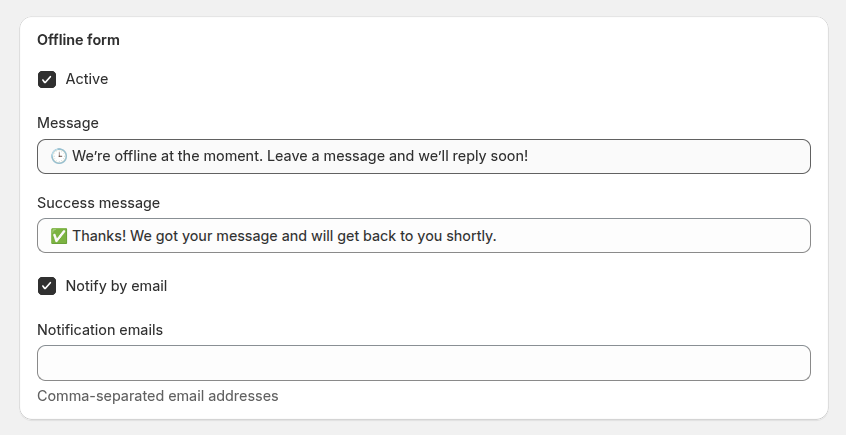
- Active: włącz lub wyłącz formularz kontaktowy offline.
- Message: wiadomość pokazywana, gdy czat jest offline. Poinformuj klientów o swojej dostępności i czasie odpowiedzi.
- Success message: potwierdzenie pokazywane po przesłaniu formularza offline przez klienta, uspokajające go, że jego żądanie zostało otrzymane.
- Notification emails: lista adresów email (oddzielonych przecinkami), które powinny otrzymywać powiadomienia o czacie offline. Użyj tego, aby Twój zespół wsparcia nie przegapił wiadomości przesłanych poza godzinami pracy.
Ustawienia konsjerża
Spersonalizuj informacje o agencie wyświetlane w widgecie czatu.
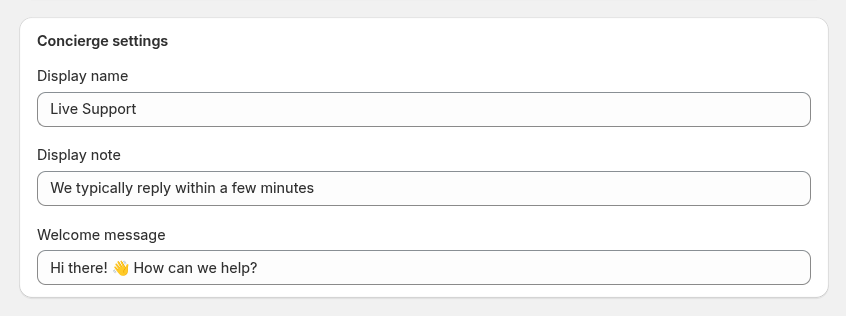
- Display name: nazwa pokazywana klientom na czacie (np. "Live Support", "Customer Care" lub osobiste imię agenta).
- Display note: opcjonalna notatka pokazywana pod imieniem agenta, taka jak "Zazwyczaj odpowiadamy w ciągu kilku minut."
- Welcome message: pierwsza wiadomość pokazywana automatycznie po otwarciu czatu. Użyj jej, aby ustawić ciepły ton i powiedzieć klientom, jak możesz pomóc.