Live Chat
Konfigurer chat-widgeten, pre-chat-skjemaer, offline-meldinger og concierge-innstillinger for å tilby sanntidsstøtte på butikkfronten din. Riktig konfigurasjon sikrer rask kommunikasjon, forbedret kundetilfredshet og en mer personlig støtteopplevelse.
Grunnleggende informasjon
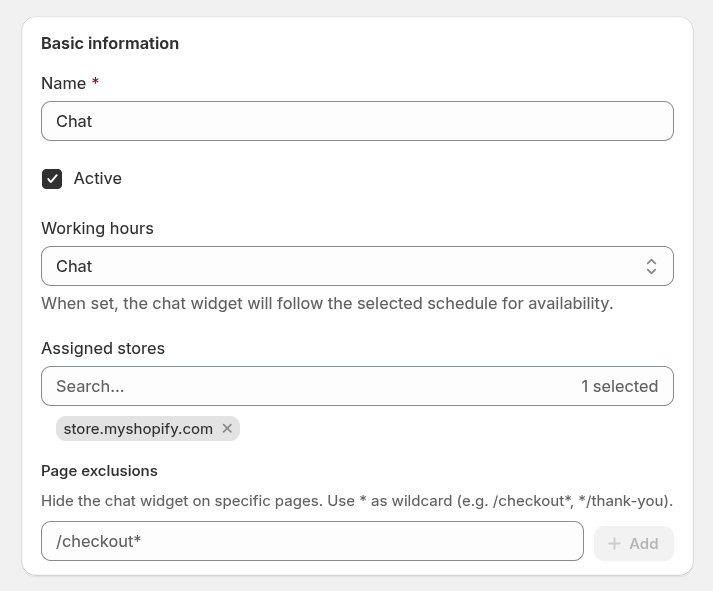
- Name: det interne navnet på chat-konfigurasjonen din.
- Active: veksle denne innstillingen for å aktivere eller deaktivere live chat-widgeten på butikkfronten din.
- Working Hours: velg en av de forhåndsdefinerte åpningstidsplanene. Med None er chatten tilgjengelig så lenge minst én agent er pålogget.
- Assigned Stores: velg hvilke Shopify-butikker eller salgskanaler som skal vise live chat. Dette er nyttig hvis du driver flere butikkfronter og trenger forskjellige konfigurasjoner.
- Page Exclusions: skjul chat-widgeten på bestemte sider. Bruk
*som jokertegn (f.eks./checkout*,*/thank-you).
Innstillinger for chat-vindu
Konfigurer utseendet og oppførselen til det utvidede chat-vinduet kundene dine vil samhandle med.
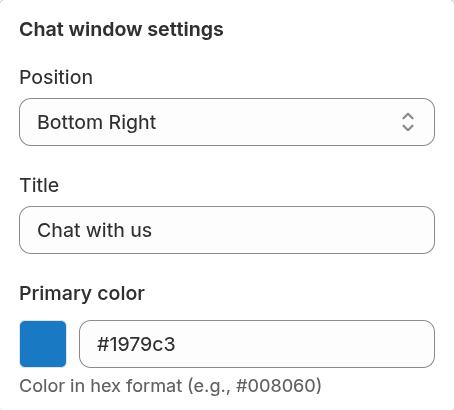
- Position: velg hvor chat-vinduet vises på siden (f.eks. nederst til høyre). Velg en posisjon som passer butikkfrontens layout uten å blokkere viktig innhold.
- Title: overskriften vist øverst i chat-vinduet. En klar og vennlig tittel setter forventninger og ønsker besøkende velkommen.
- Primary Color: definer header-fargen i hex-format. Bruk merkevarevarens primærfarge for å opprettholde en konsistent visuell identitet.
Innstillinger for chat-knapp
Tilpass den minimerte knappen som vises før chat-vinduet åpnes.
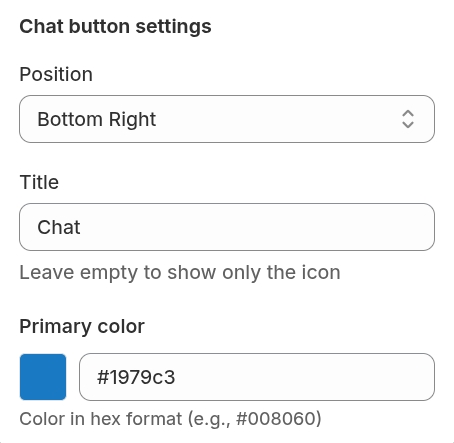
- Position: velg hvor den minimerte chat-knappen vises på skjermen.
- Title: tekst vist på chat-knappen. Hvis den står tom, vises bare chat-ikonet — ideelt for elegante eller minimale design.
- Primary Color: velg en hex-farge for knappen. Bør være visuelt distinkt og matche merkevarevarens stil.
Pre-chat-skjema
Samle nyttige besøksdetaljer før en chat begynner.
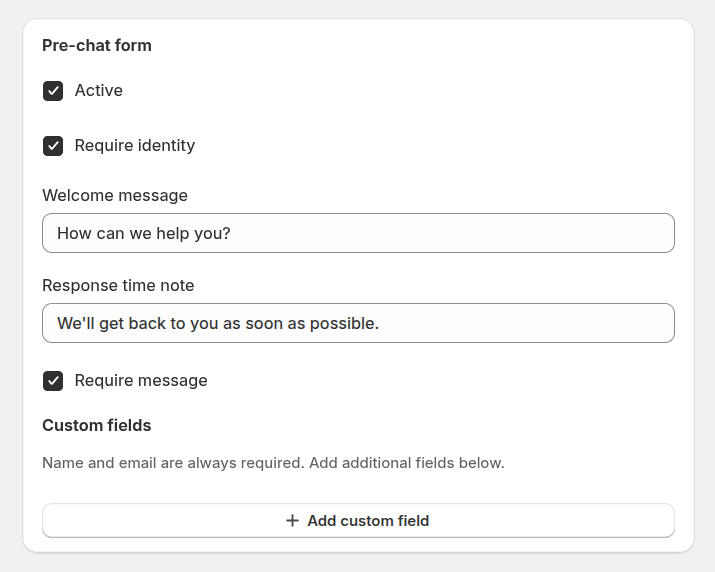
- Active: aktiver eller deaktiver pre-chat-skjemaet helt.
- Require identity: når aktivert, må kunder oppgi navn og e-post før de starter en chat. Dette hjelper agenter med å personalisere samtalen og sikrer at systemet kan spore historikk.
- Welcome message: en hilsen vist før besøkende starter chat, ofte brukt til å sette forventninger eller oppmuntre til spesifikke spørsmål.
- Response time note: en kort melding som forteller kundene forventet svartid fra teamet ditt.
- Require message: tvinger besøkende til å skrive inn sitt første spørsmål før de starter chatten, noe som gir teamet ditt kontekst på forhånd.
- Custom fields: legg til flere felt for å samle inn bestemt informasjon fra besøkende før chatten starter.
Offline-skjema
Vises når ingen agenter er tilgjengelige.
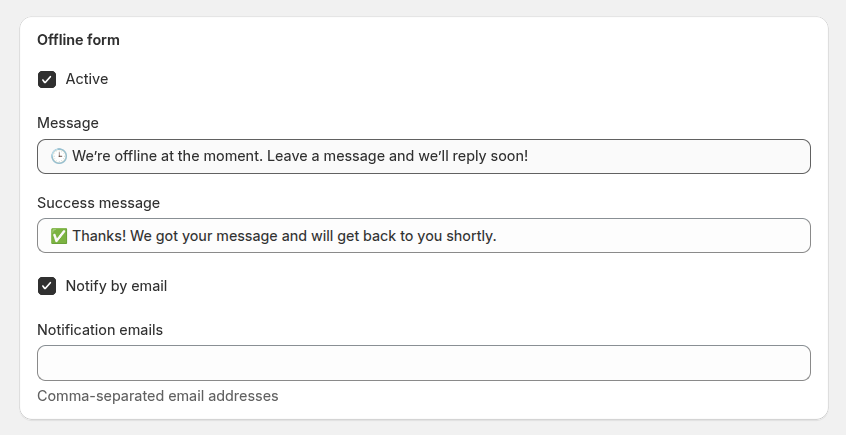
- Active: aktiver eller deaktiver offline-kontaktskjemaet.
- Message: meldingen vist når chat er offline. Informer kunder om tilgjengelighet og svartid.
- Success message: bekreftelse vist etter at kunden sender inn offline-skjemaet, berolige dem at forespørselen er mottatt.
- Notification emails: liste over e-postadresser (kommaseparert) som skal motta varsler om offline-chat. Bruk dette for å sikre at støtteteamet ditt ikke går glipp av meldinger sendt utenfor arbeidstid.
Concierge-innstillinger
Personaliser agentinformasjonen som vises inne i chat-widgeten.
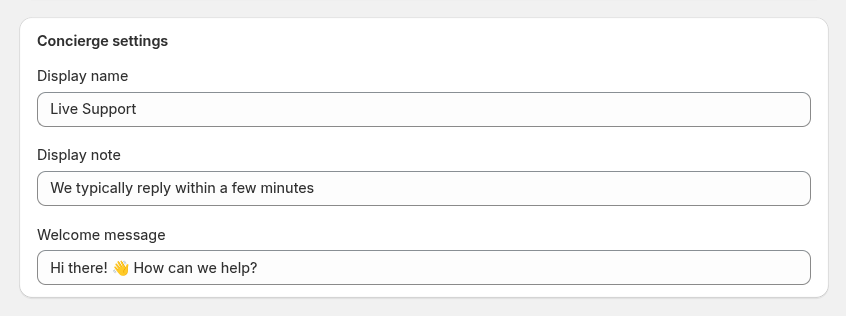
- Display name: navnet vist til kunder i chat (f.eks. "Live Support", "Customer Care" eller en agents personlige navn).
- Display note: en valgfri notis vist under agentnavnet, som "Vi svarer vanligvis innen få minutter."
- Welcome message: den første meldingen vist automatisk når chatten åpnes. Bruk den til å sette en varm tone og fortelle kunder hvordan du kan hjelpe.