Håndtere billetter
Billetter er kundestøtteforespørsler som du mottar via e-post eller oppretter manuelt i Helpdesk MX. Billettseksjonen gir deg muligheten til å effektivt håndtere og organisere kundehenvendelser gjennom den intuitive billettabellen. Med smart kategorisering og automatisering kan du enkelt spore og prioritere billetter, og sikre at ingen problemer blir oversett.
Dashbord
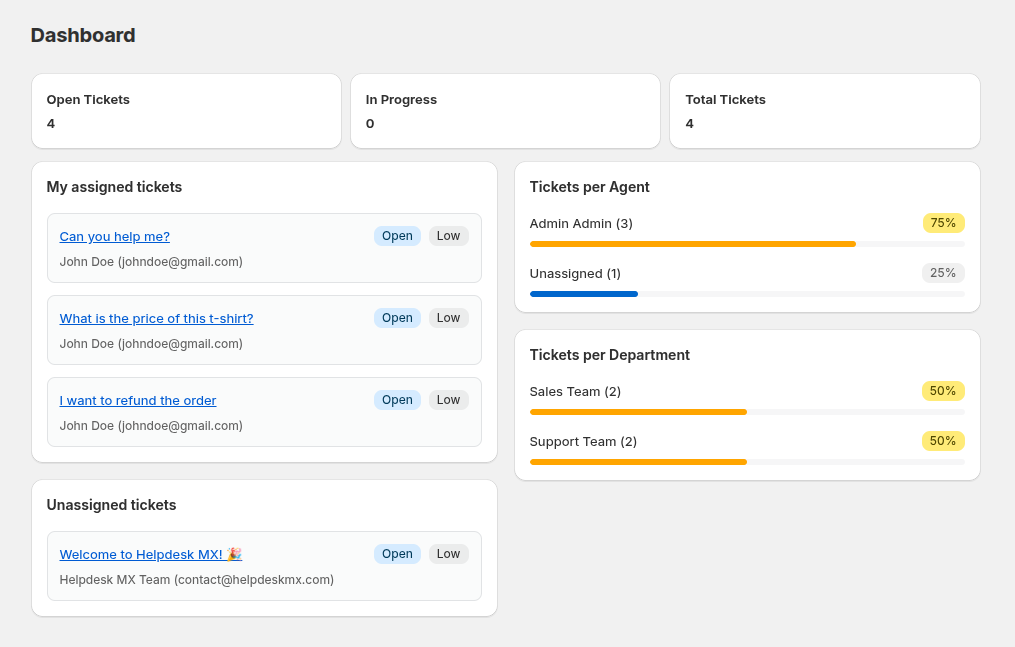
Dashbordet gir en rask oversikt over Help Desk-aktiviteten og teamets ytelse. Det hjelper administratorer og støtteagenter med å spore billettflyt, arbeidsbelastningsfordeling og ventende problemer i sanntid. For å åpne dashbordet, naviger til Apps -> Helpdeks MX
Hovedmålinger
- Open Tickets – viser antall åpne billetter for øyeblikket.
- In Progress – viser billetter som blir håndtert av agenter.
- Total Tickets – representerer totalt antall billetter i systemet.
- Tickets per Agent - se hvordan billetter er fordelt mellom agenter. Hvis noen billetter er ikke tildelt, vil de vises i denne seksjonen under Unassigned
- My Assigned Tickets - viser alle billetter tildelt den påloggede brukeren. Hvis ingen billetter er tildelt, viser seksjonen en melding om en tom liste.
- Tickets per Department - viser antall billetter håndtert av hver avdeling.
- Unassigned Tickets - lister billetter som ennå ikke er tildelt noen agent.
Vise billettene dine
Billettliste
Få tilgang til billettene dine fra hovedsiden Tickets. Du vil se en liste med:
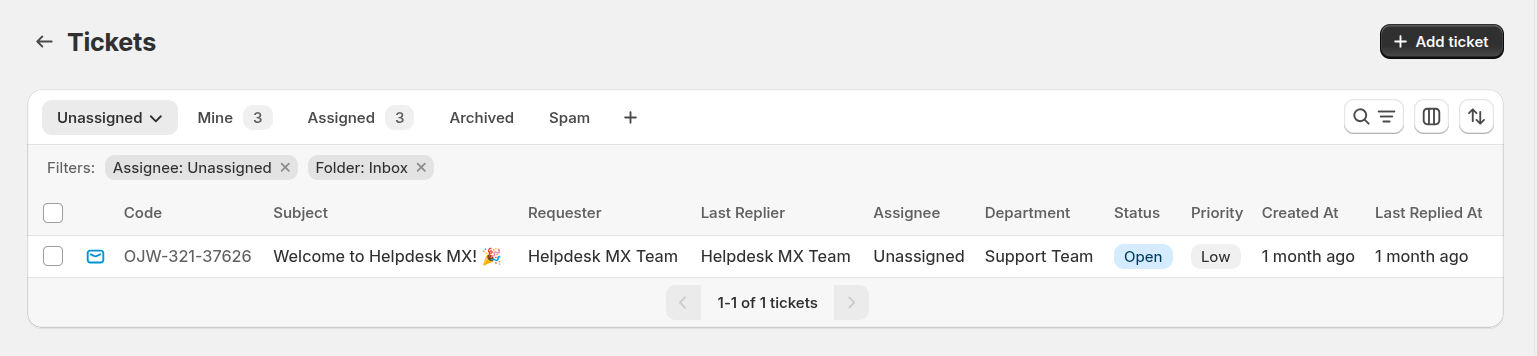
- Ticket Code - unik identifikator (f.eks. ABC-123-45678)
- Subject - billettemne
- Requester - kunde som sendte inn billetten
- Last Replier - hvem som svarte sist
- Assignee - teammedlem som håndterer denne billetten
- Department - avdeling som håndterer denne billetten
- Status - nåværende status (Open, In Progress, Closed)
- Priority - hastegrad (Low, Medium, High)
- Created at - når billetten ble opprettet
- Last Replied at - når det siste svaret ble sendt
Mapper
Billetttabellen er delt inn i tre separate mapper:
- Inbox - inneholder alle aktive billetter.
- Archive - inneholder alle arkiverte billetter.
- Spam - inneholder alle billetter merket som spam.
Normalt sendes billetter til riktig mappe automatisk ved to kontroller:
- Hvis en billett samsvarer med betingelsen i arbeidsflytregler som endrer mappen, sendes billetten til mappen angitt i regelen;
- Hvis billettens status er en som er definert i Helpdesk MX -> Settings -> General Settings -> Move Ticket to Archive if it has one of the following statuses, vil den bli sendt til Archive.
Billettvisninger
Bytt mellom forskjellige visninger ved å bruke fanene øverst:
- My Tickets - billetter tildelt nåværende bruker
- Unassigned - billetter som venter på at noen skal kreve dem
- Open - alle aktive billetter
- Archived - lukkede og arkiverte billetter
- Spam - billetter merket som spam
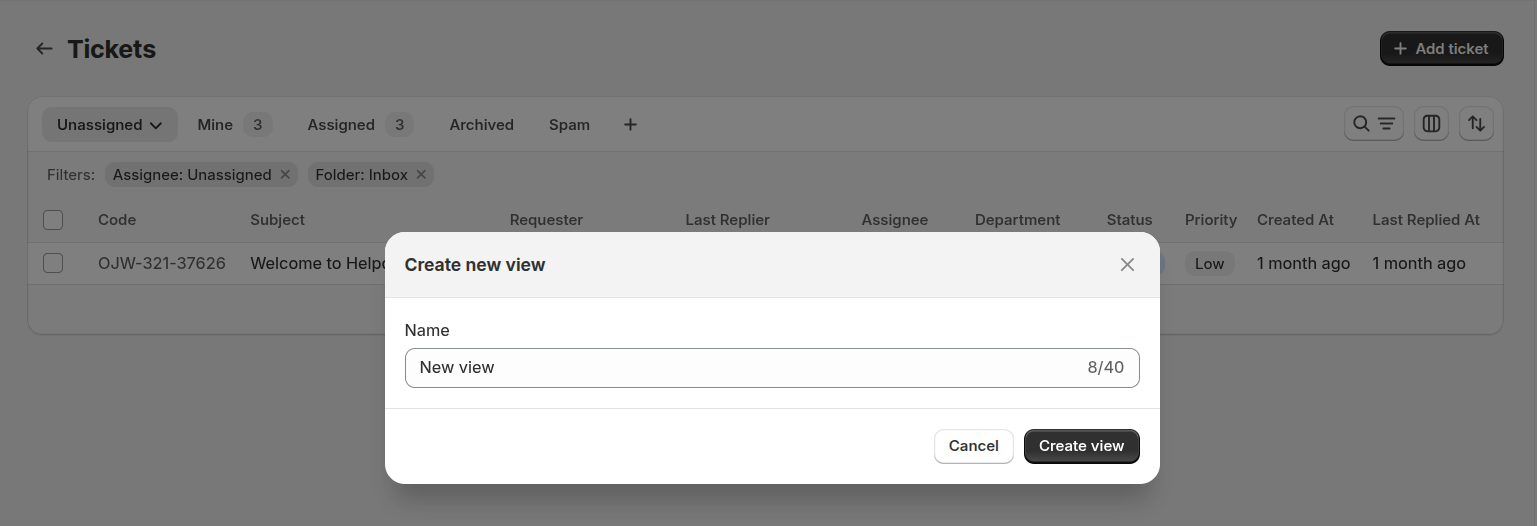
Du kan opprette din egen visning ved å klikke på "+"-knappen på linjen
Søk og filter
Søkelinje: Klikk på søkeikonet og skriv inn nøkkelord for å søke på tvers av alle billettfelt (emne, kundenavn, e-post, billettkode).
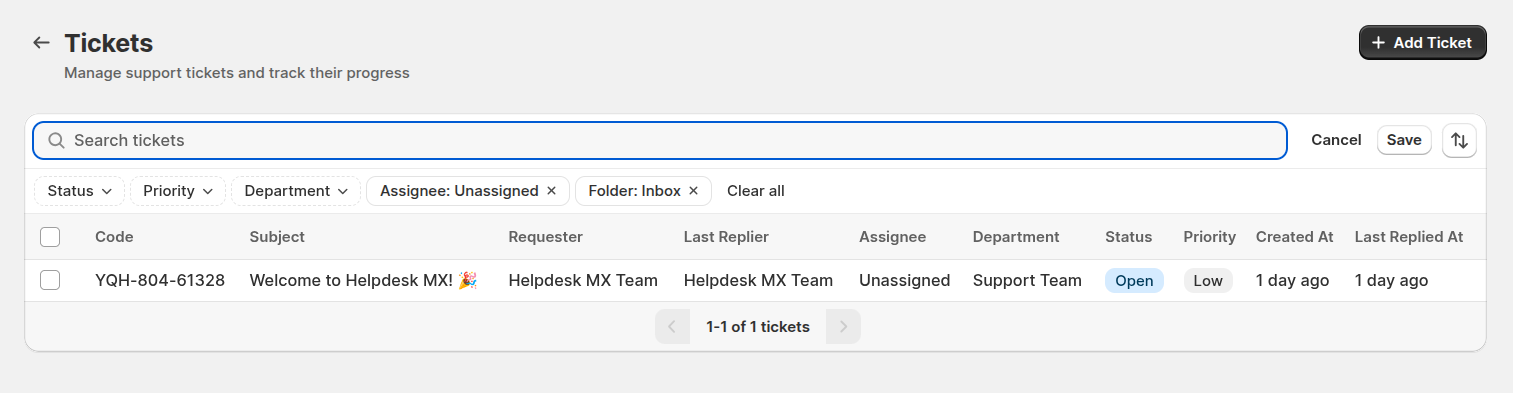
Filtre: Klikk på filterikonet for å begrense billetter etter:
- Status
- Priority
- Department
- Assignee
- Folder
Rediger kolonner
Med Edit columns kan du tilpasse saksoversikten helt til arbeidsflyten og preferansene dine. Sett opp visningen slik at du ser den viktigste informasjonen med én gang.
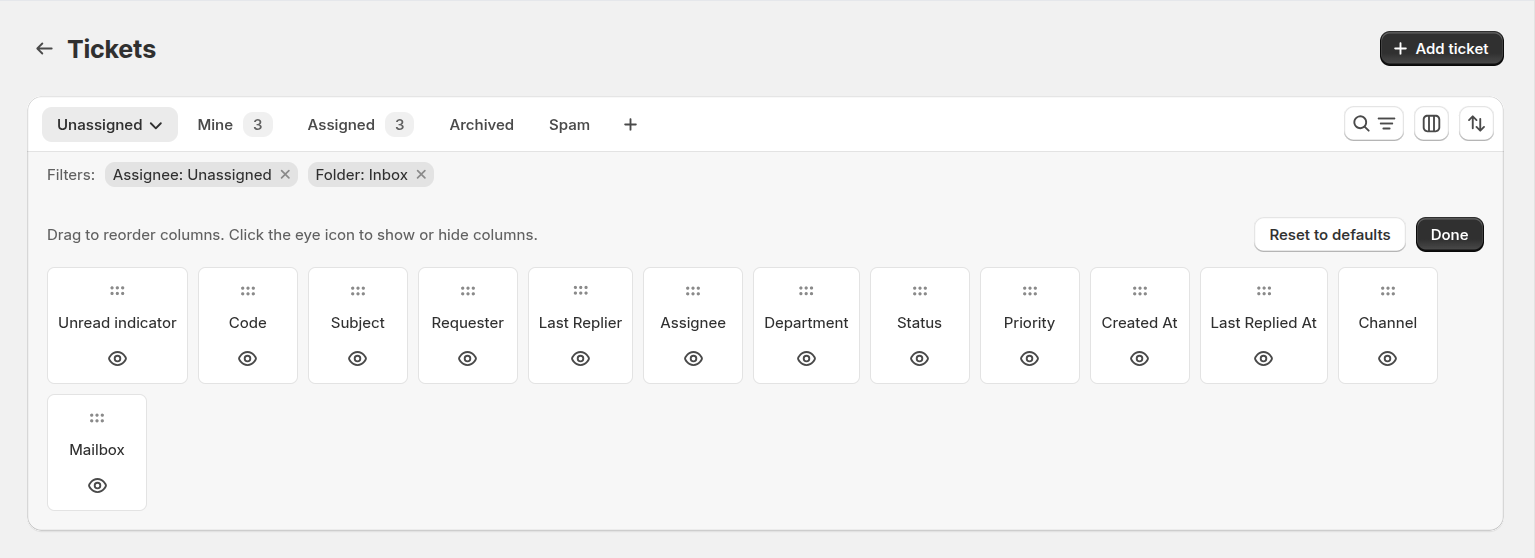
Klikk på ikonet Edit columns for å åpne kolonneredigereren.
- Dra for å endre rekkefølgen på kolonner – omorganiser oversikten slik at de viktigste dataene for teamet ditt kommer først.
- Vis eller skjul kolonner – klikk på øyeikonet for å slå en kolonne av eller på og holde arbeidsflaten ryddig.
Massehandlinger
I billetttabellen kan du utføre massehandlinger for å effektivt håndtere flere billetter samtidig.
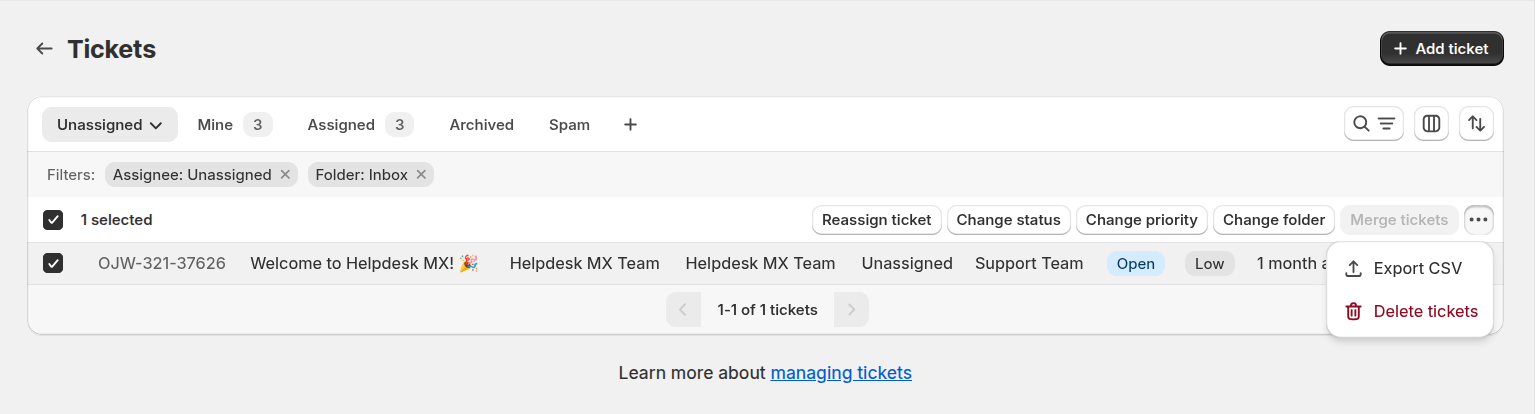
Du kan velge flere billetter og:
- tildele saker til et annet teammedlem
- endre status, prioritet eller mappe
- slette de valgte sakene permanent
- slå sammen de valgte sakene til én sak
- eksportere de valgte sakene til CSV
Opprette en billett
Det er to måter å opprette billetter i Helpdesk MX:
Automatisk fra e-post
Når en kunde sender e-post til din konfigurerte støtteadresse, vil Helpdesk MX automatisk:
- Opprette en ny billett
- Trekke ut emnet og meldingen
- Tildele en unik billettkode
- Varsle tildelte teammedlemmer (basert på automatiseringsreglene dine)
Manuell opprettelse
- Klikk på Create Ticket-knappen
- Fyll inn billettinformasjonen:

Grunnleggende informasjon:
- From: e-postboks som vil bli brukt for denne billetten
- Subject: Legg til flere e-postmottakere
- Customer Email: kundens e-postadresse
Billettegenskaper:
- Status: Velg status
- Priority: Velg prioritetsnivå
- Assignee: Tildel til et teammedlem eller avdeling
- Skriv en melding og legg ved filer om nødvendig
- Klikk Send for å opprette billetten og sende e-post til kunden
Vise billettdetaljer
Klikk på en sak for å se alle detaljene. Saksiden har tre faner:
Generelt
Generelt-fanen er ditt primære arbeidsområde for håndtering av en billett. Den kombinerer kundeinformasjon, billettkontroller og hele samtalen på ett sted.
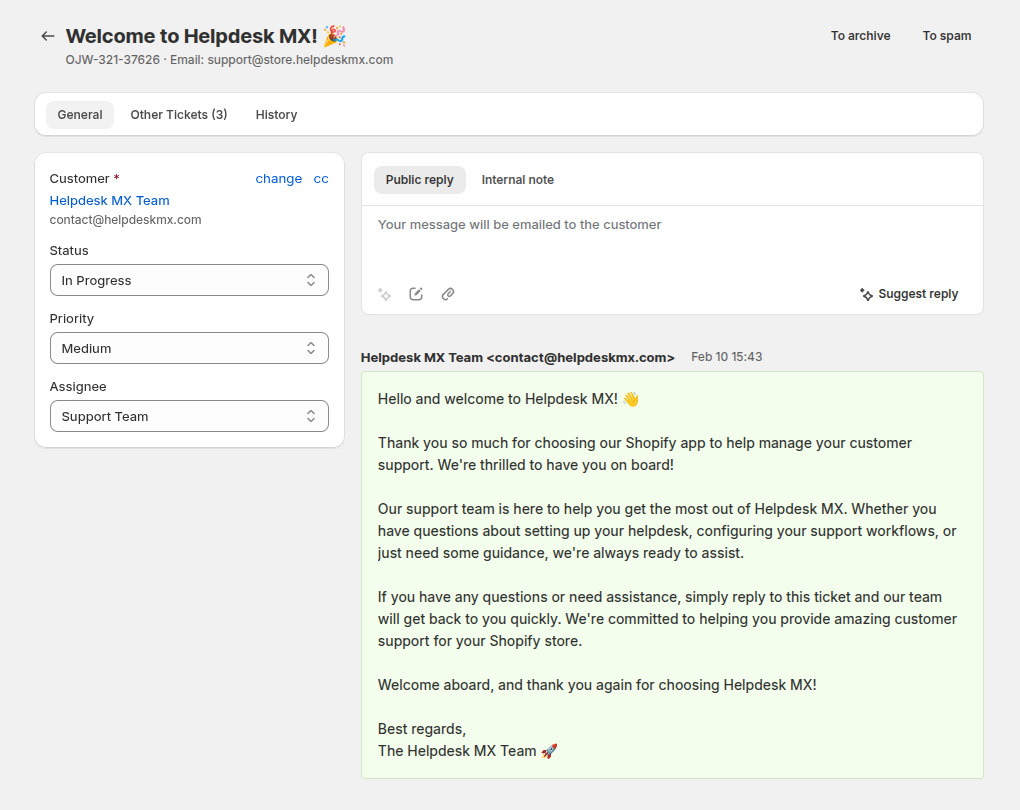
Grunnleggende informasjon:
- Kundenavn
- Kunde-e-post
- CC - administrer kopimottakere
Billettegenskaper:
- Status (klikk for å endre)
- Priority (klikk for å endre)
- Assignee (klikk for å tildele eller tildele på nytt)
Svarområde:
- Tekstområde for å skrive svar
- AI-knapp
- Hurtigsvar-knapp
- Legg ved filer-knapp
Samtalehistorikk:
- Alle meldinger i kronologisk rekkefølge
- Viser hvem som sendte hver melding og når
- Viser kundemeldinger og teamets svar
- Filvedlegg med nedlastingslenker
Andre billetter
Andre billetter-fanen viser andre billetter opprettet av samme kunde.
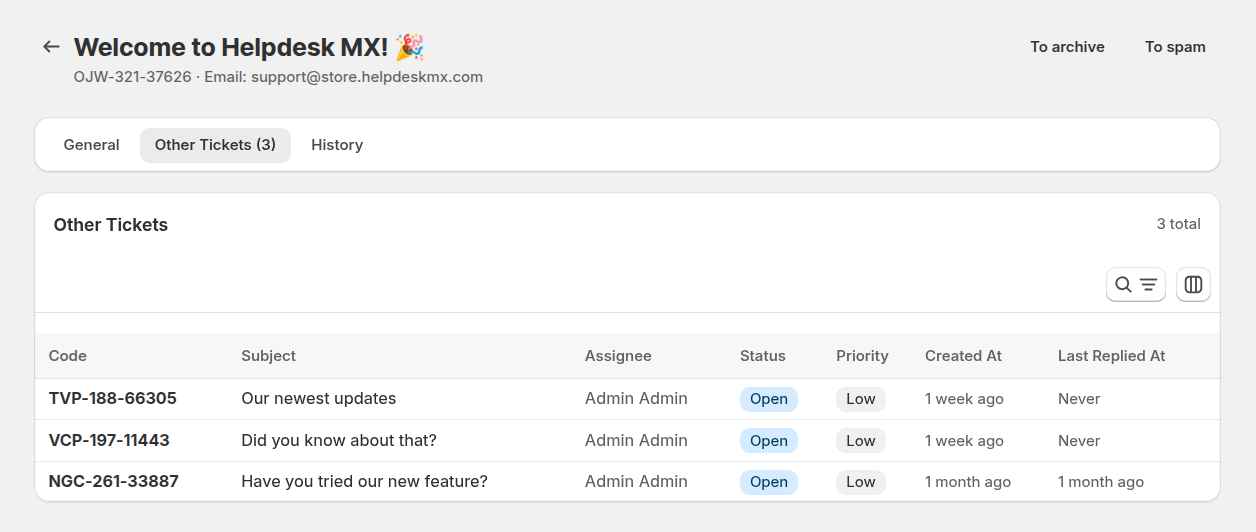
Den lar agenter:
- Raskt gjennomgå tidligere eller pågående problemer.
- Forstå kundens historikk og tilbakevendende problemer.
- Gi mer personlig og informert støtte.
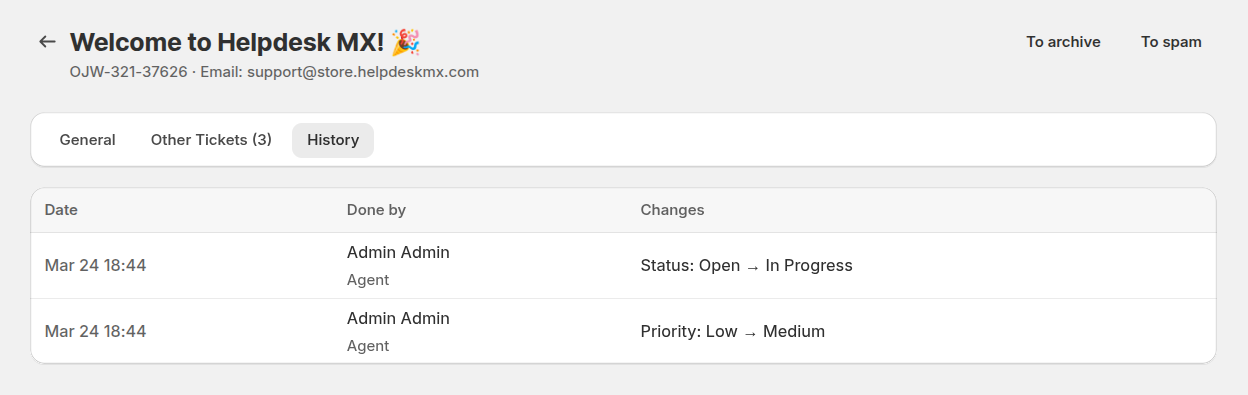
Historikk
Fanen History viser historikken over endringer i saken.
Svare på billetter
For å svare en kunde:
- Skriv inn svaret ditt i Svarområdet
- Legg ved filer om nødvendig
- Klikk Send
Svaret ditt vil bli sendt til kunden via e-post og lagt til billettsamtalen.
Svaralternativer:
- Send Reply: Send og returner til billettlisten
- Send and Stay: Send svar og forbli på billettsiden
Svarverktøy
For å fremskynde svar og holde kommunikasjonen konsistent, kan du bruke innebygde svarverktøy:
Hurtigsvar — sett inn forhåndsdefinerte svarmaler med ett enkelt klikk. Dette er ideelt for ofte stilte spørsmål, standardinstruksjoner eller vanlige oppfølginger.
AI-knapp — forbedre eller omskriv meldingen din ved hjelp av AI. For å bruke den, velg tekst i svareditoren og klikk på AI-knappen.
Tilgjengelige handlinger:
- Fiks grammatikk og stavefeil — korriger skrivefeil og forbedre språkkvaliteten
- Mer vennlig — gjør meldingen varmere og mer samtalende
- Mer konsis — forkort teksten mens meningen beholdes
- Mer formell — juster tonen til en profesjonell, formell stil
- Omformuler — skriv meldingen om med andre ord
- Utvid — legg til flere detaljer og forklaringer til den valgte teksten
Disse verktøyene hjelper agenter med å svare raskere, opprettholde en konsistent tone og levere svar av høy kvalitet med minimal innsats.
Oppdatere billettinformasjon
Endre status
Klikk på Status-feltet og velg:
- Open: Ny eller aktiv billett
- In Progress: Blir for øyeblikket arbeidet med
- Closed: Problem løst
Endre prioritet
Klikk på Priority-feltet for å angi hastegrad:
- High: Haster, trenger umiddelbar oppmerksomhet
- Medium: Standard forespørsel
- Low: Ikke-hasteforespørsel
Tildele billett
Klikk på Assignee-feltet for å:
- Tildele til et spesifikt teammedlem
- Tildele til en avdeling
Billetthandlinger
Øverst på hver billett har du disse handlingene:
Back to Tickets: Returner til billettlisten
Action Menu (rullegardin):
- Save: Lagre endringer og returner til listen
- Save and Stay: Lagre uten å forlate siden
- To Archive: arkiver billetten
- To Spam: merk som spam
- To Inbox: flytt billett til innboks-mappen (kun for billetter som ikke er i innboks-mappen)