Управління тікетами
Тікети — це запити на підтримку від клієнтів, які ви отримуєте електронною поштою або створюєте вручну в Helpdesk MX. Розділ тікетів дозволяє вам ефективно керувати та організовувати звернення клієнтів через інтуїтивну таблицю тікетів. Завдяки розумній категоризації та автоматизації ви можете легко відстежувати та пріоритезувати тікети, забезпечуючи, що жодне питання не залишиться без уваги.
Панель керування
Панель керування надає швидкий огляд активності вашої служби підтримки та продуктивності команди. Вона допомагає адміністраторам та агентам підтримки відстежувати потік тікетів, розподіл навантаження та незавершені питання в реальному часі. Щоб відкрити панель керування, перейдіть до Apps -> Helpdeks MX
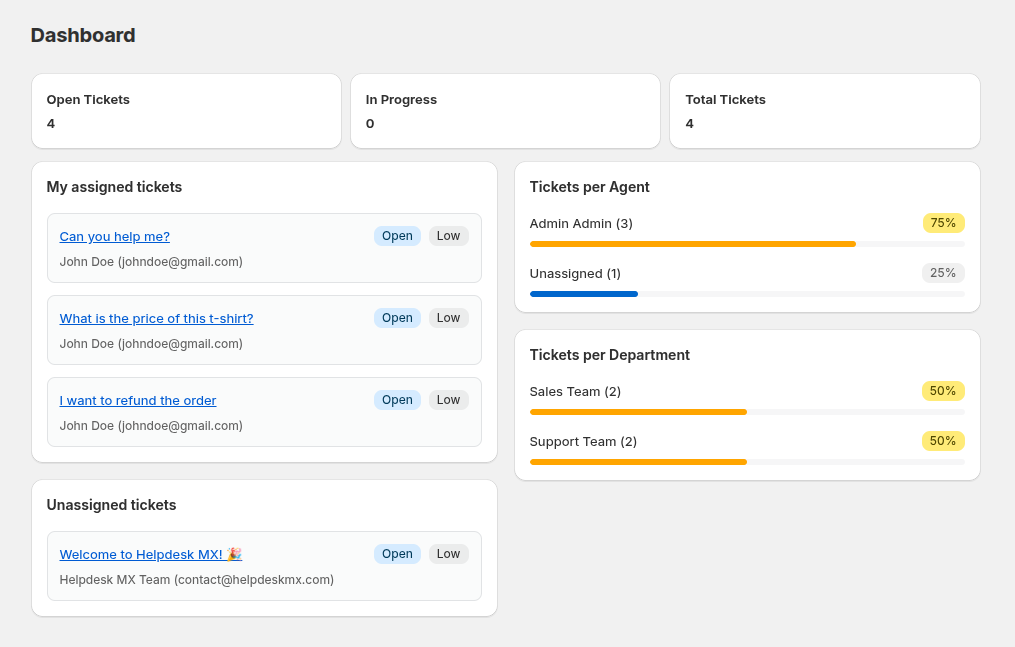
Основні метрики
- Open Tickets — показує кількість поточно відкритих тікетів.
- In Progress — відображає тікети, які обробляються агентами.
- Total Tickets — представляє загальну кількість тікетів у системі.
- Tickets per Agent — перегляд розподілу тікетів між агентами. Якщо деякі тікети не призначені, вони з'являться в цьому розділі як Unassigned
- My Assigned Tickets — відображає всі тікети, призначені поточному користувачу. Якщо тікетів не призначено, розділ показує повідомлення про порожній список.
- Tickets per Department — показує кількість тікетів, оброблених кожним відділом.
- Unassigned Tickets — перелік тікетів, які ще не призначені жодному агенту.
Перегляд ваших тікетів
Список тікетів
Доступ до ваших тікетів зі сторінки Tickets. Ви побачите список з:
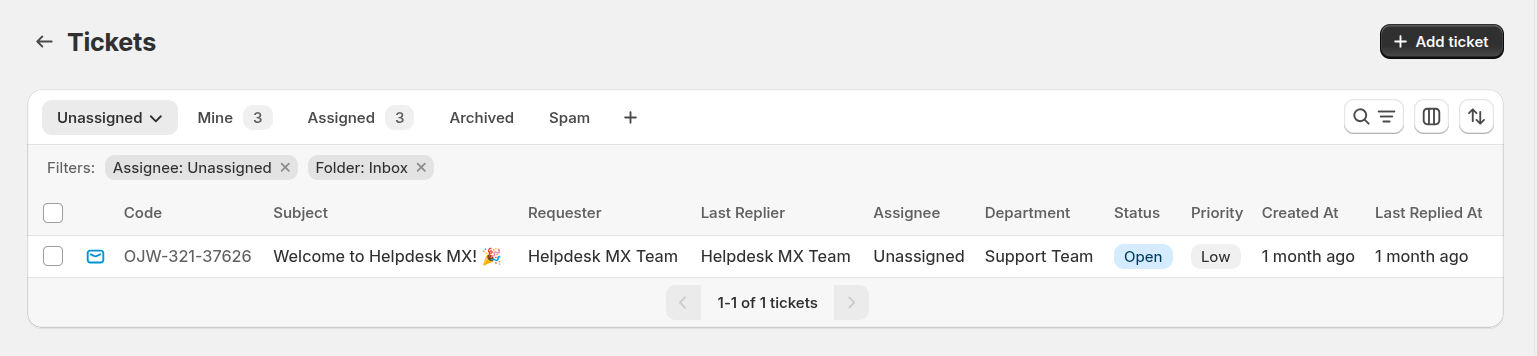
- Ticket Code — унікальний ідентифікатор (наприклад, ABC-123-45678)
- Subject — тема тікета
- Requester — клієнт, який подав тікет
- Last Replier — хто останній відповів
- Assignee — член команди, що обробляє цей тікет
- Department — відділ, що обробляє цей тікет
- Status — поточний статус (Open, In Progress, Closed)
- Priority — рівень терміновості (Low, Medium, High)
- Created at — коли створено тікет
- Last Replied at — коли надіслано останню відповідь
Папки
Таблиця тікетів поділена на три окремі папки:
- Inbox — містить усі активні тікети.
- Archive — містить усі архівовані тікети.
- Spam — містить усі тікети, позначені як спам.
Зазвичай тікети надсилаються у відповідну папку автоматично за двома перевірками:
- Якщо тікет відповідає умові правила робочого процесу, що змінює папку, тікет надсилається до папки, встановленої в правилі;
- Якщо статус тікета є одним із визначених у Helpdesk MX -> Settings -> General Settings -> Move Ticket to Archive if it has one of the following statuses, він буде надісланий до Archive.
Представлення тікетів
Перемикайтеся між різними представленнями за допомогою вкладок угорі:
- My Tickets — тікети, призначені поточному користувачу
- Unassigned — тікети, що очікують, поки хтось їх візьме
- Open — усі активні тікети
- Archived — закриті та архівовані тікети
- Spam — тікети, позначені як спам
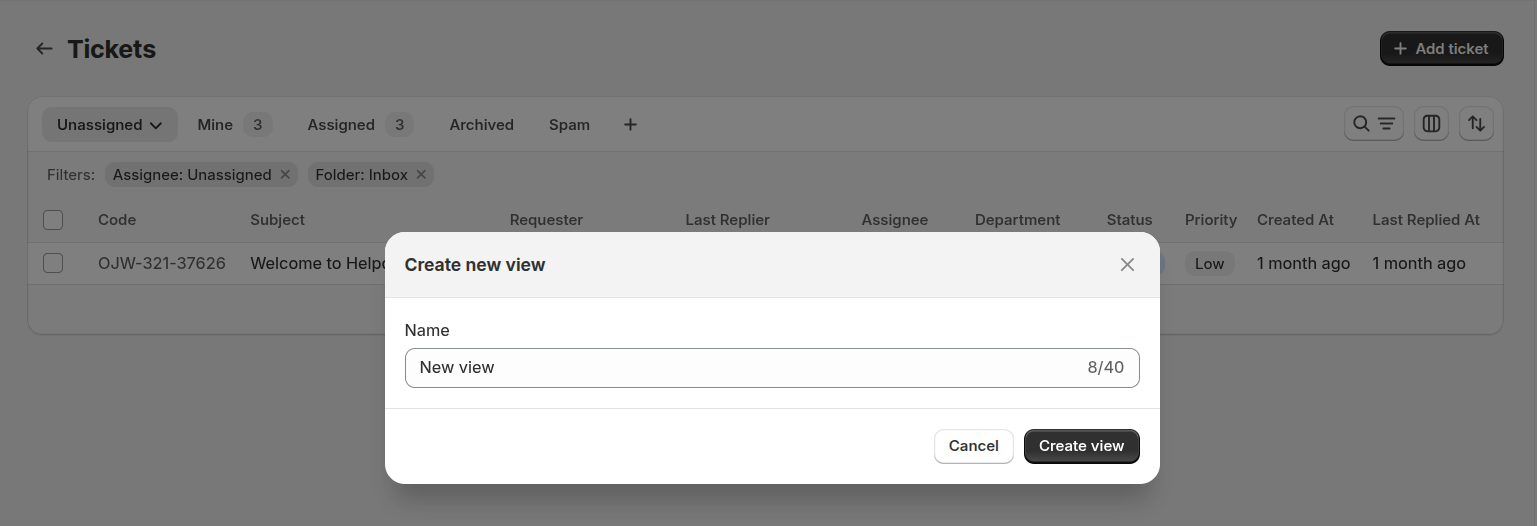
Ви можете створити власне представлення, натиснувши кнопку "+" на панелі
Пошук і фільтрація
Рядок пошуку: Натисніть на іконку пошуку та введіть ключові слова для пошуку по всіх полях тікета (тема, ім'я клієнта, email, код тікета).
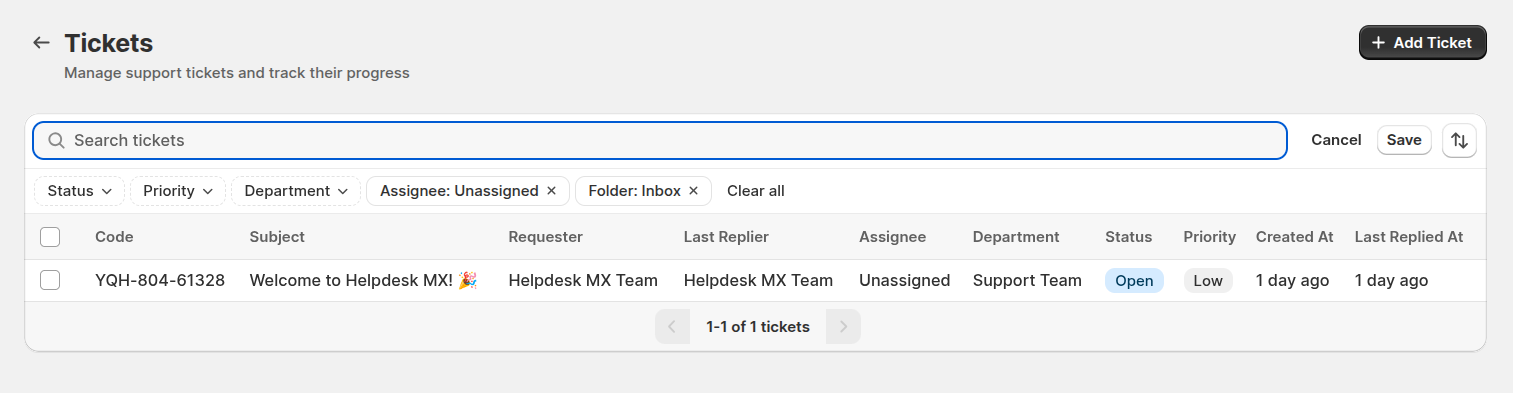
Фільтри: Натисніть іконку фільтра, щоб звузити тікети за:
- Status
- Priority
- Department
- Assignee
- Folder
Edit columns
Функція Edit columns дозволяє повністю налаштувати таблицю тікетів під ваш робочий процес і вподобання. Налаштуйте вигляд так, щоб найважливіша інформація була видно з першого погляду.
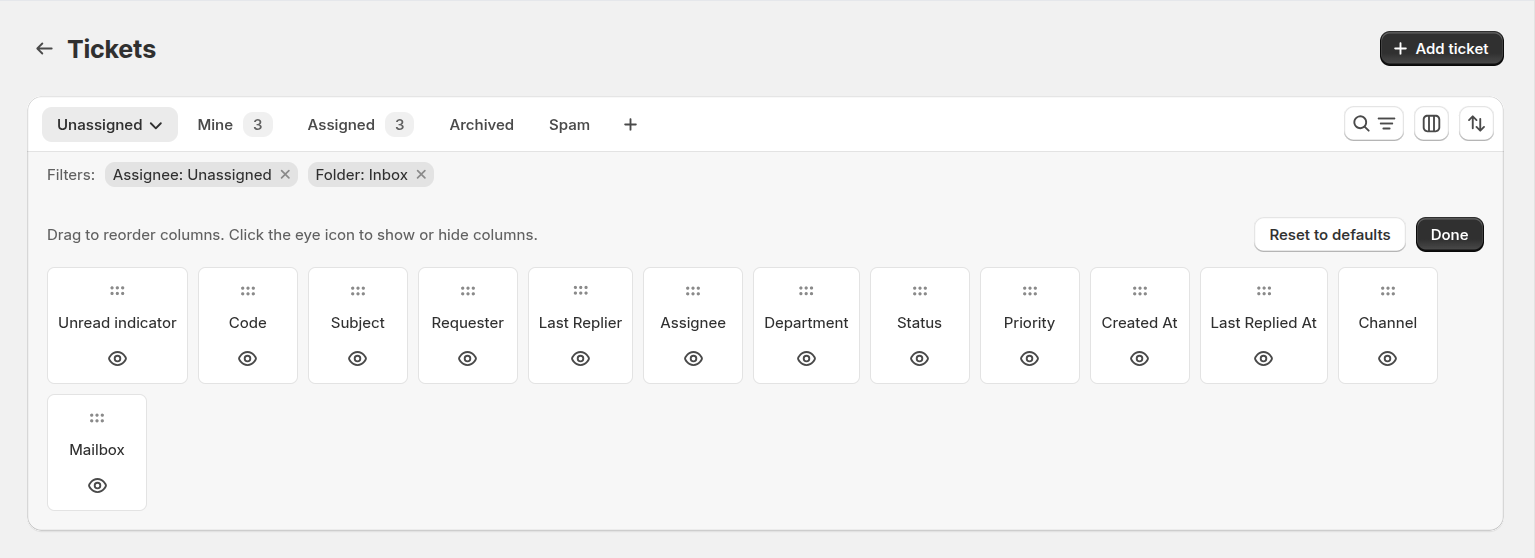
Щоб відкрити редактор стовпців, натисніть значок Edit columns.
- Перетягуйте, щоб змінити порядок стовпців – упорядкуйте таблицю так, щоб найважливіші для команди дані були попереду.
- Показуйте або приховуйте стовпці – натисніть значок ока, щоб увімкнути чи вимкнути показ будь-якого стовпця й тримати робочу область охайною.
Масові дії
У таблиці тікетів ви можете виконувати масові дії для ефективного управління кількома тікетами одночасно.
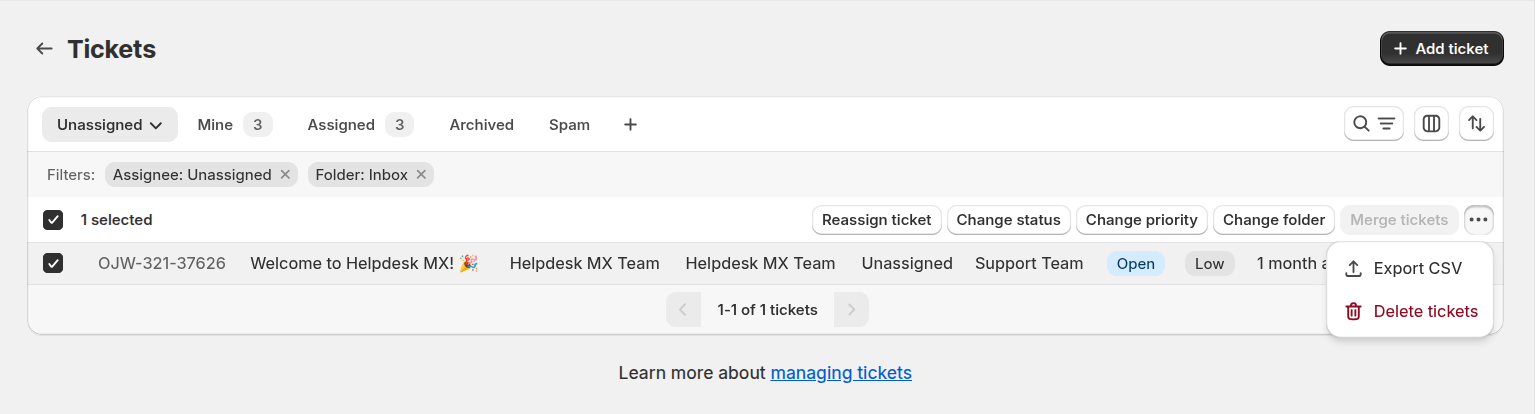
Ви можете вибрати кілька тікетів та:
- перепризначити тікети іншому учаснику команди підтримки
- змінити їхній статус, пріоритет або папку
- назавжди видалити вибрані тікети
- об’єднати вибрані тікети в один
- експортувати вибрані тікети у CSV
Створення тікета
Є два способи створити тікети в Helpdesk MX:
Автоматично з Email
Коли клієнт надсилає лист на вашу налаштовану адресу підтримки, Helpdesk MX автоматично:
- Створює новий тікет
- Витягує тему та повідомлення
- Призначає унікальний код тікета
- Сповіщає призначених членів команди (на основі ваших правил автоматизації)
Ручне створення
- Натисніть кнопку Create Ticket
- Заповніть інформацію про тікет:

Базова інформація:
- From: поштова скринька, що буде використовуватися для цього тікета
- Subject: Додайте додаткових одержувачів листа
- Customer Email: email-адреса клієнта
Властивості тікета:
- Status: Виберіть статус
- Priority: Виберіть рівень пріоритету
- Assignee: Призначте члену команди або відділу
- Напишіть повідомлення та прикріпіть файли за потреби
- Натисніть Send, щоб створити тікет та надіслати лист клієнту
Перегляд деталей тікета
Натисніть на будь-який тікет, щоб переглянути повні деталі. Сторінка тікета має три вкладки:
General
Вкладка General — це ваш основний робочий простір для обробки тікета. Вона поєднує інформацію про клієнта, елементи керування тікетом та повну розмову в одному місці.
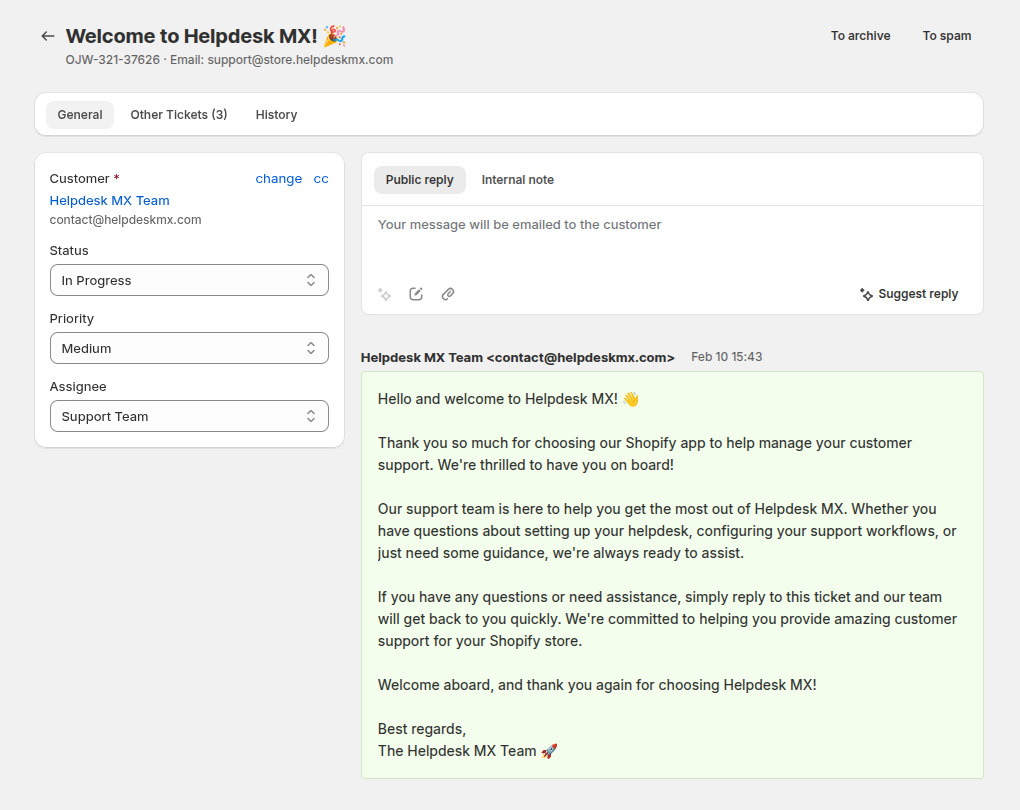
Базова інформація:
- Ім'я клієнта
- Email клієнта
- CC - керування отримувачами копії
Властивості тікета:
- Status (натисніть для зміни)
- Priority (натисніть для зміни)
- Assignee (натисніть для призначення або перепризначення)
Область відповіді:
- Текстове поле для написання відповідей
- Кнопка AI
- Кнопка швидких відповідей
- Кнопка прикріплення файлів
Історія розмови:
- Усі повідомлення в хронологічному порядку
- Показує, хто надіслав кожне повідомлення та коли
- Відображає повідомлення клієнта та відповіді вашої команди
- Вкладення файлів з посиланнями для завантаження
Other tickets
Вкладка Other tickets показує додаткові тікети, створені тим самим клієнтом.
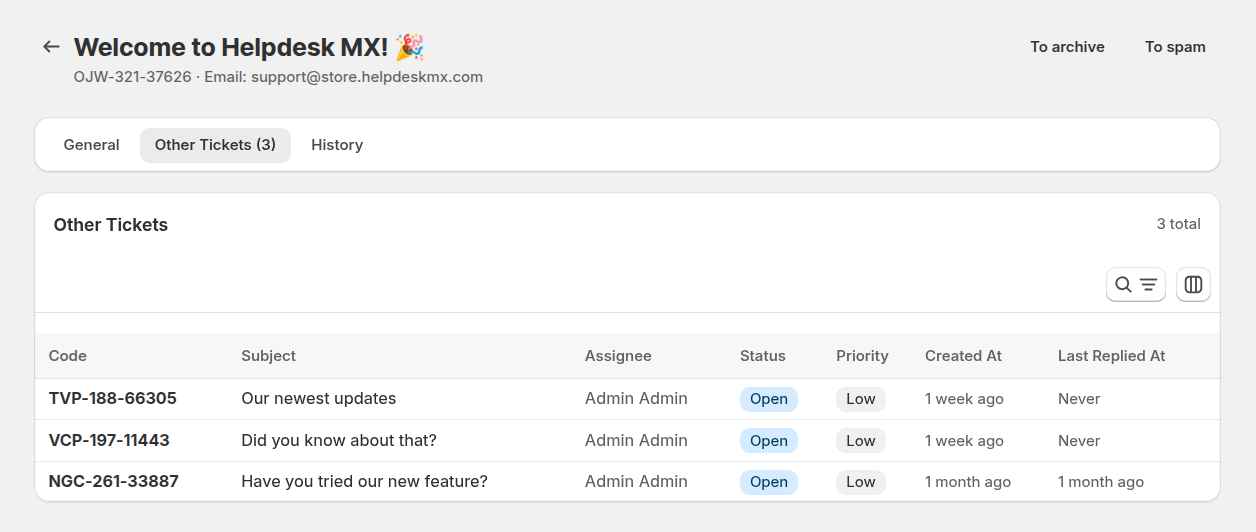
Вона дозволяє агентам:
- Швидко переглядати попередні або поточні проблеми.
- Розуміти історію клієнта та повторювані проблеми.
- Надавати більш персоналізовану та інформовану підтримку.
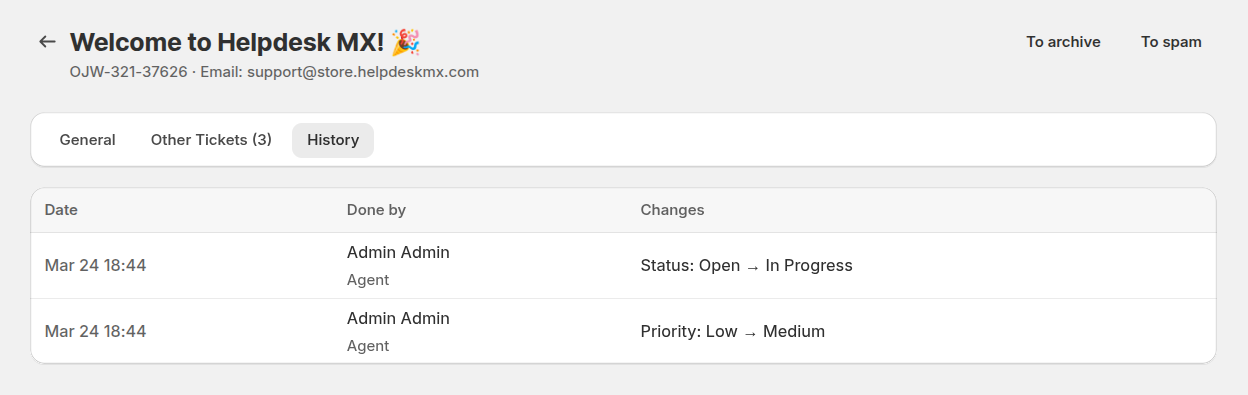
History
Вкладка History показує історію змін у тікеті.
Відповідь на тікети
Щоб відповісти клієнту:
- Введіть вашу відповідь в Області відповіді
- Прикріпіть файли за потреби
- Натисніть Send
Ваша відповідь буде надіслана клієнту електронною поштою та додана до розмови тікета.
Опції відповіді:
- Send Reply: Надіслати та повернутися до списку тікетів
- Send and Stay: Надіслати відповідь та залишитися на сторінці тікета
Інструменти відповіді
Для прискорення відповідей та підтримки послідовності комунікації ви можете використовувати вбудовані інструменти відповіді:
Quick responses — вставка заготовлених шаблонів відповідей одним кліком. Ідеально для часто задаваних питань, стандартних інструкцій або типових подальших дій.
AI button — покращення або переписування повідомлення за допомогою ШІ. Для використання виділіть будь-який текст у редакторі відповіді та натисніть кнопку AI.
Доступні дії:
- Fix grammar & spelling — виправлення помилок та покращення якості мови
- More friendly — зробити повідомлення теплішим та більш розмовним
- More concise — скорочення тексту зі збереженням змісту
- More formal — налаштування тону на професійний, формальний стиль
- Rephrase — переписування повідомлення іншими словами
- Expand — додавання деталей та пояснень до виділеного тексту
Ці інструменти допомагають агентам відповідати швидше, підтримувати послідовний тон та надавати якісні відповіді з мінімальними зусиллями.
Оновлення інформації тікета
Зміна статусу
Натисніть поле Status та виберіть:
- Open: Новий або активний тікет
- In Progress: Зараз обробляється
- Closed: Питання вирішено
Зміна пріоритету
Натисніть поле Priority, щоб встановити терміновість:
- High: Терміново, потребує негайної уваги
- Medium: Стандартний запит
- Low: Не терміновий запит
Призначення тікета
Натисніть поле Assignee, щоб:
- Призначити конкретному члену команди
- Призначити відділу
Дії з тікетом
Угорі кожного тікета у вас є такі дії:
Back to Tickets: Повернутися до списку тікетів
Action Menu (випадаюче меню):
- Save: Зберегти зміни та повернутися до списку
- Save and Stay: Зберегти без виходу зі сторінки
- To Archive: архівувати тікет
- To Spam: позначити як спам
- To Inbox: перемістити тікет до папки inbox (тільки для тікетів, що не в inbox)