Zarządzanie zgłoszeniami
Zgłoszenia to żądania wsparcia klienta, które otrzymujesz przez email lub tworzysz ręcznie w Helpdesk MX. Sekcja zgłoszeń umożliwia efektywne zarządzanie i organizowanie zapytań klientów poprzez intuicyjną siatkę zgłoszeń. Dzięki inteligentnej kategoryzacji i automatyzacji możesz łatwo śledzić i priorytetyzować zgłoszenia, zapewniając, że żaden problem nie zostanie pominięty.
Pulpit nawigacyjny
Pulpit nawigacyjny zapewnia szybki przegląd aktywności Help Desk i wydajności zespołu. Pomaga administratorom i agentom wsparcia śledzić przepływ zgłoszeń, rozkład obciążenia i oczekujące problemy w czasie rzeczywistym. Aby otworzyć pulpit, przejdź do Apps -> Helpdeks MX
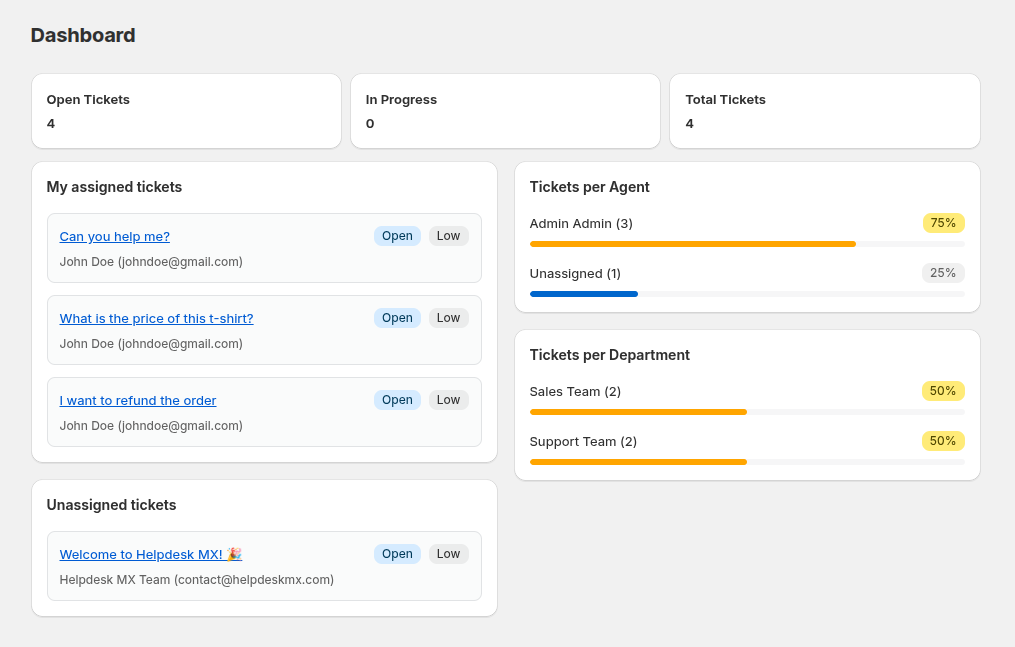
Główne metryki
- Open Tickets – pokazuje liczbę obecnie otwartych zgłoszeń.
- In Progress – wyświetla zgłoszenia obsługiwane przez agentów.
- Total Tickets – reprezentuje całkowitą liczbę zgłoszeń w systemie.
- Tickets per Agent - zobacz, jak zgłoszenia są rozdzielone między agentami. Jeśli niektóre zgłoszenia są nieprzypisane, pojawią się w tej sekcji pod Unassigned
- My Assigned Tickets - wyświetla wszystkie zgłoszenia przypisane zalogowanemu użytkownikowi. Jeśli nie przypisano zgłoszeń, sekcja pokazuje komunikat wskazujący pustą listę.
- Tickets per Department - pokazuje liczbę zgłoszeń obsługiwanych przez każdy dział.
- Unassigned Tickets - lista zgłoszeń, które nie zostały jeszcze przypisane żadnemu agentowi.
Przeglądanie zgłoszeń
Lista zgłoszeń
Uzyskaj dostęp do swoich zgłoszeń ze strony głównej Tickets. Zobaczysz listę z:
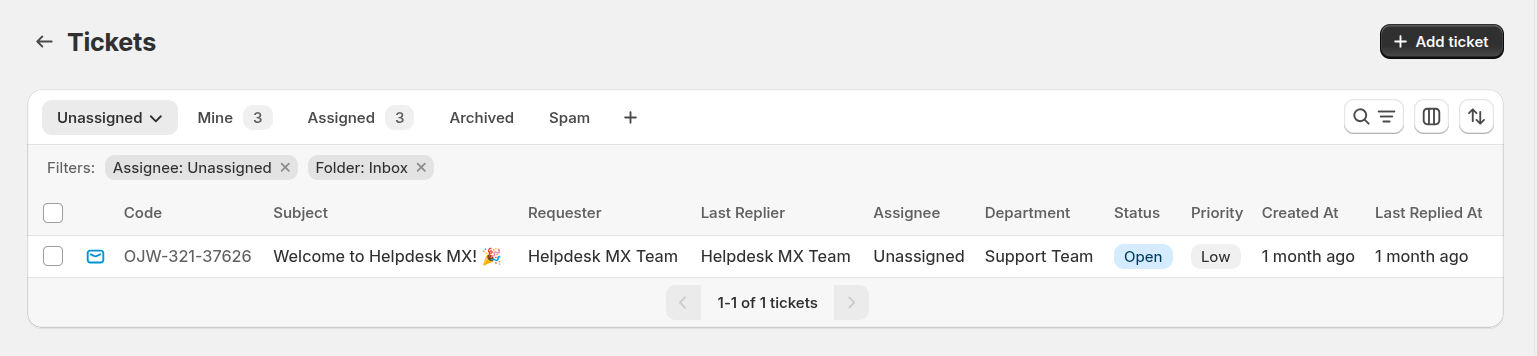
- Ticket Code - unikalny identyfikator (np. ABC-123-45678)
- Subject - temat zgłoszenia
- Requester - klient, który złożył zgłoszenie
- Last Replier - kto ostatnio odpowiedział
- Assignee - członek zespołu obsługujący to zgłoszenie
- Department - dział obsługujący to zgłoszenie
- Status - bieżący status (Open, In Progress, Closed)
- Priority - poziom pilności (Low, Medium, High)
- Created at - kiedy utworzono zgłoszenie
- Last Replied at - kiedy wysłano ostatnią odpowiedź
Foldery
Siatka zgłoszeń jest podzielona na trzy oddzielne foldery:
- Inbox - zawiera wszystkie aktywne zgłoszenia.
- Archive - zawiera wszystkie zarchiwizowane zgłoszenia.
- Spam - zawiera wszystkie zgłoszenia oznaczone jako spam.
Normalnie zgłoszenia są wysyłane do odpowiedniego folderu automatycznie przez dwie kontrole:
- Jeśli zgłoszenie spełnia warunek reguł przepływu pracy, które zmieniają folder, zgłoszenie jest wysyłane do folderu ustawionego w regule;
- Jeśli status zgłoszenia jest jednym z zdefiniowanych w Helpdesk MX -> Settings -> General Settings -> Move Ticket to Archive if it has one of the following statuses, zostanie wysłane do Archive.
Widoki zgłoszeń
Przełączaj między różnymi widokami za pomocą zakładek na górze:
- My Tickets - zgłoszenia przypisane aktualnemu użytkownikowi
- Unassigned - zgłoszenia oczekujące na przypisanie
- Open - wszystkie aktywne zgłoszenia
- Archived - zamknięte i zarchiwizowane zgłoszenia
- Spam - zgłoszenia oznaczone jako spam
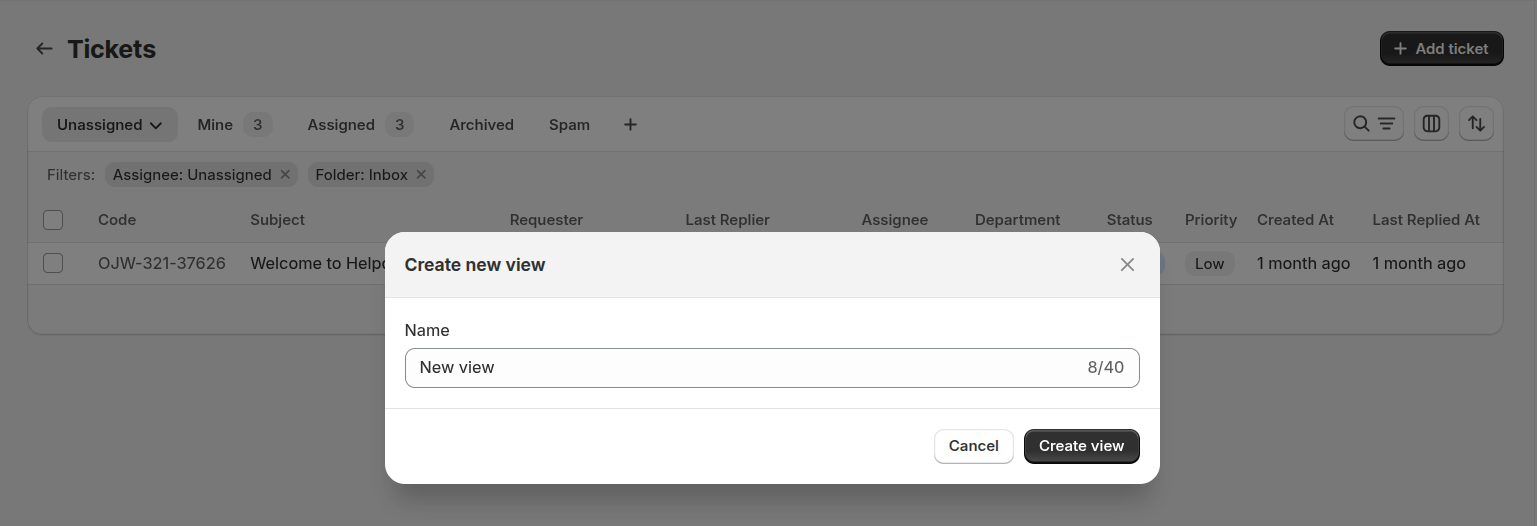
Możesz utworzyć własny widok, klikając przycisk "+" na pasku
Wyszukiwanie i filtrowanie
Pasek wyszukiwania: Kliknij ikonę wyszukiwania i wpisz słowa kluczowe, aby przeszukać wszystkie pola zgłoszenia (temat, imię klienta, email, kod zgłoszenia).
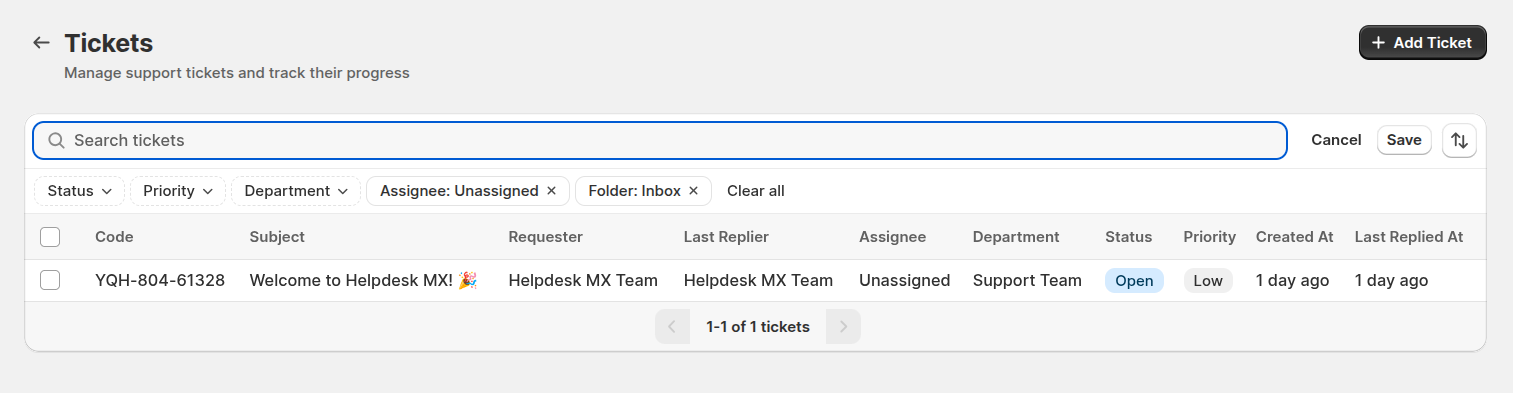
Filtry: Kliknij ikonę filtra, aby zawęzić zgłoszenia według:
- Status
- Priority
- Department
- Assignee
- Folder
Edycja kolumn
Funkcja Edit columns pozwala w pełni dostosować siatkę zgłoszeń do Twojego sposobu pracy i preferencji. Ustaw widok tak, aby najważniejsze informacje były widoczne od razu.
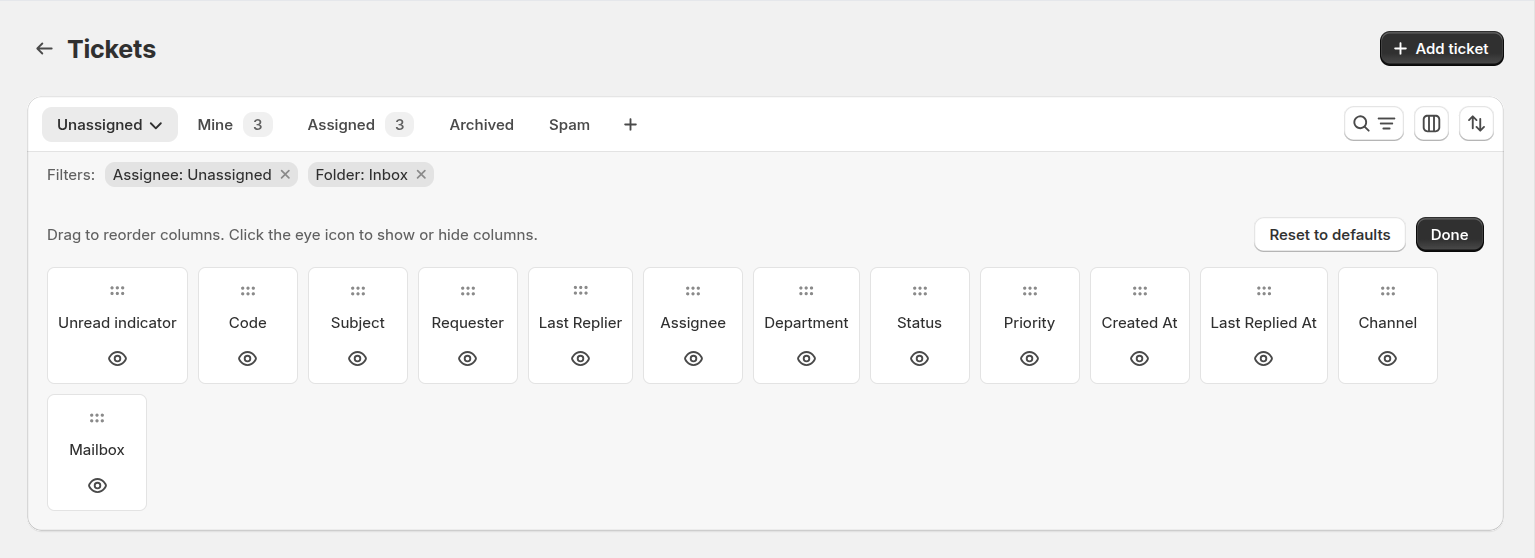
Aby otworzyć edytor kolumn, kliknij ikonę Edit columns.
- Przeciągaj, aby zmieniać kolejność kolumn – ułóż siatkę tak, by najważniejsze dane zespołu były na wierzchu.
- Pokazuj lub ukrywaj kolumny – kliknij ikonę oka, aby przełączyć widoczność kolumny i zachować porządek w widoku.
Akcje masowe
W siatce zgłoszeń możesz wykonywać akcje masowe, aby efektywnie zarządzać wieloma zgłoszeniami jednocześnie.
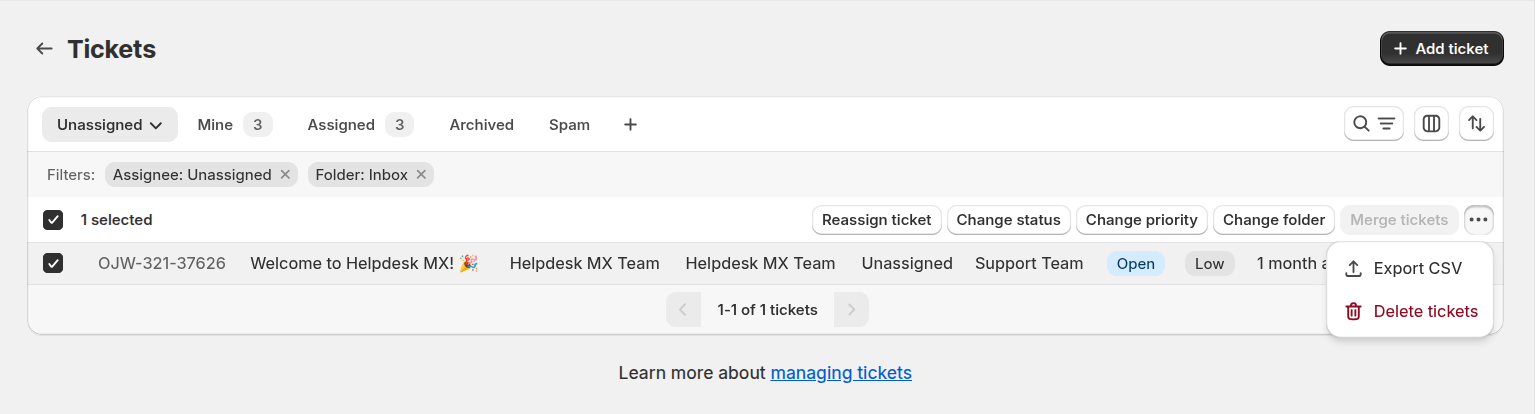
Możesz wybrać kilka zgłoszeń i:
- przypisać ponownie zgłoszenia do innego członka zespołu wsparcia
- zmienić ich status, priorytet lub folder
- trwale usunąć wybrane zgłoszenia
- scalić wybrane zgłoszenia w jedno
- wyeksportować wybrane zgłoszenia do CSV
Tworzenie zgłoszenia
Istnieją dwa sposoby tworzenia zgłoszeń w Helpdesk MX:
Automatycznie z emaila
Gdy klient wysyła emaila na skonfigurowany adres wsparcia, Helpdesk MX automatycznie:
- Tworzy nowe zgłoszenie
- Wyodrębnia temat i wiadomość
- Przypisuje unikalny kod zgłoszenia
- Powiadamia przypisanych członków zespołu (na podstawie Twoich reguł automatyzacji)
Tworzenie ręczne
- Kliknij przycisk Create Ticket
- Wypełnij informacje o zgłoszeniu:

Podstawowe informacje:
- From: skrzynka pocztowa, która będzie używana dla tego zgłoszenia
- Subject: Dodaj dodatkowych odbiorców emaila
- Customer Email: adres email klienta
Właściwości zgłoszenia:
- Status: Wybierz status
- Priority: Wybierz poziom priorytetu
- Assignee: Przypisz członkowi zespołu lub działowi
- Napisz wiadomość i załącz pliki jeśli potrzeba
- Kliknij Send, aby utworzyć zgłoszenie i wysłać email do klienta
Przeglądanie szczegółów zgłoszenia
Kliknij dowolne zgłoszenie, aby zobaczyć pełne szczegóły. Strona zgłoszenia ma trzy karty:
Ogólne
Zakładka Ogólne to Twoje główne miejsce pracy do obsługi zgłoszenia. Łączy informacje o kliencie, kontrolki zgłoszenia i pełną rozmowę w jednym miejscu.
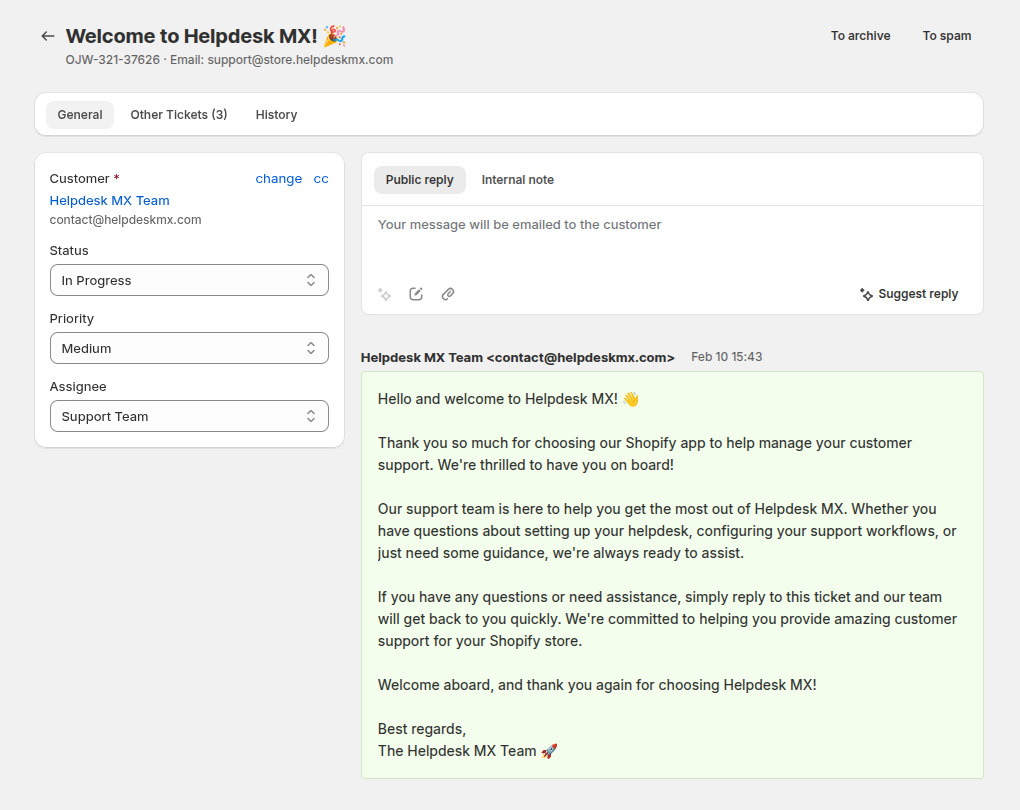
Podstawowe informacje:
- Imię i nazwisko klienta
- Email klienta
- CC - zarządzanie odbiorcami kopii
Właściwości zgłoszenia:
- Status (kliknij, aby zmienić)
- Priority (kliknij, aby zmienić)
- Assignee (kliknij, aby przypisać lub przepisać)
Obszar odpowiedzi:
- Pole tekstowe do komponowania odpowiedzi
- Przycisk AI
- Przycisk szybkich odpowiedzi
- Przycisk załączania plików
Historia konwersacji:
- Wszystkie wiadomości w porządku chronologicznym
- Pokazuje, kto wysłał każdą wiadomość i kiedy
- Wyświetla wiadomości klientów i odpowiedzi Twojego zespołu
- Załączniki plików z linkami do pobrania
Inne zgłoszenia
Zakładka Inne zgłoszenia pokazuje dodatkowe zgłoszenia utworzone przez tego samego klienta.
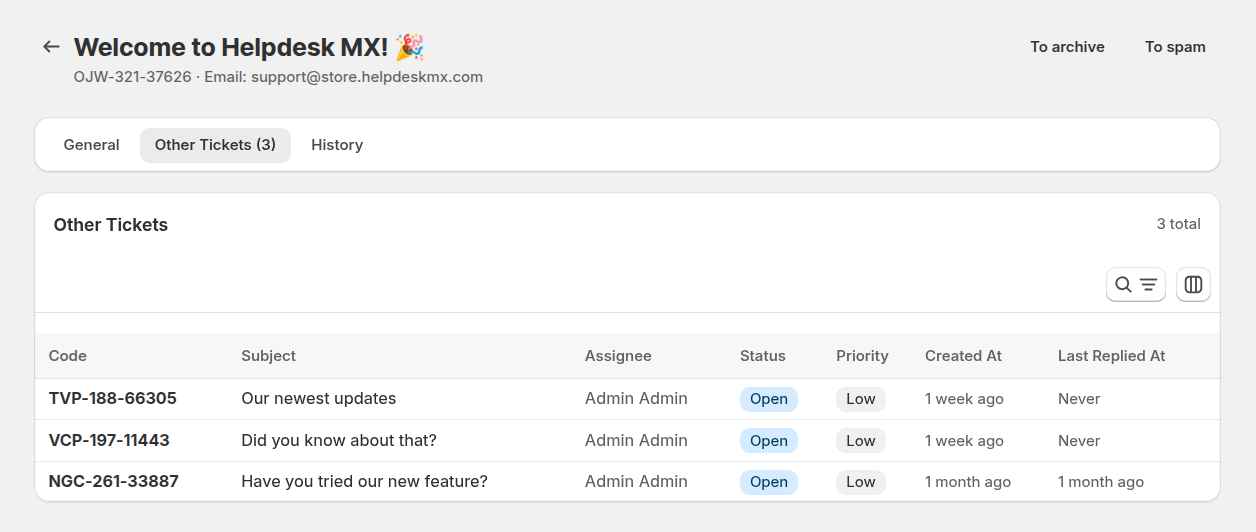
Pozwala agentom na:
- Szybkie przeglądanie poprzednich lub bieżących problemów.
- Zrozumienie historii klienta i powtarzających się problemów.
- Zapewnienie bardziej spersonalizowanego i świadomego wsparcia.
Historia
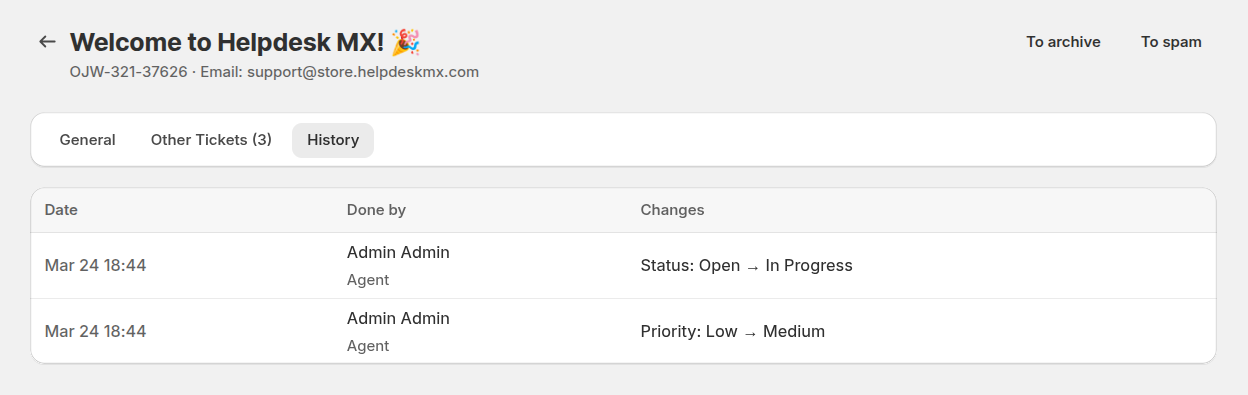
Karta History pokazuje historię zmian w zgłoszeniu.
Odpowiadanie na zgłoszenia
Aby odpowiedzieć klientowi:
- Wpisz swoją odpowiedź w Obszarze odpowiedzi
- Załącz pliki jeśli potrzeba
- Kliknij Send
Twoja odpowiedź zostanie wysłana emailem do klienta i dodana do konwersacji zgłoszenia.
Opcje odpowiedzi:
- Send Reply: Wyślij i wróć do listy zgłoszeń
- Send and Stay: Wyślij odpowiedź i pozostań na stronie zgłoszenia
Narzędzia odpowiedzi
Aby przyspieszyć odpowiedzi i zachować spójność komunikacji, możesz korzystać z wbudowanych narzędzi odpowiedzi:
Quick responses — wstawiaj predefiniowane szablony odpowiedzi jednym kliknięciem. Idealne do często zadawanych pytań, standardowych instrukcji lub typowych odpowiedzi.
AI button — ulepsz lub przepisz swoją wiadomość przy użyciu AI. Aby go użyć, zaznacz dowolny tekst w edytorze odpowiedzi i kliknij przycisk AI.
Dostępne akcje:
- Fix grammar & spelling — popraw literówki i ulepsz jakość języka
- More friendly — uczyń wiadomość cieplejszą i bardziej konwersacyjną
- More concise — skróć tekst zachowując znaczenie
- More formal — dostosuj ton do profesjonalnego, formalnego stylu
- Rephrase — przepisz wiadomość innymi słowami
- Expand — dodaj więcej szczegółów i wyjaśnień do zaznaczonego tekstu
Te narzędzia pomagają agentom szybciej odpowiadać, utrzymywać spójny ton i dostarczać wysokiej jakości odpowiedzi przy minimalnym wysiłku.
Aktualizowanie informacji o zgłoszeniu
Zmiana statusu
Kliknij pole Status i wybierz:
- Open: Nowe lub aktywne zgłoszenie
- In Progress: Obecnie w trakcie pracy
- Closed: Problem rozwiązany
Zmiana priorytetu
Kliknij pole Priority, aby ustawić pilność:
- High: Pilne, wymaga natychmiastowej uwagi
- Medium: Standardowe żądanie
- Low: Niepilne zapytanie
Przypisanie zgłoszenia
Kliknij pole Assignee, aby:
- Przypisać konkretnemu członkowi zespołu
- Przypisać działowi
Akcje zgłoszenia
Na górze każdego zgłoszenia masz te akcje:
Back to Tickets: Wróć do listy zgłoszeń
Action Menu (rozwijane):
- Save: Zapisz zmiany i wróć do listy
- Save and Stay: Zapisz bez opuszczania strony
- To Archive: zarchiwizuj zgłoszenie
- To Spam: oznacz jako spam
- To Inbox: przenieś zgłoszenie do folderu inbox (tylko dla zgłoszeń, które nie są w inbox)