Tikettien hallinta
Tiketit ovat asiakastukipyyntoja, jotka vastaanotat sahkopostitse tai luot manuaalisesti Helpdesk MX:ssa. Tiketit-osio antaa sinun hallita ja jarjestaa asiakaskyselyja tehokkaasti intuitiivisen Tiketti ruudukon kautta. Alykkaan kategorisoinnin ja automaation avulla voit helposti seurata ja priorisoida tiketit varmistaen, ettei yhtaan ongelmaa jaa huomaamatta.
Hallintapaneeli
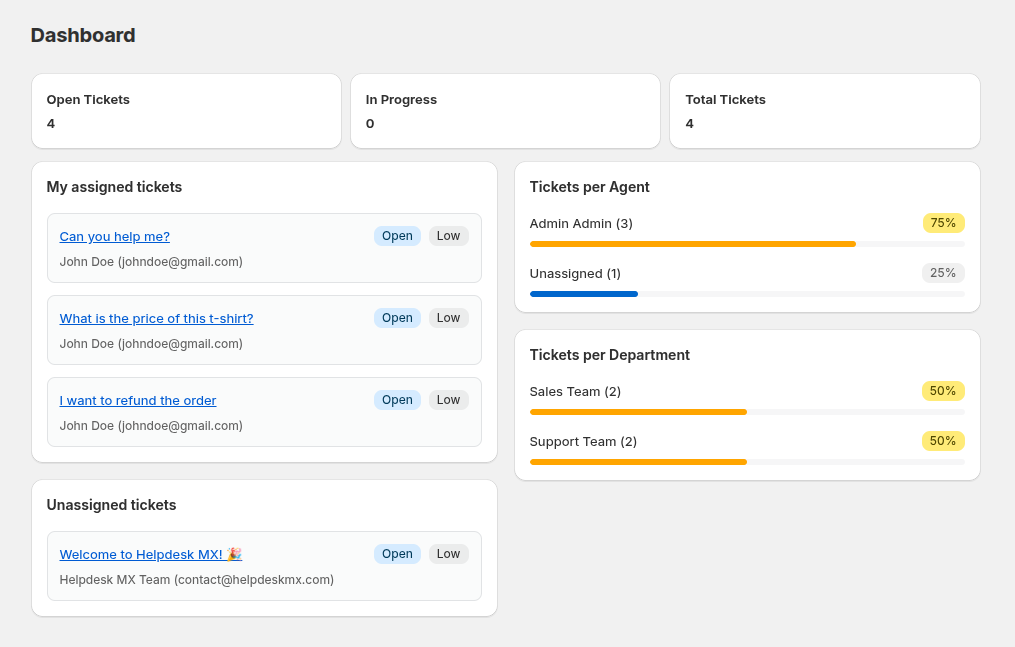
Hallintapaneeli tarjoaa nopean yleiskatsauksen Help Desk -aktiivisuudestasi ja tiimin suorituskyvysta. Se auttaa yllapitajia ja tukiagentteja seuraamaan tikettivirtaa, tyokuorman jakautumista ja odottavia ongelmia reaaliaikaisesti. Avataksesi hallintapaneelin siirry kohtaan Apps -> Helpdeks MX
Paametriikka
- Open Tickets - nayttaa talla hetkella avoinna olevien tikettien maaran.
- In Progress - nayttaa tiketit, joita agentit kasittelevat.
- Total Tickets - edustaa jarjestelman tikettien kokonaismaaraa.
- Tickets per Agent - tarkastele kuinka tiketit jakautuvat agenttien kesken. Jos jotkut tiketit ovat osoittamattomia, ne nakyvat tassa osiossa Unassigned-kohdassa
- My Assigned Tickets - nayttaa kaikki kirjautuneelle kayttajalle osoitetut tiketit. Jos tiketteja ei ole osoitettu, osio nayttaa viestin tyhjasta listasta.
- Tickets per Department - nayttaa kunkin osaston kasittelemien tikettien maaran.
- Unassigned Tickets - luettelee tiketit, joita ei ole viela osoitettu millekaan agentille.
Tikettien tarkastelu
Tikettiluettelo
Kayta tikettejasi paa-Tickets-sivulta. Naet luettelon, jossa on:
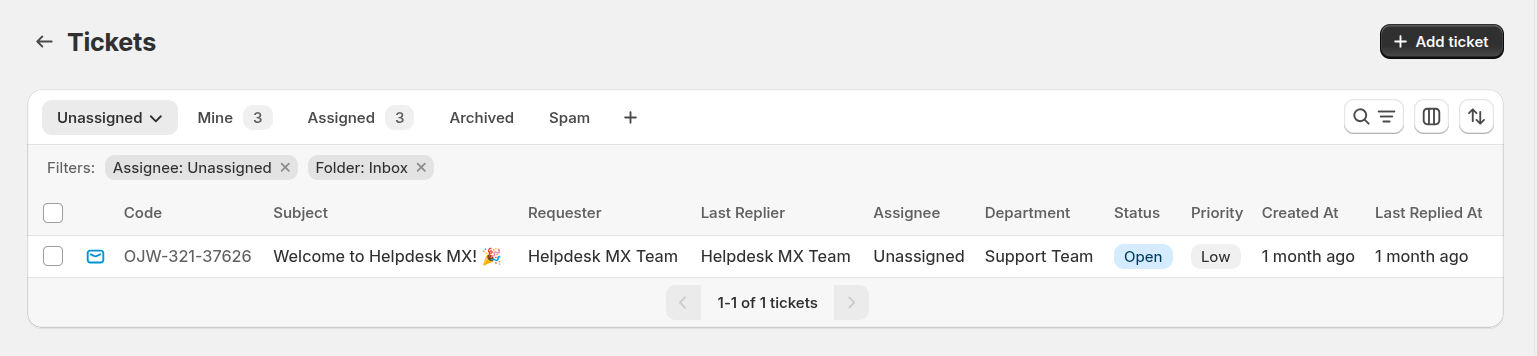
- Ticket Code - yksilollinen tunniste (esim. ABC-123-45678)
- Subject - tiketin aihe
- Requester - asiakas, joka lahetti tiketin
- Last Replier - kuka vastasi viimeksi
- Assignee - tiimin jasen, joka kasittelee tata tikettia
- Department - osasto, joka kasittelee tata tikettia
- Status - nykyinen tila (Open, In Progress, Closed)
- Priority - kiireellisyystaso (Low, Medium, High)
- Created at - milloin tiketti luotiin
- Last Replied at - milloin viimeisin vastaus lahetettiin
Kansiot
Tiketti ruudukko on jaettu kolmeen erilliseen kansioon:
- Inbox - sisaltaa kaikki aktiiviset tiketit.
- Archive - sisaltaa kaikki arkistoidut tiketit.
- Spam - sisaltaa kaikki roskapostiksi merkityt tiketit.
Normaalisti tiketit lahetetaan oikeaan kansioon automaattisesti kahdella tarkistuksella:
- Jos tiketti vastaa tyonkulkusaannon ehtoa, joka muuttaa kansion, tiketti lahetetaan saannossa maaritetyyn kansioon;
- Jos tiketin tila on yksi, joka on maaritelty kohdassa Helpdesk MX -> Settings -> General Settings -> Move Ticket to Archive if it has one of the following statuses, se lahetetaan Arkistoon.
Tikettinakyman
Vaihda eri nakymien valilla kayttaen ylaosan valilehtia:
- My Tickets - nykyiselle kayttajalle osoitetut tiketit
- Unassigned - tiketit, jotka odottavat jonkun ottavan ne
- Open - kaikki aktiiviset tiketit
- Archived - suljetut ja arkistoidut tiketit
- Spam - roskapostiksi merkityt tiketit
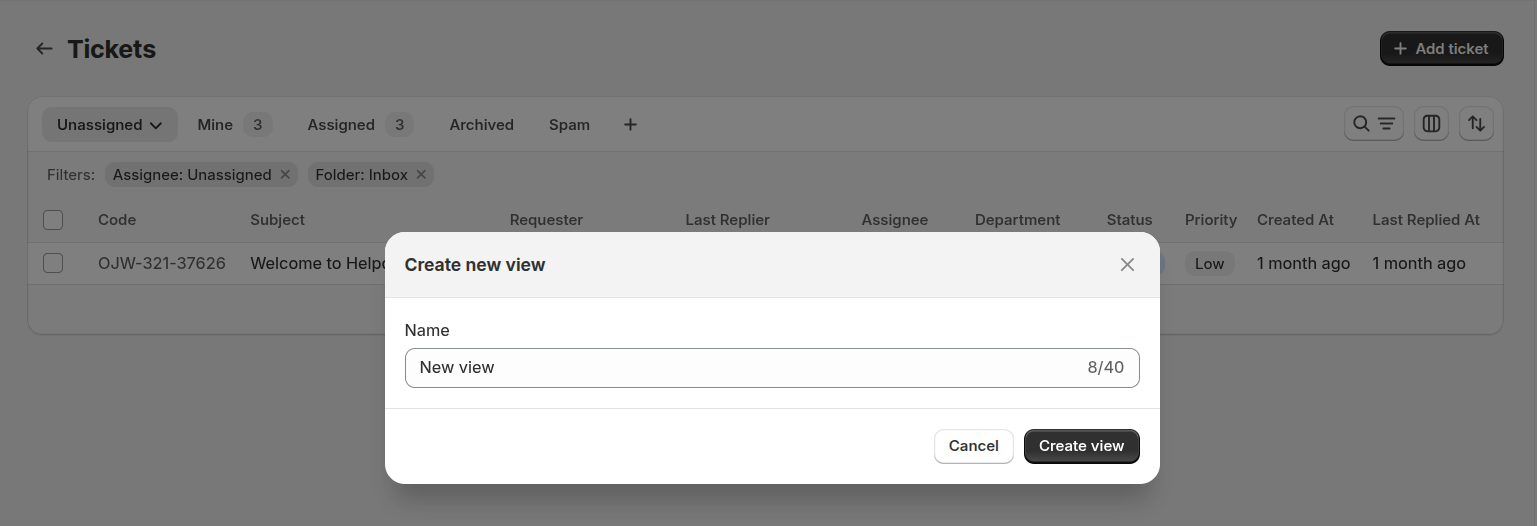
Voit luoda oman nakyman napsauttamalla "+" -painiketta palkissa
Haku ja suodatus
Hakupalkki: Napsauta hakukuvaketta ja kirjoita avainsanoja hakeaksesi kaikista tikettikentista (aihe, asiakkaan nimi, sahkoposti, tikettikoodi).
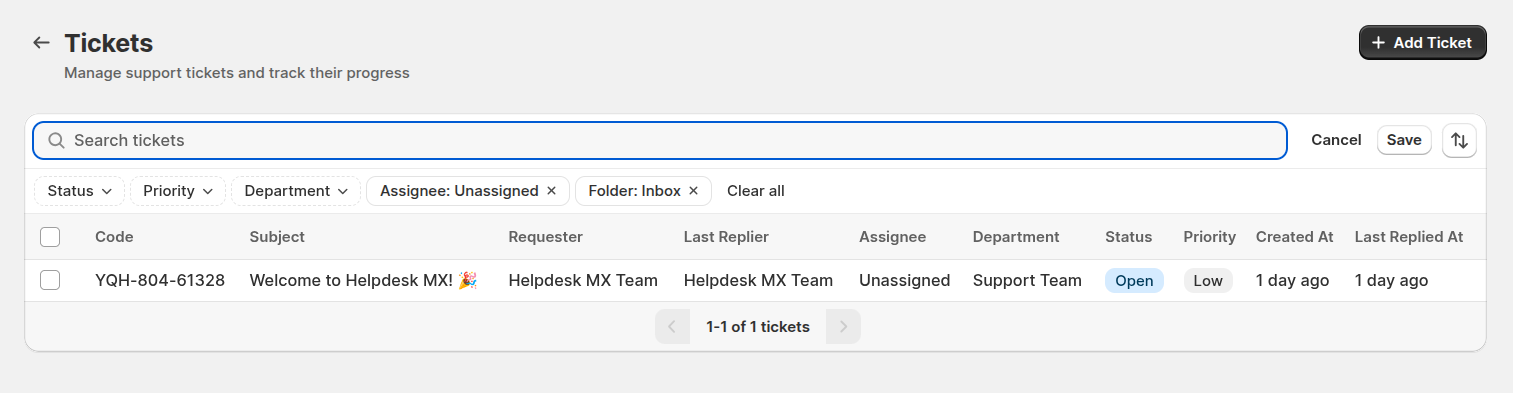
Suodattimet: Napsauta suodatinkuvaketta rajoittaaksesi tiketteja:
- Status
- Priority
- Department
- Assignee
- Folder
Edit columns
Edit columns -toiminnolla mukautat tikettinäkymän täysin työtapaasi ja mieltymyksiisi. Muokkaa näkymä sellaiseksi, että tärkeimmät tiedot näkyvät yhdellä silmäyksellä.
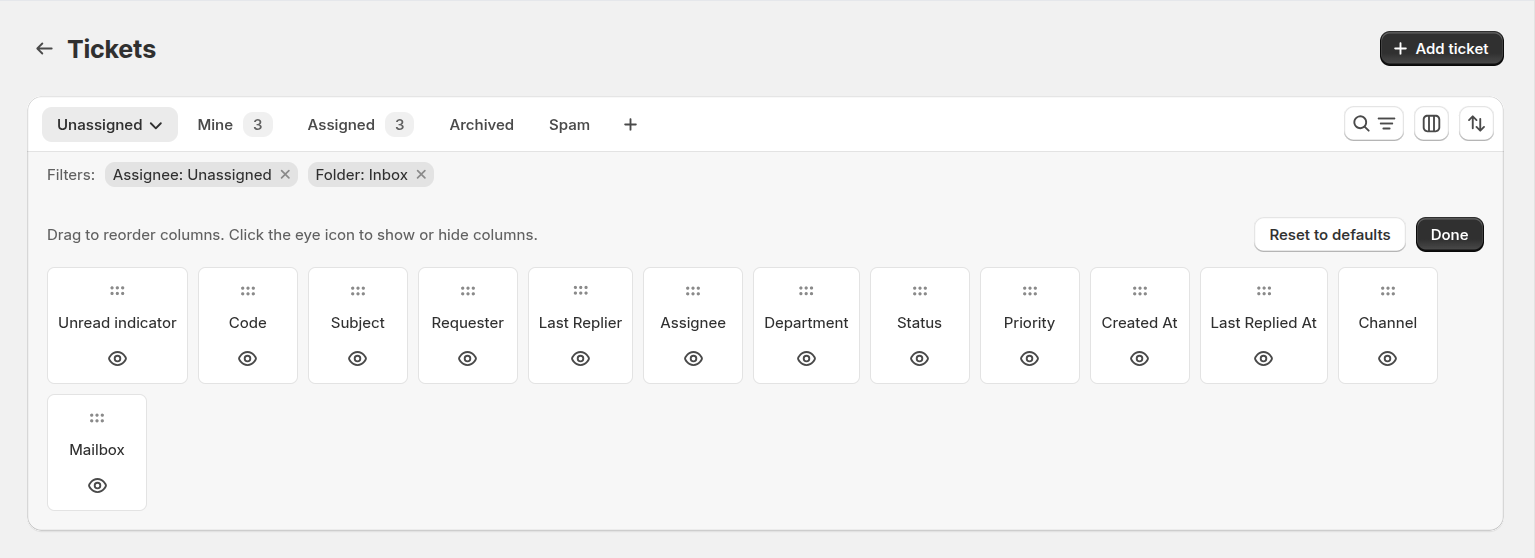
Avaa sarake-editori napsauttamalla Edit columns -kuvaketta.
- Järjestä sarakkeet vetämällä – järjestä näkymä niin, että tiimillesi tärkeimmät tiedot ovat ensimmäisinä.
- Näytä tai piilota sarakkeita – napsauta silmäkuvaketta vaihtaaksesi sarakkeen näkyvyyttä ja pitääksesi näkymän selkeänä.
Massatoiminnot
Tiketti ruudukossa voit suorittaa massatoimintoja hallitaksesi useita tiketteja kerralla tehokkaasti.
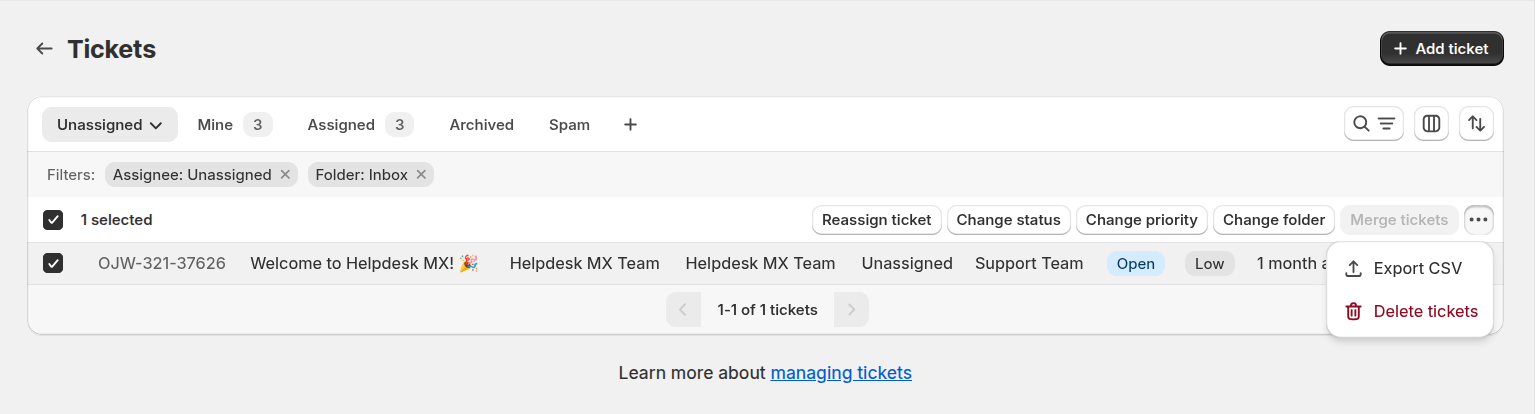
Voit valita useita tiketteja ja:
- siirtää tiketit toiselle tukitiimin jäsenelle
- muuttaa niiden tilaa, prioriteettia tai kansiota
- poistaa valitut tiketit pysyvästi
- yhdistää valitut tiketit yhdeksi tiketiksi
- viedä valitut tiketit CSV-muotoon
Tiketin luominen
On kaksi tapaa luoda tiketteja Helpdesk MX:ssa:
Automaattisesti sahkopostista
Kun asiakas lahettaa sahkopostia maaritettyyn tukiosoitteeseesi, Helpdesk MX automaattisesti:
- Luo uuden tiketin
- Poimii aiheen ja viestin
- Maarittaa yksilollisen tikettikoodin
- Ilmoittaa osoitetuille tiimin jasenille (automaatiosääntöjesi perusteella)
Manuaalinen luominen
- Napsauta Create Ticket -painiketta
- Tayta tiketin tiedot:

Perustiedot:
- From: sahkopostilaatikko, jota kaytetaan tahan tikettiin
- Subject: Lisa muita sahkopostin vastaanottajia
- Customer Email: asiakkaan sahkopostiosoite
Tiketin ominaisuudet:
- Status: Valitse tila
- Priority: Valitse prioriteettitaso
- Assignee: Osoita tiimin jasenelle tai osastolle
- Kirjoita viesti ja liita tiedostoja tarvittaessa
- Napsauta Send luodaksesi tiketin ja lahettaaksesi sahkopostin asiakkaalle
Tiketin tietojen tarkastelu
Napsauta mitä tahansa tikettiä nähdäksesi kaikki tiedot. Tikettisivulla on kolme välilehteä:
General
General-valilehti on ensisijainen tyotilasi tiketin kasittelyyn. Se yhdistaa asiakastiedot, tikettiohjaukset ja koko keskustelun yhteen paikkaan.
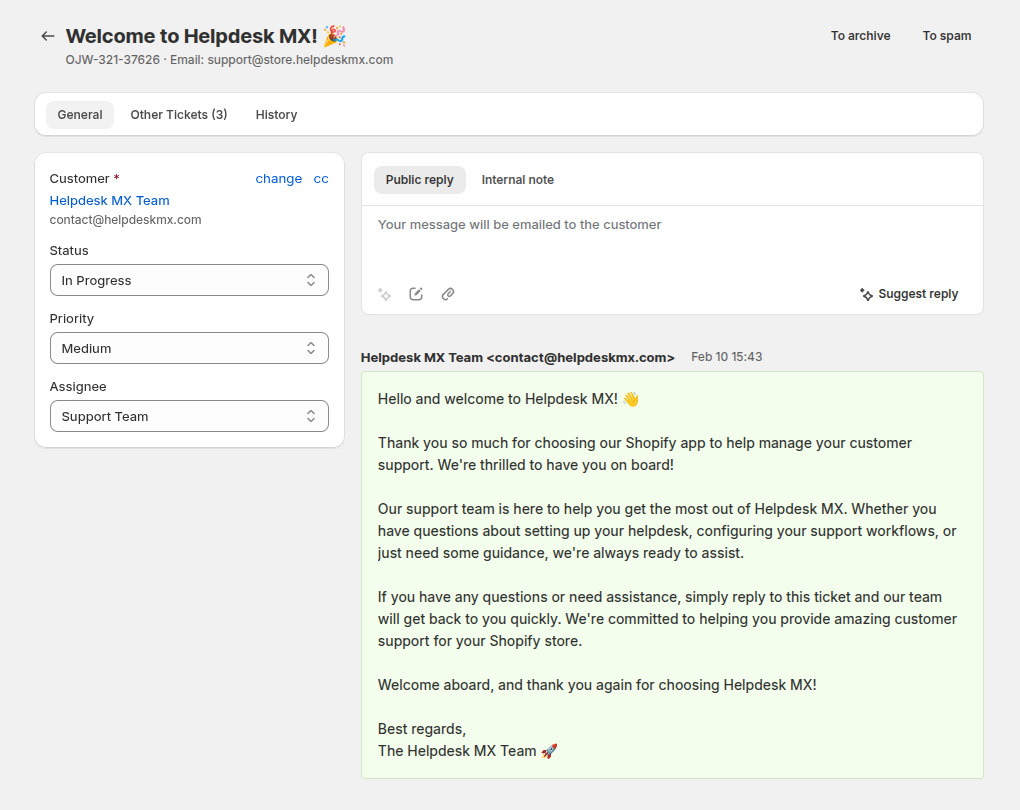
Perustiedot:
- Asiakkaan nimi
- Asiakkaan sahkoposti
- CC - hallitse kopionsaajia
Tiketin ominaisuudet:
- Status (napsauta muuttaaksesi)
- Priority (napsauta muuttaaksesi)
- Assignee (napsauta osoittaaksesi tai uudellenosoittaaksesi)
Vastauskentta:
- Tekstialue vastausten kirjoittamiseen
- AI-painike
- Pikavastaus-painike
- Liita tiedostoja -painike
Keskusteluhistoria:
- Kaikki viestit kronologisessa jarjestyksessa
- Nayttaa kuka lahetti kunkin viestin ja milloin
- Nayttaa asiakkaan viestit ja tiimisi vastaukset
- Tiedostoliitteet latauslinkkeineen
Other tickets
Other tickets -valilehti nayttaa saman asiakkaan luomat muut tiketit.
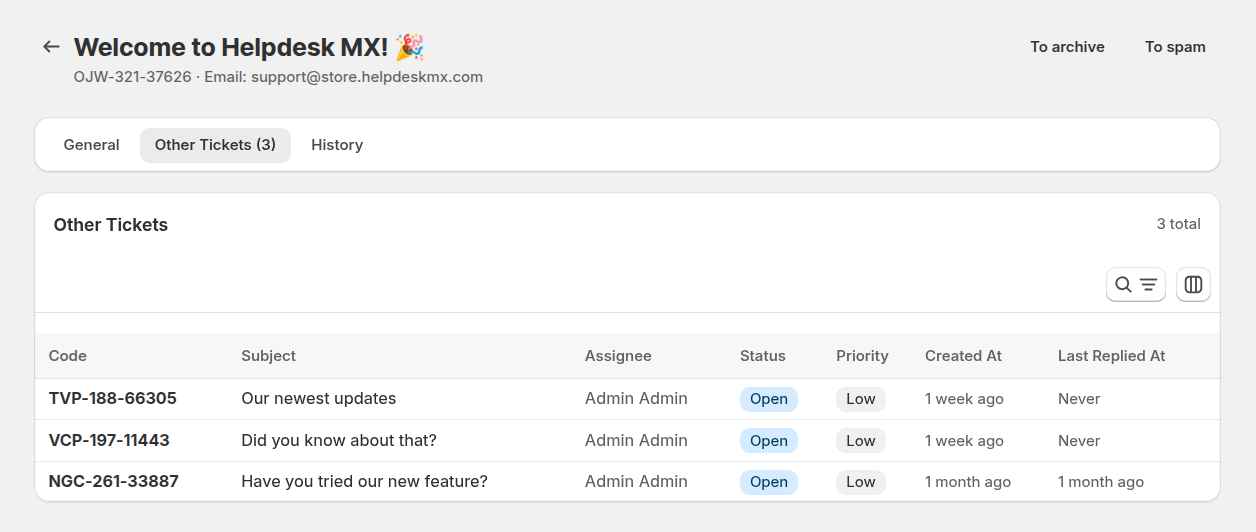
Se antaa agenttien:
- Tarkastella nopeasti aiempia tai kaynnissa olevia ongelmia.
- Ymmartaa asiakkaan historiaa ja toistuvia ongelmia.
- Tarjota personoidumpaa ja tietoisempaa tukea.
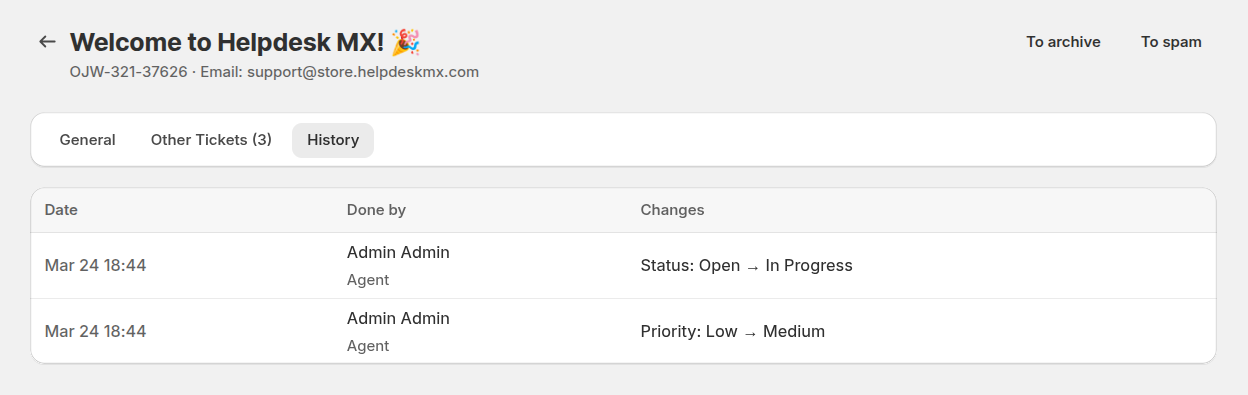
History
History-välilehti näyttää tikettiin tehtyjen muutosten historian.
Tiketteihin vastaaminen
Vastataksesi asiakkaalle:
- Kirjoita vastauksesi Vastauskenttaan
- Liita tiedostoja tarvittaessa
- Napsauta Send
Vastauksesi lahetetaan sahkopostitse asiakkaalle ja lisataan tiketti keskusteluun.
Vastausvaihtoehdot:
- Send Reply: Laheta ja palaa tiketti luetteloon
- Send and Stay: Laheta vastaus ja pysy tikettisivulla
Vastaustyokalut
Nopeuttaaksesi vastauksia ja pitaaksesi viestinnan johdonmukaisena voit kayttaa sisaanrakennettuja vastaustyokaluja:
Quick responses - lisaa ennalta maaritettuja vastauspohjia yhdella napsautuksella. Tama on ihanteellinen usein kysytyille kysymyksille, vakio-ohjeille tai yleisille jatkotoimille.
AI button - paranna tai kirjoita viestisi uudelleen tekoalyn avulla. Kayttaaksesi sita valitse teksti vastauseditorissa ja napsauta AI-painiketta.
Saatavilla olevat toiminnot:
- Fix grammar & spelling - korjaa kirjoitusvirheet ja paranna kielen laatua
- More friendly - tee viestista lampimampi ja keskustelevampi
- More concise - lyhenna tekstia sailyttaen merkityksen
- More formal - saada sävya ammattimaisemmaksi ja muodollisemmaksi
- Rephrase - kirjoita viesti uudelleen eri sanoin
- Expand - lisaa yksityiskohtia ja selityksia valittuun tekstiin
Nama tyokalut auttavat agentteja vastaamaan nopeammin, yllapitamaan johdonmukaista savya ja toimittamaan laadukkaita vastauksia vaivattomasti.
Tiketin tietojen paivittaminen
Muuta tilaa
Napsauta Status-kenttaa ja valitse:
- Open: Uusi tai aktiivinen tiketti
- In Progress: Parhaillaan tyon alla
- Closed: Ongelma ratkaistu
Muuta prioriteettia
Napsauta Priority-kenttaa asettaaksesi kiireellisyyden:
- High: Kiireellinen, vaatii valitonta huomiota
- Medium: Vakiopyynto
- Low: Ei-kiireellinen kysely
Osoita tiketti
Napsauta Assignee-kenttaa:
- Osoittaaksesi tietylle tiimin jasenelle
- Osoittaaksesi osastolle
Tikettitoiminnot
Jokaisen tiketin ylaosassa sinulla on nama toiminnot:
Back to Tickets: Palaa tiketti luetteloon
Action Menu (pudotusvalikko):
- Save: Tallenna muutokset ja palaa luetteloon
- Save and Stay: Tallenna poistumatta sivulta
- To Archive: arkistoi tiketti
- To Spam: merkitse roskapostiksi
- To Inbox: siirra tiketti inbox-kansioon (vain tiketeille, jotka eivat ole inbox-kansiossa)