티켓 관리
티켓은 이메일을 통해 받거나 Helpdesk MX에서 수동으로 생성하는 고객 지원 요청입니다. 티켓 섹션은 직관적인 티켓 그리드를 통해 고객 문의를 효율적으로 관리하고 구성할 수 있도록 지원합니다. 스마트 분류 및 자동화를 통해 티켓을 쉽게 추적하고 우선순위를 지정하여 문제가 간과되지 않도록 할 수 있습니다.
대시보드
대시보드는 Help Desk 활동 및 팀 성과에 대한 빠른 개요를 제공합니다. 관리자와 지원 상담원이 실시간으로 티켓 흐름, 작업 부하 분포 및 보류 중인 문제를 추적하는 데 도움이 됩니다. 대시보드를 열려면 Apps -> Helpdeks MX로 이동하세요
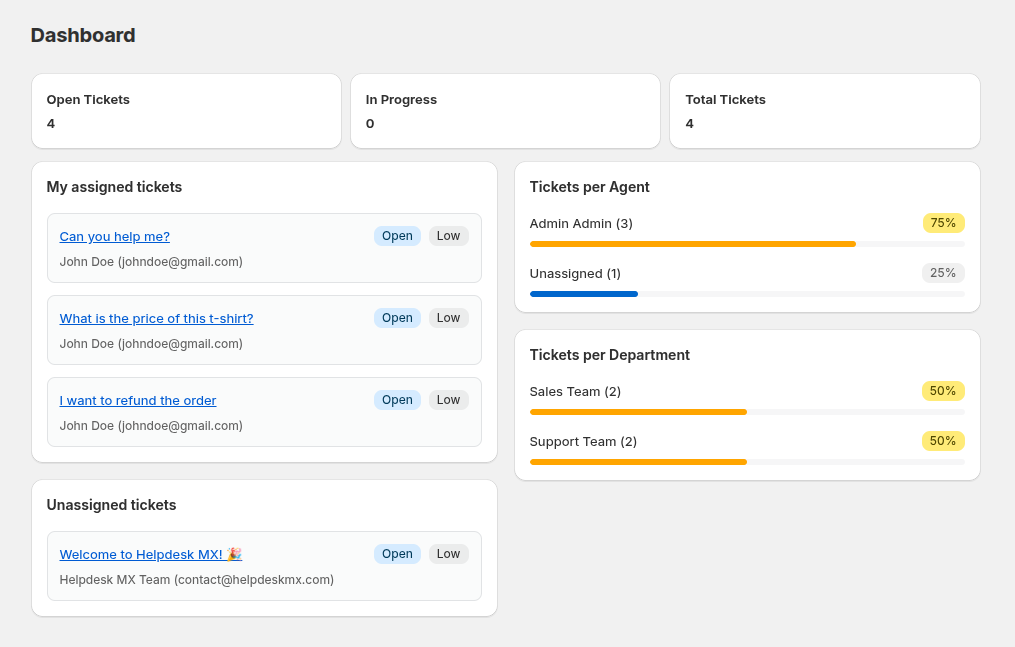
주요 지표
- Open Tickets – 현재 열린 티켓 수를 표시합니다.
- In Progress – 상담원이 처리 중인 티켓을 표시합니다.
- Total Tickets – 시스템의 총 티켓 수를 나타냅니다.
- Tickets per Agent - 상담원 간에 티켓이 어떻게 분배되는지 확인합니다. 일부 티켓이 할당되지 않은 경우 이 섹션의 Unassigned 아래에 나타납니다
- My Assigned Tickets - 로그인한 사용자에게 할당된 모든 티켓을 표시합니다. 할당된 티켓이 없으면 섹션에 빈 목록을 나타내는 메시지가 표시됩니다.
- Tickets per Department - 각 부서에서 처리하는 티켓 수를 표시합니다.
- Unassigned Tickets - 아직 상담원에게 할당되지 않은 티켓을 나열합니다.
티켓 보기
티켓 목록
기본 티켓 페이지에서 티켓에 액세스합니다. 다음과 같은 목록이 표시됩니다:
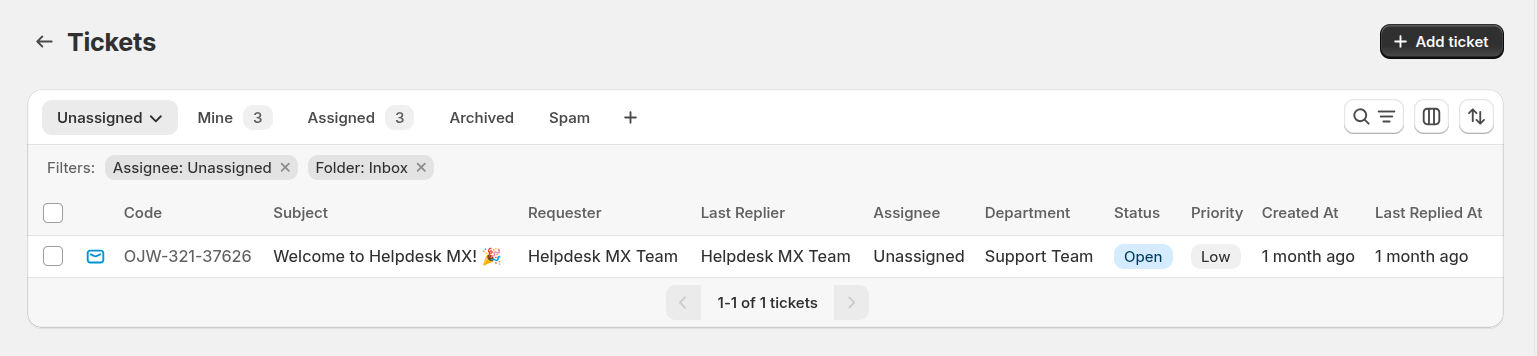
- Ticket Code - 고유 식별자(예: ABC-123-45678)
- Subject - 티켓 제목 줄
- Requester - 티켓을 제출한 고객
- Last Replier - 마지막으로 응답한 사람
- Assignee - 이 티켓을 처리하는 팀 구성원
- Department - 이 티켓을 처리하는 부서
- Status - 현재 상태(열림, 진행 중, 닫힘)
- Priority - 긴급도 수준(낮음, 보통, 높음)
- Created at - 티켓이 생성된 시간
- Last Replied at - 마지막 답장이 전송된 시간
폴더
티켓 그리드는 세 개의 개별 폴더로 나뉩니다:
- Inbox - 모든 활성 티켓을 포함합니다.
- Archive - 모든 보관된 티켓을 포함합니다.
- Spam - 스팸으로 표시된 모든 티켓을 포함합니다.
일반적으로 티켓은 두 가지 확인을 통해 자동으로 적절한 폴더로 전송됩니다:
- 티켓이 폴더를 변경하는 워크플로 규칙의 조건과 일치하면 티켓은 규칙에 설정된 폴더로 전송됩니다;
- 티켓의 상태가 Helpdesk MX -> Settings -> General Settings -> Move Ticket to Archive if it has one of the following statuses에 정의된 상태 중 하나인 경우 Archive로 전송됩니다.
티켓 보기
상단의 탭을 사용하여 다른 보기 간에 전환합니다:
- My Tickets - 현재 사용자에게 할당된 티켓
- Unassigned - 누군가가 청구하기를 기다리는 티켓
- Open - 모든 활성 티켓
- Archived - 닫히고 보관된 티켓
- Spam - 스팸으로 표시된 티켓
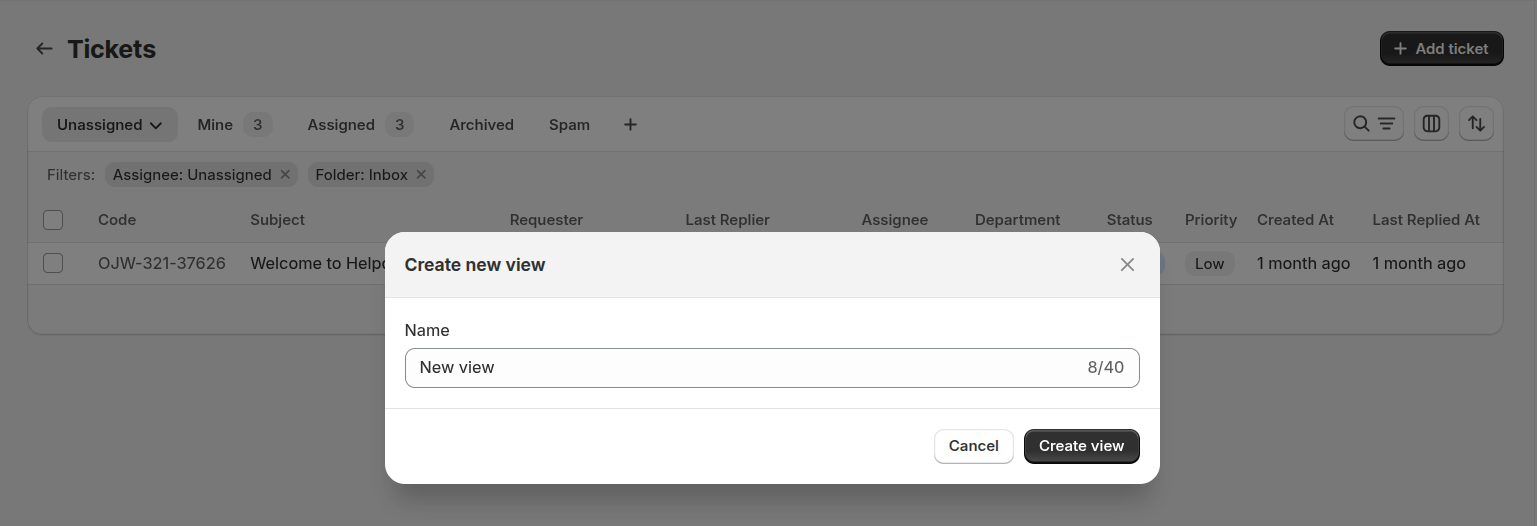
막대에서 "+" 버튼을 클릭하여 자신만의 보기를 생성할 수 있습니다
검색 및 필터
검색 바: 검색 아이콘을 클릭하고 키워드를 입력하여 모든 티켓 필드(제목, 고객 이름, 이메일, 티켓 코드)를 검색합니다.
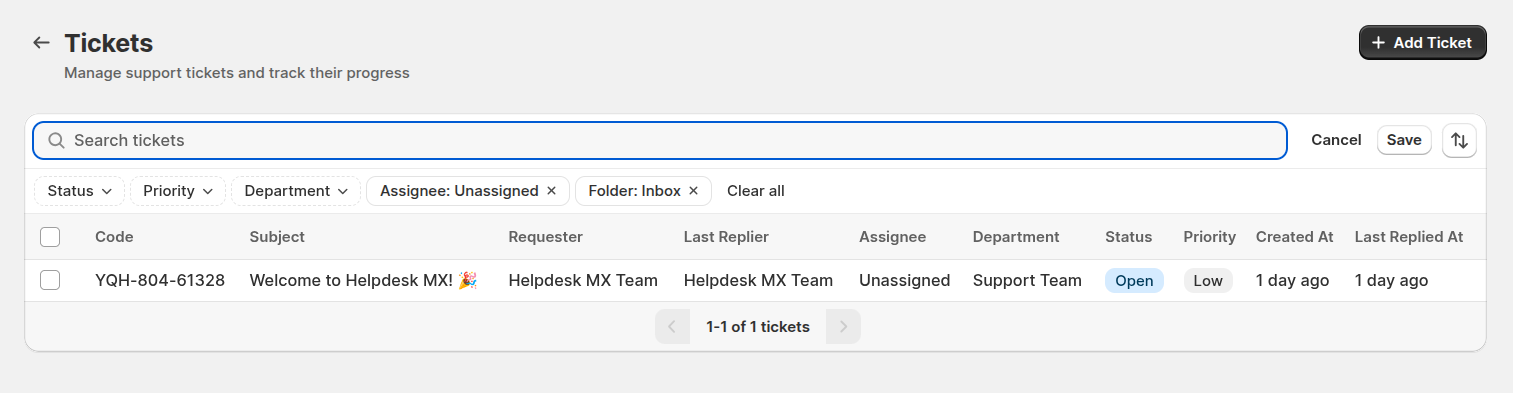
필터: 필터 아이콘을 클릭하여 다음을 기준으로 티켓을 좁힙니다:
- Status
- Priority
- Department
- Assignee
- Folder
열 편집
Edit columns 기능으로 티켓 그리드를 업무 방식과 취향에 맞게 자유롭게 구성할 수 있습니다. 가장 중요한 정보가 한눈에 보이도록 화면을 맞춰 보세요.
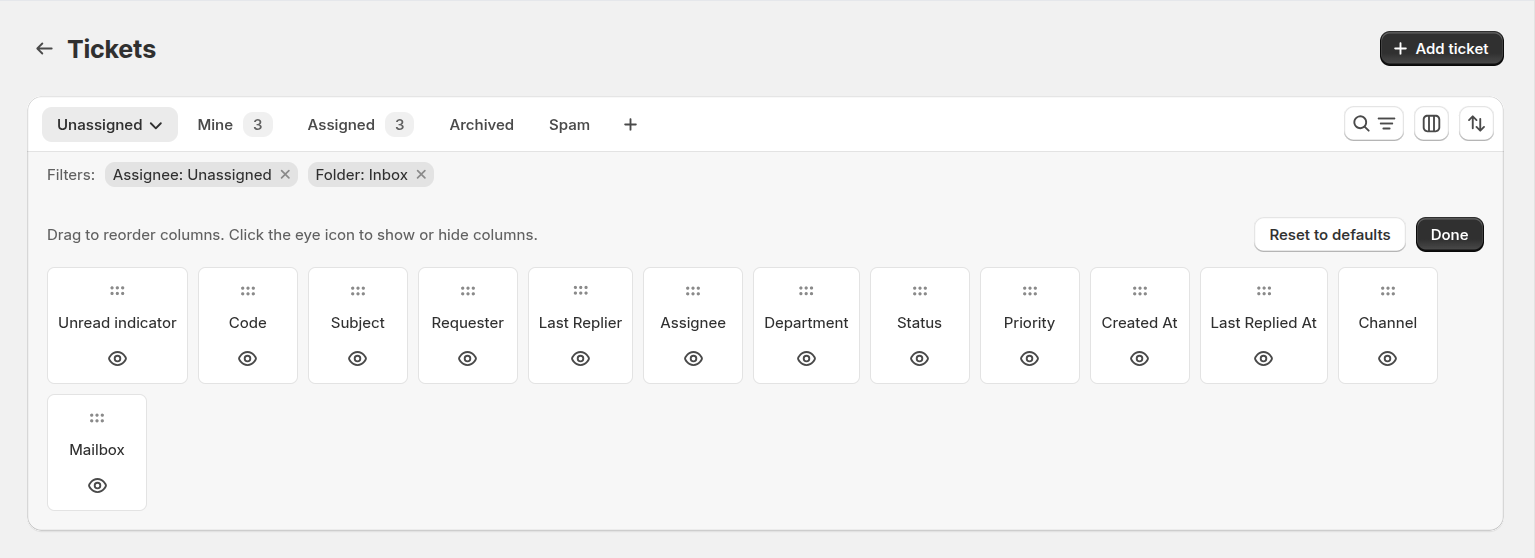
열 편집기를 열려면 Edit columns 아이콘을 클릭하세요.
- 드래그하여 열 순서 변경 – 팀에 가장 중요한 데이터가 앞에 오도록 그리드를 재배치합니다.
- 열 표시 또는 숨기기 – 눈 아이콘을 클릭해 열의 표시 여부를 전환하고 작업 공간을 깔끔하게 유지합니다.
대량 작업
티켓 그리드에서 대량 작업을 수행하여 여러 티켓을 효율적으로 관리할 수 있습니다.
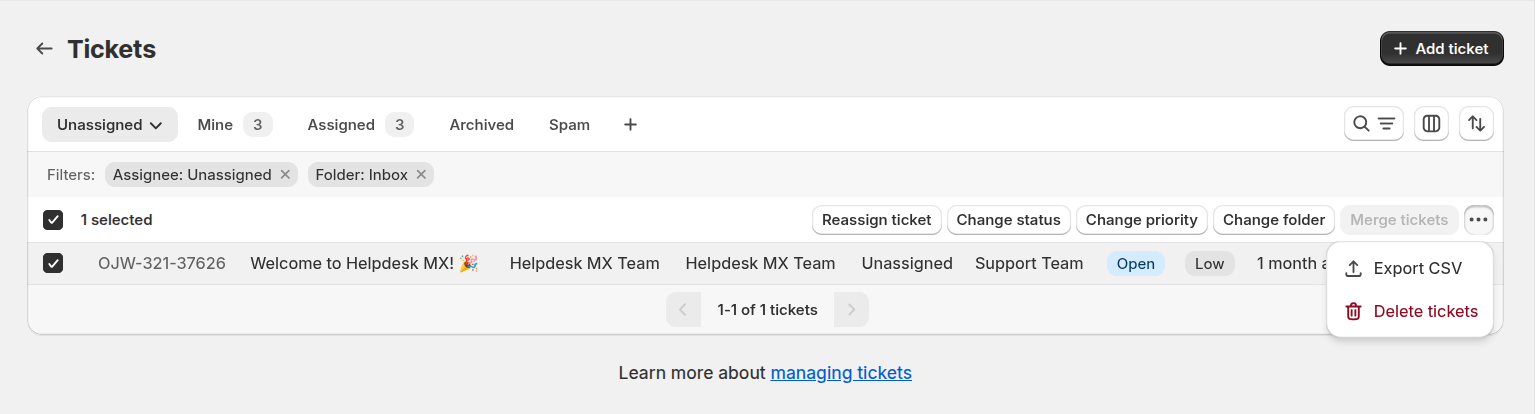
여러 티켓을 선택하고 다음을 수행할 수 있습니다:
- 티켓을 다른 지원 팀원에게 재배정
- 상태, 우선순위 또는 폴더 변경
- 선택한 티켓을 영구 삭제
- 선택한 티켓을 하나로 병합
- 선택한 티켓을 CSV로 내보내기
티켓 생성
Helpdesk MX에서 티켓을 생성하는 두 가지 방법이 있습니다:
이메일에서 자동
고객이 구성된 지원 주소로 이메일을 보내면 Helpdesk MX가 자동으로:
- 새 티켓 생성
- 제목 및 메시지 추출
- 고유 티켓 코드 할당
- 할당된 팀 구성원에게 알림(자동화 규칙에 따라)
수동 생성
- Create Ticket 버튼 클릭
- 티켓 정보 입력:

기본 정보:
- From: 이 티켓에 사용될 메일함
- Subject: 추가 이메일 수신자 추가
- Customer Email: 고객의 이메일 주소
티켓 속성:
- Status: 상태 선택
- Priority: 우선순위 수준 선택
- Assignee: 팀 구성원 또는 부서에 할당
- 메시지 작성 및 필요한 경우 파일 첨부
- Send을 클릭하여 티켓을 생성하고 고객에게 이메일 전송
티켓 세부 정보 보기
티켓을 클릭하면 전체 세부 정보를 볼 수 있습니다. 티켓 페이지에는 세 개의 탭이 있습니다:
일반
일반 탭은 티켓을 처리하기 위한 기본 작업 공간입니다. 고객 정보, 티켓 컨트롤 및 전체 대화를 한 곳에 결합합니다.
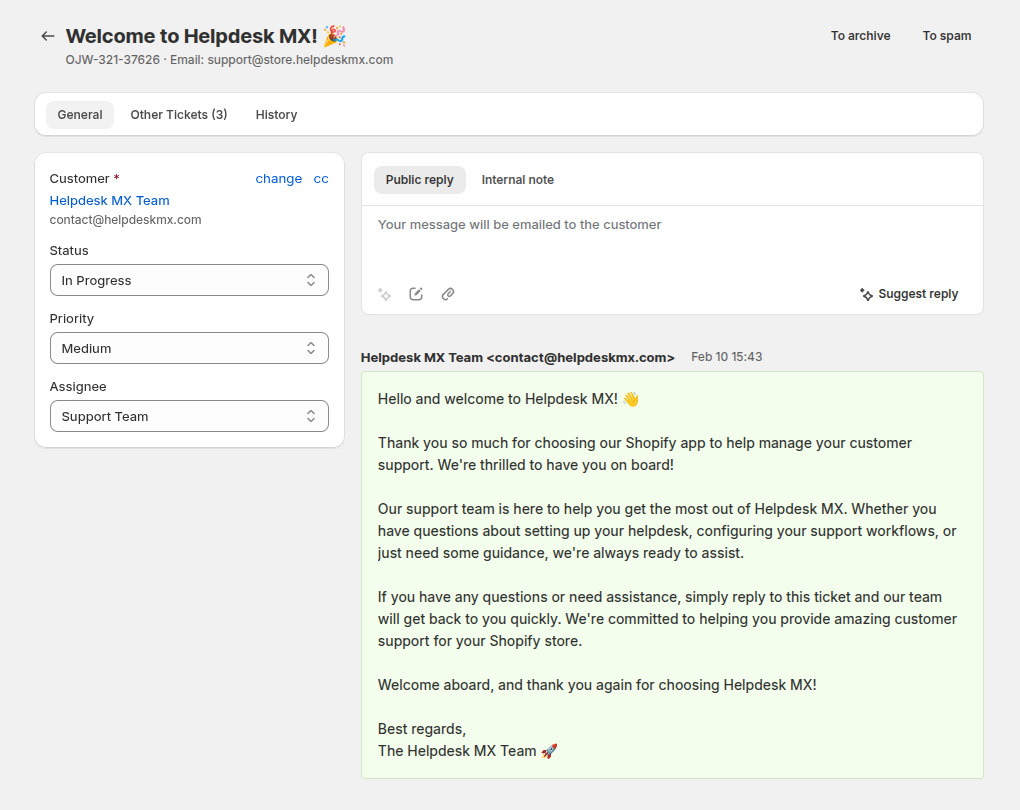
기본 정보:
- 고객 이름
- 고객 이메일
- CC - 참조 수신자 관리
티켓 속성:
- Status(클릭하여 변경)
- Priority(클릭하여 변경)
- Assignee(클릭하여 할당 또는 재할당)
답장 영역:
- 답장 작성을 위한 텍스트 영역
- AI 버튼
- 빠른 응답 버튼
- 파일 첨부 버튼
대화 기록:
- 시간순으로 모든 메시지
- 각 메시지를 보낸 사람과 시간 표시
- 고객 메시지 및 팀의 답장 표시
- 다운로드 링크가 있는 파일 첨부
다른 티켓
다른 티켓 탭은 동일한 고객이 생성한 추가 티켓을 표시합니다.
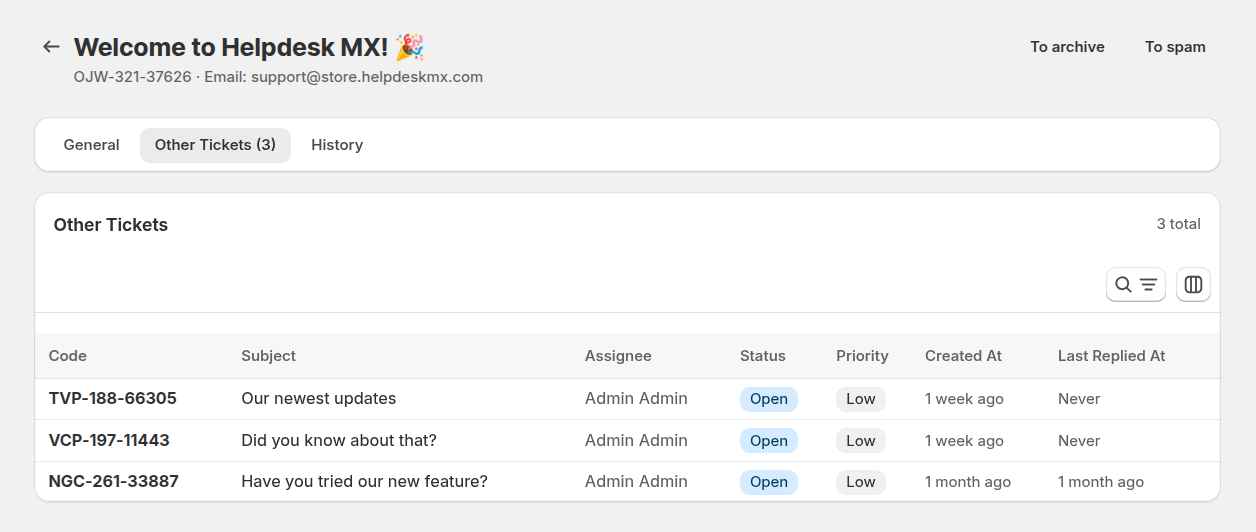
상담원은 다음을 수행할 수 있습니다:
- 이전 또는 진행 중인 문제를 빠르게 검토.
- 고객의 기록과 반복되는 문제를 이해.
- 더 개인화되고 정보에 입각한 지원 제공.
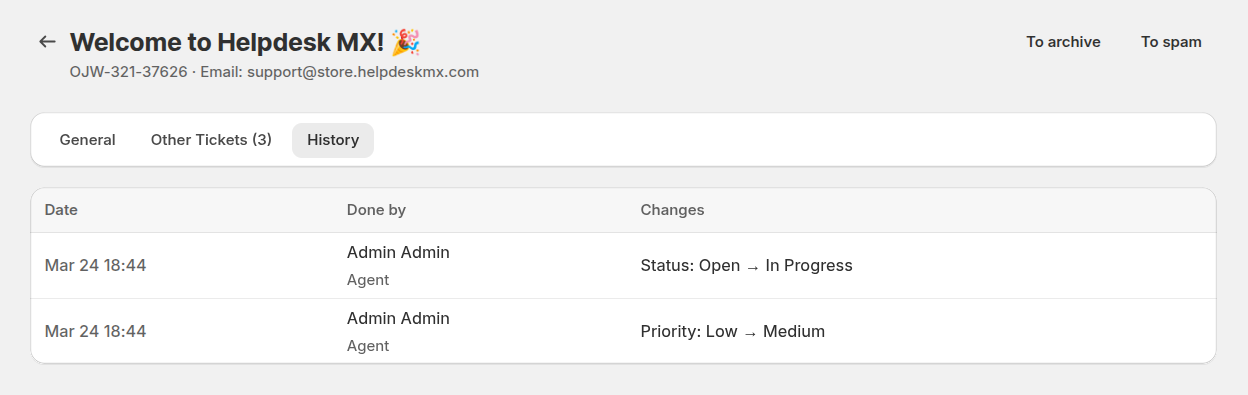
기록
History 탭은 티켓의 변경 기록을 보여 줍니다.
티켓에 답장
고객에게 응답하려면:
- 답장 영역에 답장 입력
- 필요한 경우 파일 첨부
- Send 클릭
답장은 고객에게 이메일로 전송되고 티켓 대화에 추가됩니다.
답장 옵션:
- Send Reply: 전송 후 티켓 목록으로 돌아가기
- Send and Stay: 답장을 보내고 티켓 페이지에 남기
답장 도구
답장 속도를 높이고 커뮤니케이션 일관성을 유지하려면 내장된 답장 도구를 사용할 수 있습니다:
Quick responses — 미리 정의된 답장 템플릿을 한 번의 클릭으로 삽입합니다. 자주 묻는 질문, 표준 지침 또는 일반적인 후속 조치에 이상적입니다.
AI button — AI를 사용하여 메시지를 개선하거나 다시 작성합니다. 사용하려면 답장 편집기에서 텍스트를 선택하고 AI 버튼을 클릭합니다.
사용 가능한 작업:
- Fix grammar & spelling — 오타를 수정하고 언어 품질 개선
- More friendly — 메시지를 더 따뜻하고 대화적으로 만들기
- More concise — 의미를 유지하면서 텍스트 단축
- More formal — 톤을 전문적이고 공식적인 스타일로 조정
- Rephrase — 다른 표현으로 메시지 다시 작성
- Expand — 선택한 텍스트에 더 많은 세부 정보와 설명 추가
이러한 도구는 상담원이 더 빠르게 응답하고, 일관된 톤을 유지하며, 최소한의 노력으로 고품질 답변을 제공하는 데 도움이 됩니다.
티켓 정보 업데이트
상태 변경
Status 필드를 클릭하고 선택:
- Open: 새 티켓 또는 활성 티켓
- In Progress: 현재 작업 중
- Closed: 문제 해결됨
우선순위 변경
Priority 필드를 클릭하여 긴급도 설정:
- High: 긴급, 즉각적인 주의 필요
- Medium: 표준 요청
- Low: 긴급하지 않은 문의
티켓 할당
Assignee 필드를 클릭하여:
- 특정 팀 구성원에게 할당
- 부서에 할당
티켓 작업
각 티켓 상단에는 다음 작업이 있습니다:
Back to Tickets: 티켓 목록으로 돌아가기
Action Menu(드롭다운):
- Save: 변경 사항 저장 후 목록으로 돌아가기
- Save and Stay: 페이지를 떠나지 않고 저장
- To Archive: 티켓 보관
- To Spam: 스팸으로 표시
- To Inbox: 티켓을 받은편지함 폴더로 이동(받은편지함에 없는 티켓에만 해당)