시작하기
이 가이드는 Shopify 스토어에 Helpdesk MX 앱을 설치하고 설정하는 데 도움을 줍니다.
Shopify App Store에서 Helpdesk MX 설치
간단한 4단계로 Helpdesk MX를 얻을 수 있습니다:
- Shopify 스토어 관리자에 로그인
- Apps 섹션에서 Helpdesk MX를 검색하거나 Shopify App Store로 직접 이동
- Helpdesk MX 앱 페이지에서 Install 버튼 클릭
- 권한을 검토하고 Install을 클릭하여 확인
완료되었습니다! 이제 Shopify 관리자의 Apps 섹션에서 Helpdesk MX를 찾을 수 있습니다.
Helpdesk MX 구성
Helpdesk MX 앱은 고객 지원 경험을 구축하고 향상시키기 위한 간단하면서도 강력한 도구입니다. 많은 기능이 즉시 작동하지만 특정 설정을 조정하면 생산성과 고객 만족도가 최대화됩니다.
지원 이메일 연결
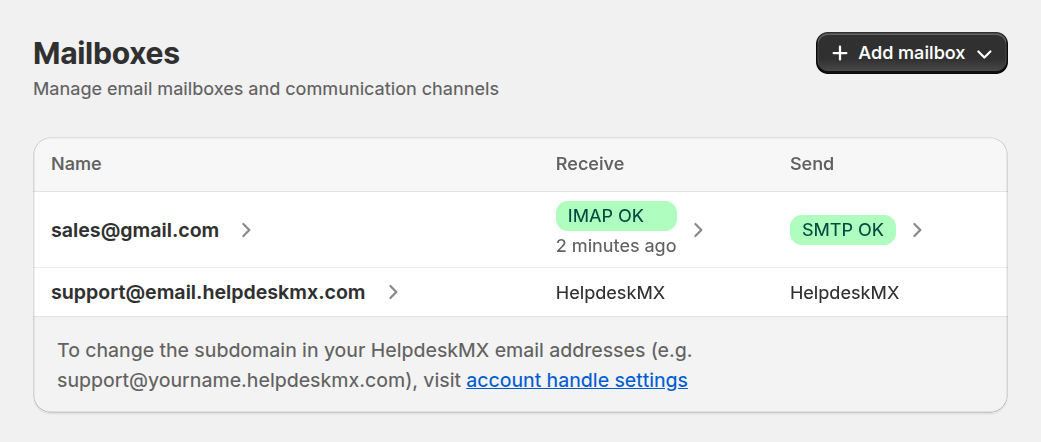
메일함 서비스를 활성화하면 고객이 이메일을 통해 직접 티켓을 제출하고 업데이트하여 지원 경험을 간소화할 수 있습니다. 구성이 완료되면 Helpdesk MX는 자동으로 새 이메일을 확인하고 이메일에서 티켓을 생성합니다.
자세한 이메일 설정 지침은 메일함 가이드를 참조하세요.
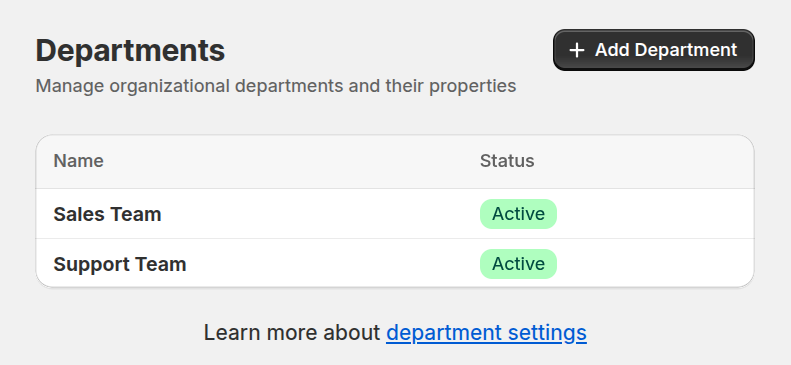
더 나은 효율성을 위해 팀을 구성하도록 부서 설정
부서 섹션에서 지원 직원(백엔드 사용자)을 등록하여 명확한 책임과 책무 라인을 만드세요. 적절한 직원이 적절한 작업을 처리하도록 보장합니다. 이 설정은 효율성을 높이고 응답 시간을 개선합니다.
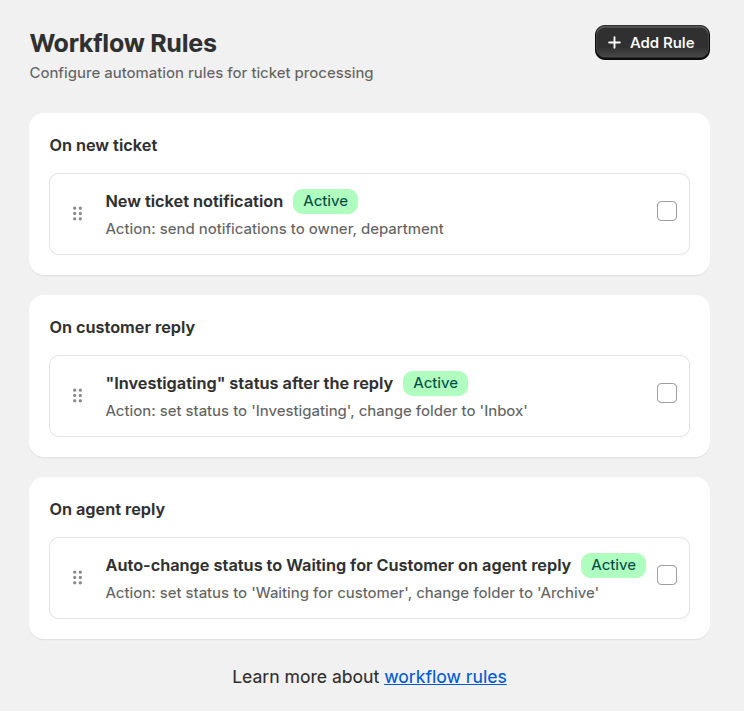
워크플로 규칙으로 일상 작업 자동화
워크플로 규칙으로 반복 작업을 자동화하세요. 이러한 규칙은 티켓을 올바른 부서에 자동으로 할당하는 것부터 고객에게 상태 업데이트를 보내는 것까지 운영을 간소화하여 팀이 더 복잡한 작업에 집중할 수 있도록 합니다.
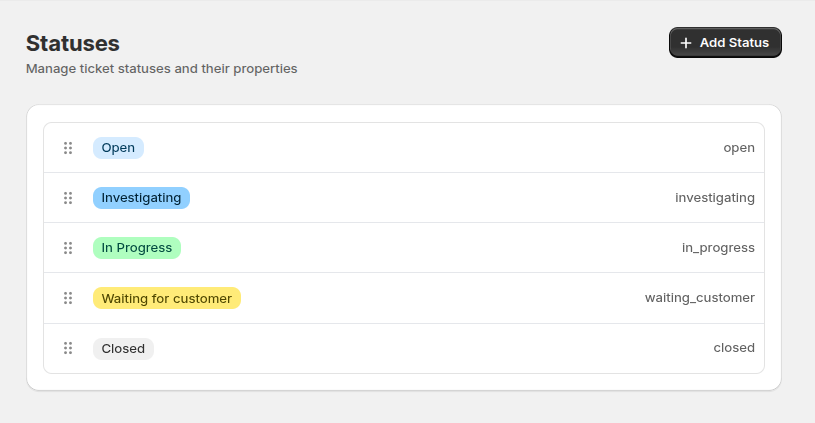
명확한 티케팅 프로세스를 위한 상태 정의
적절한 상태로 티켓의 수명 주기를 구성하세요. 티켓을 다양한 단계(예: New, In progress, Closed)에 할당함으로써 해결 프로세스를 안내하고 각 단계에서 팀과 고객에게 정보를 제공합니다.
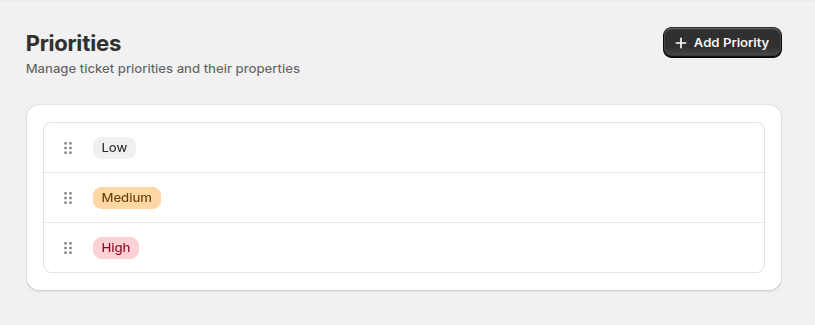
효과적인 관리를 위해 티켓 우선순위 지정
우선순위 기능을 사용하여 긴급성에 따라 티켓을 분류하여 팀이 중요한 문제에 먼저 집중할 수 있도록 하세요. 명확한 우선순위 지정은 우선순위가 높은 경우의 응답 시간을 줄이고 고객 만족도를 향상시킵니다.
Contact Us 위젯 활성화
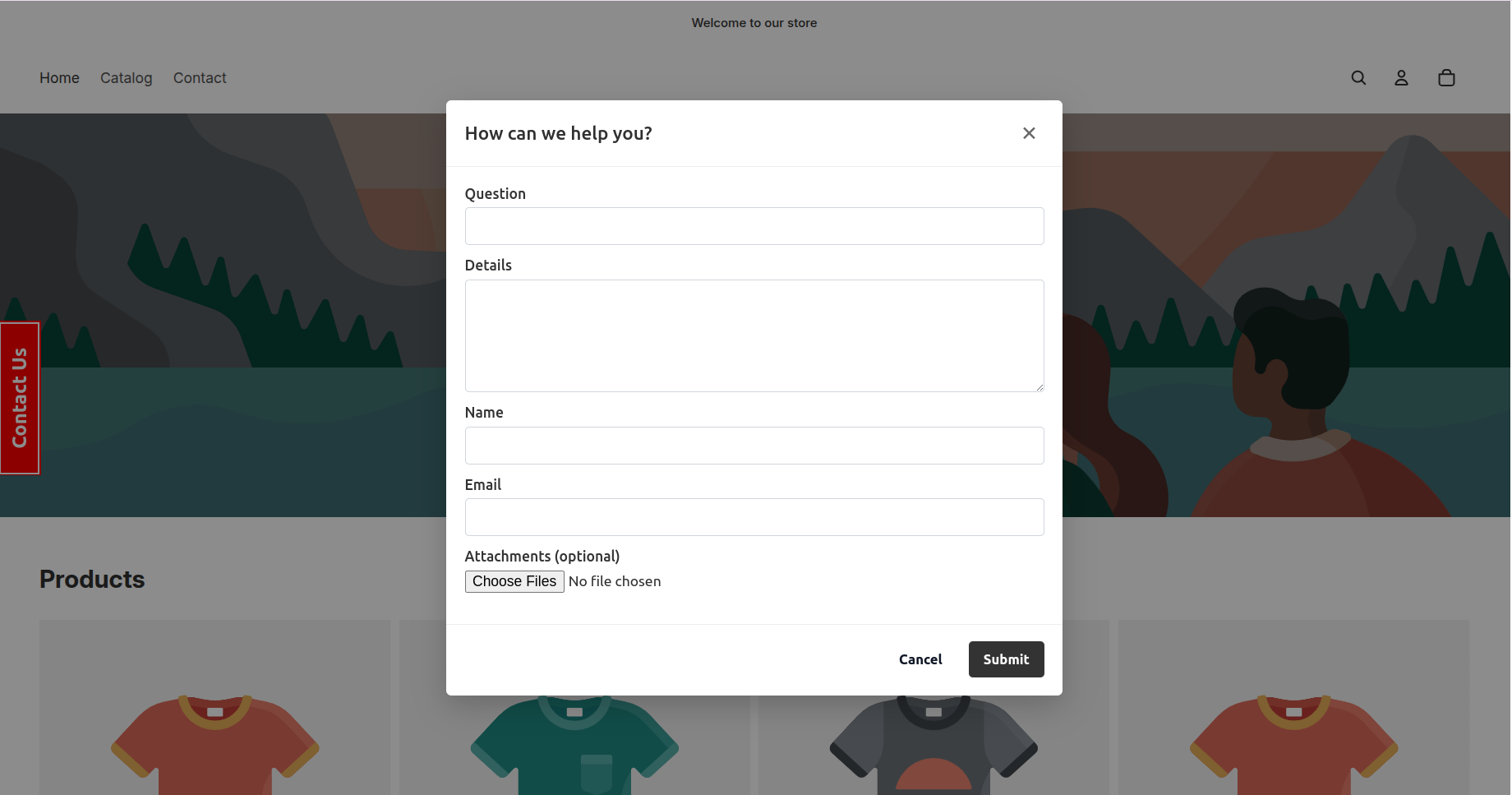
Contact Us Widget을 활성화하여 고객이 스토어프론트의 모든 페이지에서 지원 팀에 빠르게 연락할 수 있도록 하세요. 활성화되면 사이트에 작은 플로팅 버튼이 나타나 방문자가 현재 페이지를 떠나지 않고 연락처 양식을 열 수 있습니다.
다음은 무엇인가요?
이제 Helpdesk MX가 설정되었으므로 다음 가이드를 살펴보세요: