開始使用
本指南將幫助您為 Shopify 商店安裝和設定 Helpdesk MX 應用程式。
從 Shopify 應用程式商店安裝 Helpdesk MX
您只需 4 個簡單步驟即可獲得 Helpdesk MX:
- 登入您的 Shopify 商店管理員
- 在應用程式部分搜尋 Helpdesk MX,或直接前往 Shopify 應用程式商店
- 在 Helpdesk MX 應用程式頁面上點擊安裝按鈕
- 檢閱權限並點擊安裝以確認
就這樣!您現在可以在 Shopify 管理員的應用程式部分找到 Helpdesk MX。
配置 Helpdesk MX
我們的 Helpdesk MX 應用程式是一個簡單但強大的工具,可用於建立和提升客戶的支援體驗。 雖然許多功能可立即使用,但調整特定設定將最大化生產力和客戶滿意度。
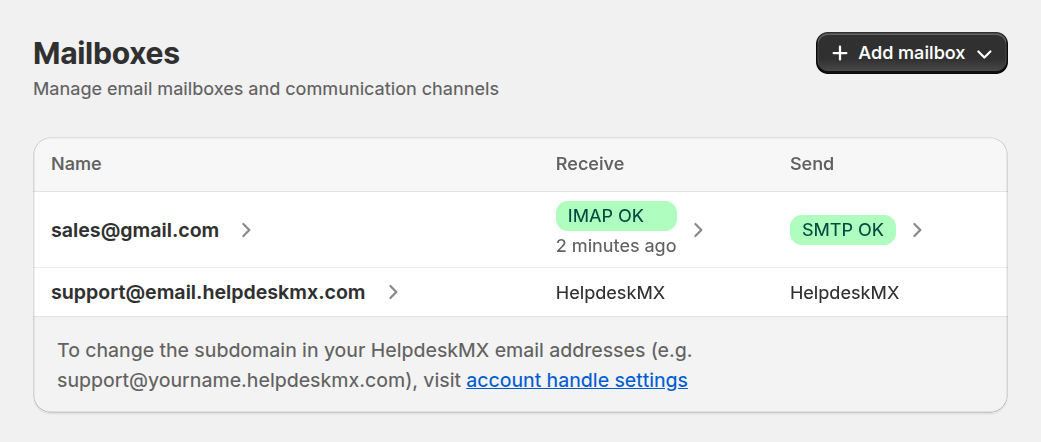
連接您的支援電子郵件
啟用信箱服務可讓您的客戶直接透過電子郵件提交和更新工單,簡化支援體驗。 配置後,Helpdesk MX 將自動檢查新電子郵件並從中建立工單。
有關詳細的電子郵件設定說明,請參閱我們的信箱指南。
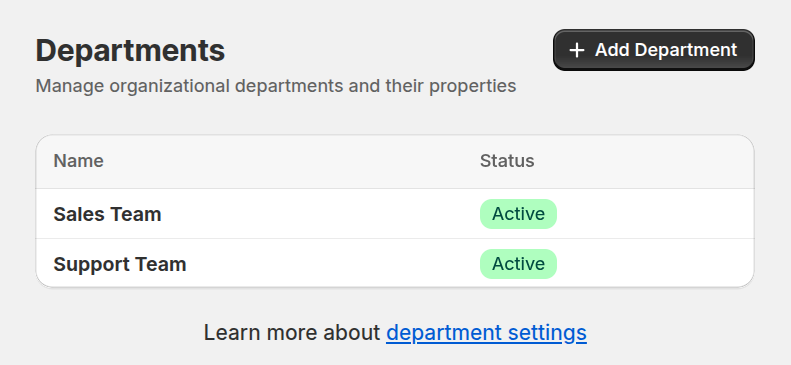
設定部門以組織您的團隊以提高效率
透過在部門部分註冊您的支援人員(後端使用者),建立清晰的責任和問責制。 確保正確的員工處理正確的任務。此設定可提高效率並改善回應時間。
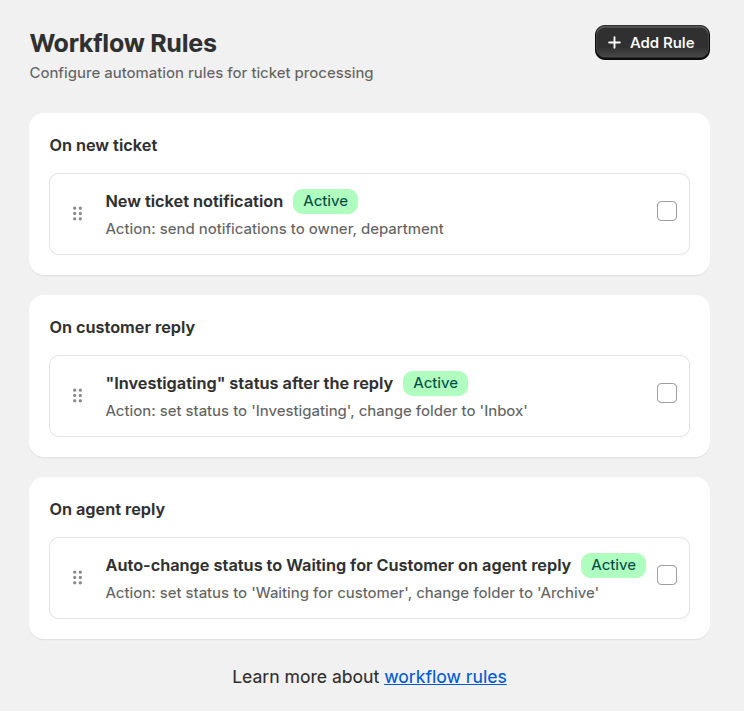
使用工作流程規則自動執行例行任務
使用工作流程規則自動執行重複性任務。這些規則有助於簡化操作,從自動將工單分配到正確的部門到向客戶發送狀態更新,讓您的團隊能夠專注於更複雜的任務。
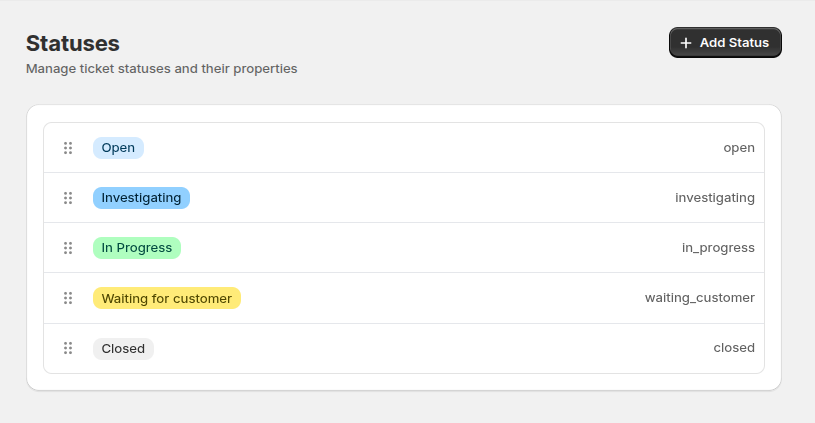
定義狀態以實現清晰的工單流程
使用適當的狀態組織工單的生命週期。透過將工單分配到各個階段(例如,新建、進行中、已關閉),您可以引導解決流程,讓團隊和客戶在每個步驟都保持知情。
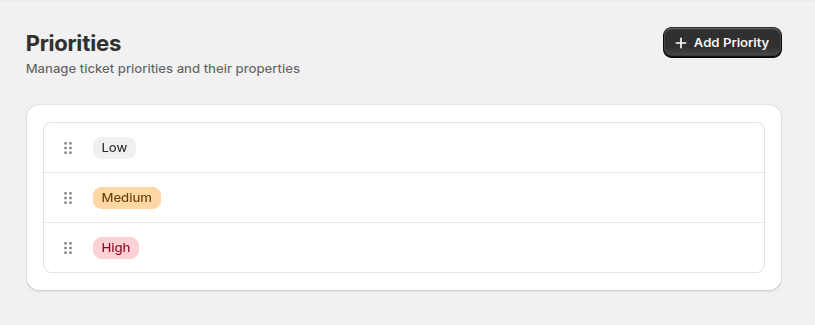
優先處理工單以實現有效管理
使用優先順序功能根據緊急程度對工單進行分類,讓您的團隊能夠優先處理關鍵問題。 明確的優先順序有助於縮短高優先順序案例的回應時間,提高客戶滿意度。
啟用聯絡我們小工具
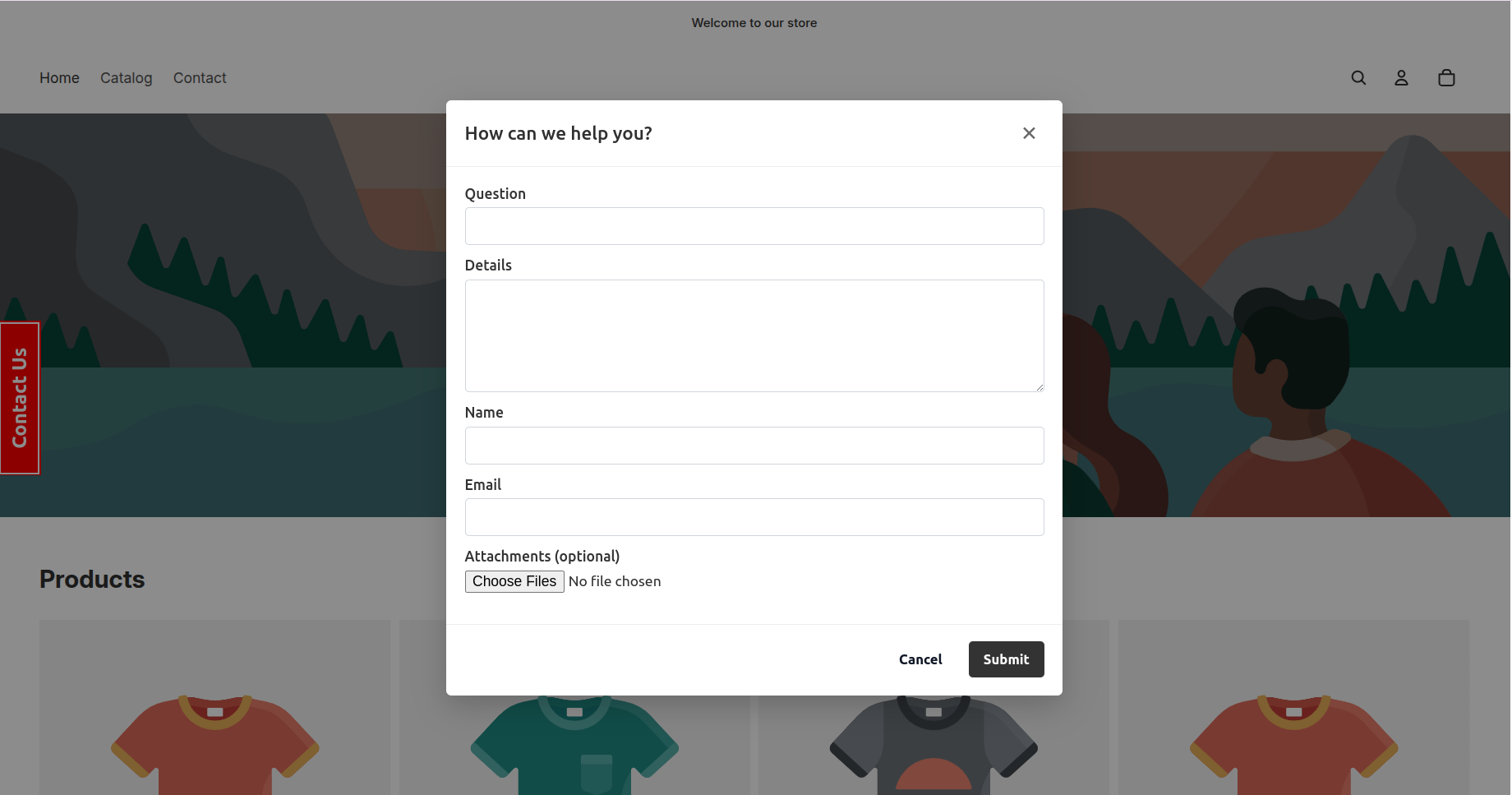
啟用聯絡我們小工具,讓客戶從您店面的任何頁面快速聯繫您的支援團隊。 啟用後,網站上會出現一個小的浮動按鈕,讓訪客無需離開當前頁面即可開啟聯絡表單。
接下來做什麼?
現在您已經設定好 Helpdesk MX,請探索這些指南: