Destek Taleplerini Yönetme
Destek talepleri, e-posta yoluyla aldığınız veya Helpdesk MX'te manuel olarak oluşturduğunuz müşteri destek talepleridir. Destek talepleri bölümü, müşteri sorularını sezgisel Destek talebi tablosu aracılığıyla verimli bir şekilde yönetmenizi ve düzenlemenizi sağlar. Akıllı kategorizasyon ve otomasyonla, destek taleplerini kolayca izleyebilir ve önceliklendirebilir, hiçbir sorunun gözden kaçmamasını sağlayabilirsiniz.
Kontrol Paneli
Kontrol Paneli, Yardım Masanız aktivitesi ve ekip performansına hızlı bir genel bakış sağlar. Yöneticilere ve destek temsilcilerine destek talebi akışını, iş yükü dağılımını ve bekleyen sorunları gerçek zamanlı olarak izleme imkanı verir. Kontrol panelini açmak için Apps -> Helpdeks MX bölümüne gidin
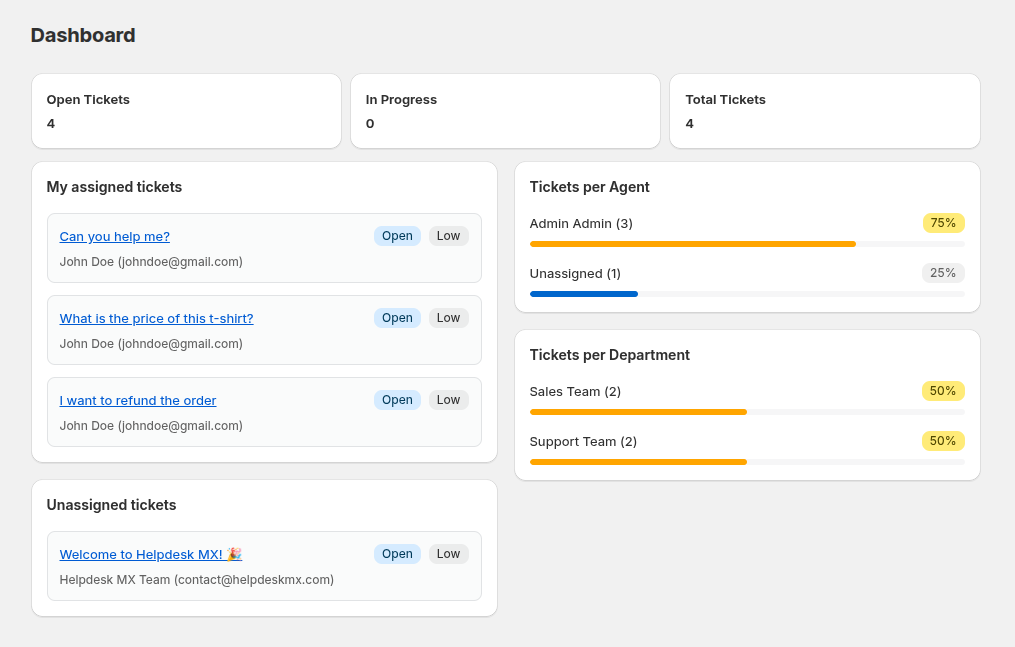
Ana Metrikler
- Open Tickets — şu anda açık olan destek talepleri sayısını gösterir.
- In Progress — temsilciler tarafından işlenmekte olan destek taleplerini gösterir.
- Total Tickets — sistemdeki toplam destek talebi sayısını temsil eder.
- Tickets per Agent — destek taleplerinin temsilciler arasında nasıl dağıtıldığını görüntüleyin. Bazı destek talepleri atanmamışsa, bu bölümde Unassigned altında görünecektir
- My Assigned Tickets — giriş yapmış kullanıcıya atanan tüm destek taleplerini gösterir. Hiç destek talebi atanmamışsa, bölüm boş liste belirten bir mesaj gösterir.
- Tickets per Department — her departman tarafından işlenen destek talepleri sayısını gösterir.
- Unassigned Tickets — henüz herhangi bir temsilciye atanmamış destek taleplerini listeler.
Destek Taleplerini Görüntüleme
Destek Talebi Listesi
Ana Tickets sayfasından destek taplerinize erişin. Şunları içeren bir liste göreceksiniz:
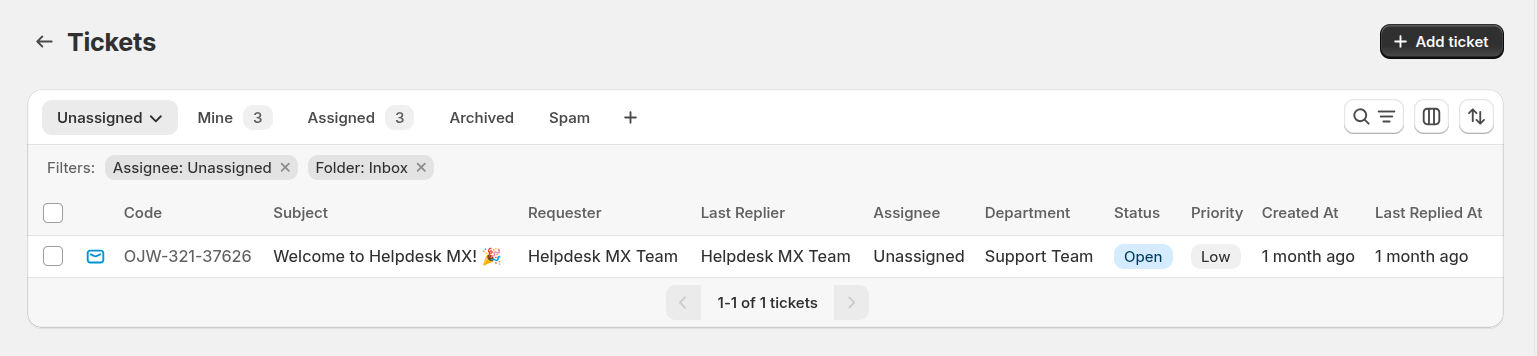
- Ticket Code — benzersiz tanımlayıcı (örn. ABC-123-45678)
- Subject — destek talebi konu satırı
- Requester — destek talebini gönderen müşteri
- Last Replier — son yanıt veren
- Assignee — bu destek talebini yöneten ekip üyesi
- Department — bu destek talebini yöneten departman
- Status — mevcut durum (Open, In Progress, Closed)
- Priority — aciliyet seviyesi (Low, Medium, High)
- Created at — destek talebi ne zaman oluşturuldu
- Last Replied at — son yanıt ne zaman gönderildi
Klasörler
Destek talepleri tablosu üç ayrı klasöre bölünmüştür:
- Inbox — tüm aktif destek taleplerini içerir.
- Archive — tüm arşivlenmiş destek taleplerini içerir.
- Spam — spam olarak işaretlenmiş tüm destek taleplerini içerir.
Normalde, destek talepleri iki kontrolle otomatik olarak uygun klasöre gönderilir:
- Bir destek talebi klasörü değiştiren iş akışı kurallarının koşuluyla eşleşirse, destek talebi kuralda ayarlanan klasöre gönderilir;
- Bir destek talebinin durumu Helpdesk MX -> Settings -> General Settings -> Move Ticket to Archive if it has one of the following statuses içinde tanımlanmış olanlardan biriyse, Archive'e gönderilecektir.
Destek Talebi Görünümleri
Üstteki sekmeleri kullanarak farklı görünümler arasında geçiş yapın:
- My Tickets — mevcut kullanıcıya atanan destek talepleri
- Unassigned — birinin talep etmesini bekleyen destek talepleri
- Open — tüm aktif destek talepleri
- Archived — kapatılmış ve arşivlenmiş destek talepleri
- Spam — spam olarak işaretlenmiş destek talepleri
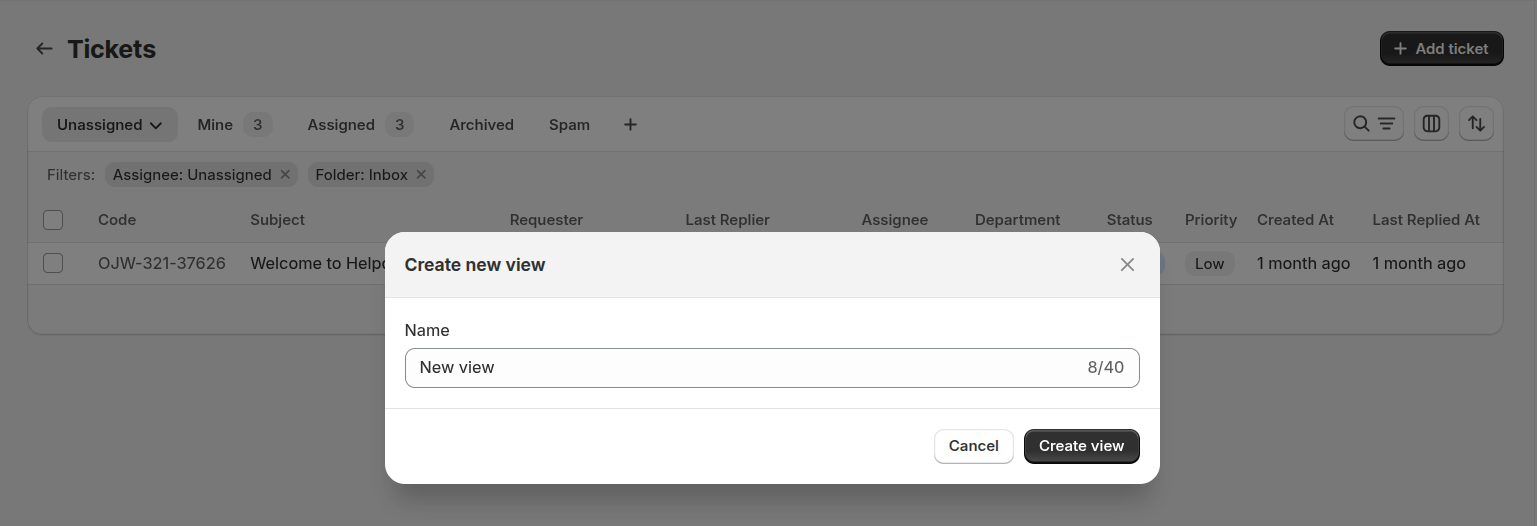
Çubukta "+" düğmesine tıklayarak kendi görünümünüzü oluşturabilirsiniz
Arama ve Filtreleme
Arama Çubuğu: Arama simgesine tıklayın ve tüm destek talebi alanlarında arama yapmak için anahtar kelimeler yazın (konu, müşteri adı, e-posta, destek talebi kodu).
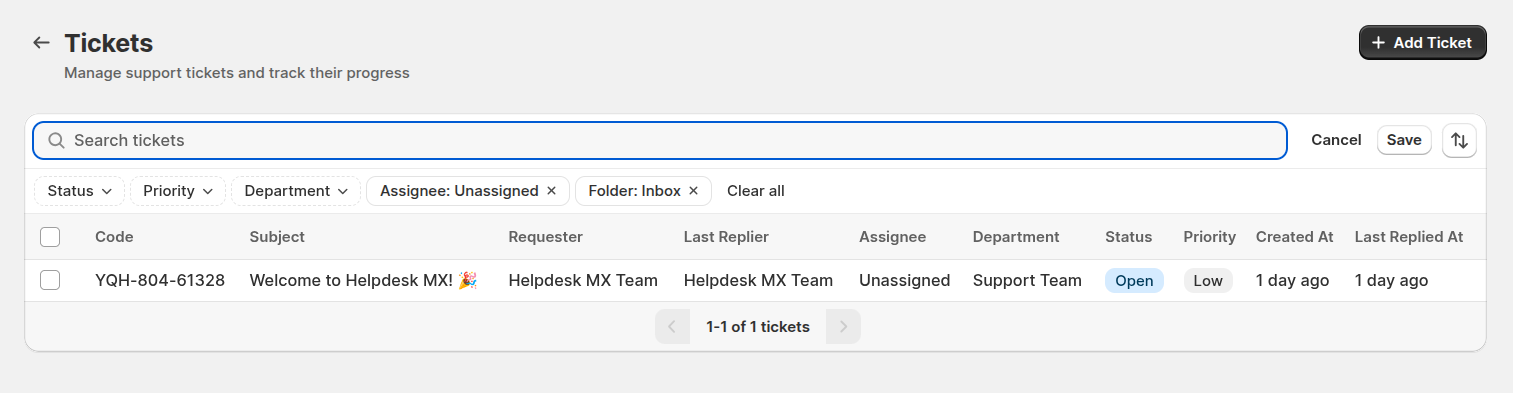
Filtreler: Destek taleplerini şunlara göre daraltmak için filtre simgesine tıklayın:
- Status
- Priority
- Department
- Assignee
- Folder
Sütunları düzenle
Edit columns özelliği, talep tablosunu iş akışınıza ve tercihlerinize göre tamamen özelleştirmenizi sağlar. Görünümü, en önemli bilgileri bir bakışta göreceğiniz şekilde ayarlayın.
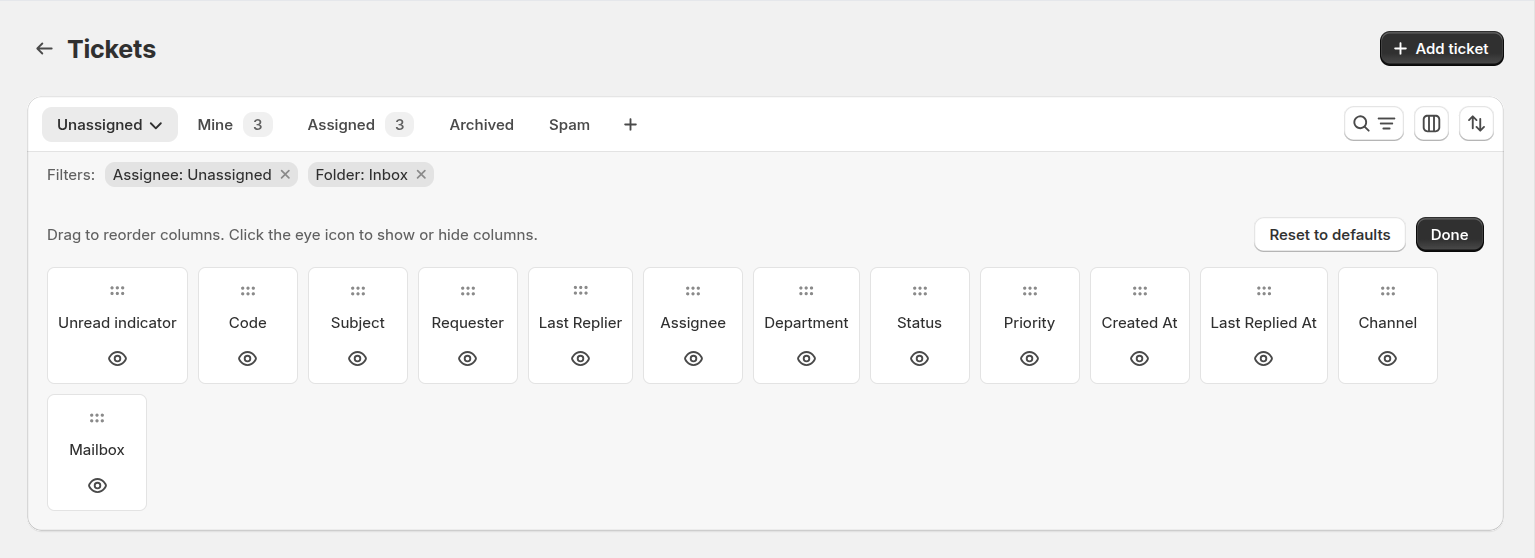
Sütun düzenleyiciyi açmak için Edit columns simgesine tıklayın.
- Sütunları sürükleyerek yeniden sıralayın – tabloyu, ekibiniz için en önemli veriler önde olacak şekilde düzenleyin.
- Sütunları gösterin veya gizleyin – göz simgesine tıklayarak herhangi bir sütunun görünürlüğünü değiştirin ve çalışma alanınızı sade tutun.
Toplu İşlemler
Destek talebi tablosunda, aynı anda birden fazla destek talebini verimli bir şekilde yönetmek için toplu işlemler gerçekleştirebilirsiniz.
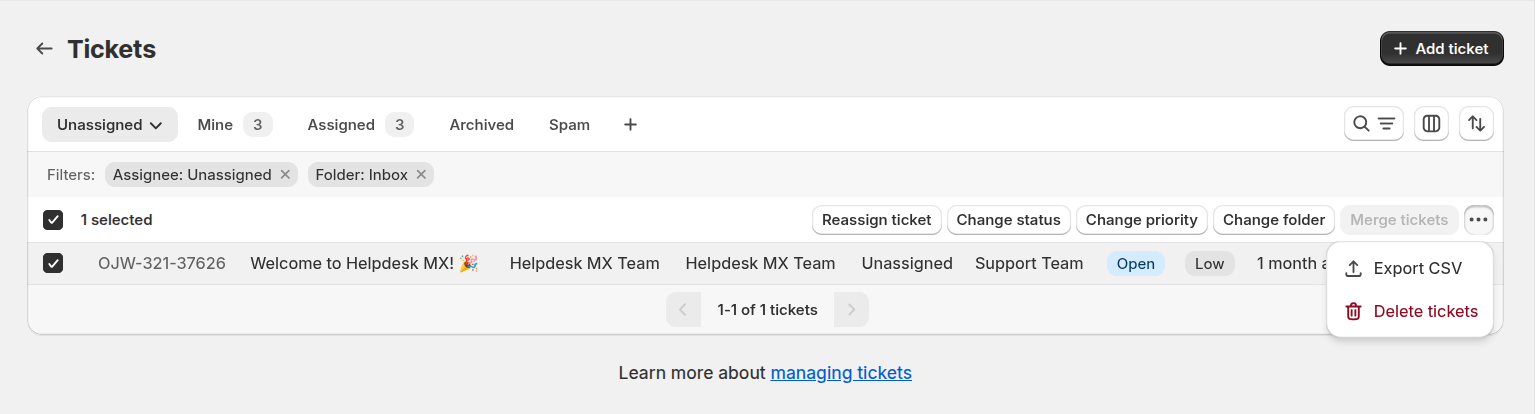
Birkaç destek talebi seçebilir ve şunları yapabilirsiniz:
- talepleri başka bir destek ekibi üyesine yeniden atayın
- durumlarını, önceliklerini veya klasörlerini değiştirin
- seçili talepleri kalıcı olarak silin
- seçili talepleri tek bir talepte birleştirin
- seçili talepleri CSV olarak dışa aktarın
Destek Talebi Oluşturma
Helpdesk MX'te destek talepleri oluşturmanın iki yolu vardır:
E-postadan Otomatik
Bir müşteri yapılandırılmış destek adresinize e-posta gönderdiğinde, Helpdesk MX otomatik olarak:
- Yeni bir destek talebi oluşturur
- Konu ve mesajı çıkarır
- Benzersiz bir destek talebi kodu atar
- Atanan ekip üyelerini bilgilendirir (otomasyon kurallarınıza göre)
Manuel Oluşturma
- Create Ticket düğmesine tıklayın
- Destek talebi bilgilerini doldurun:

Temel Bilgiler:
- From: bu destek talebi için kullanılacak posta kutusu
- Subject: Ek e-posta alıcıları ekleyin
- Customer Email: müşterinin e-posta adresi
Destek Talebi Özellikleri:
- Status: Durum seçin
- Priority: Öncelik seviyesi seçin
- Assignee: Bir ekip üyesine veya departmana atayın
- Bir mesaj yazın ve gerekirse dosya ekleyin
- Destek talebini oluşturmak ve müşteriye e-posta göndermek için Send'e tıklayın
Destek Talebi Detaylarını Görüntüleme
Tüm ayrıntıları görmek için herhangi bir talebe tıklayın. Talep sayfasında üç sekme bulunur:
Genel
Genel sekmesi, destek talebini yönetmek için ana çalışma alanınızdır. Müşteri bilgilerini, destek talebi kontrollerini ve tam konuşmayı tek bir yerde birleştirir.
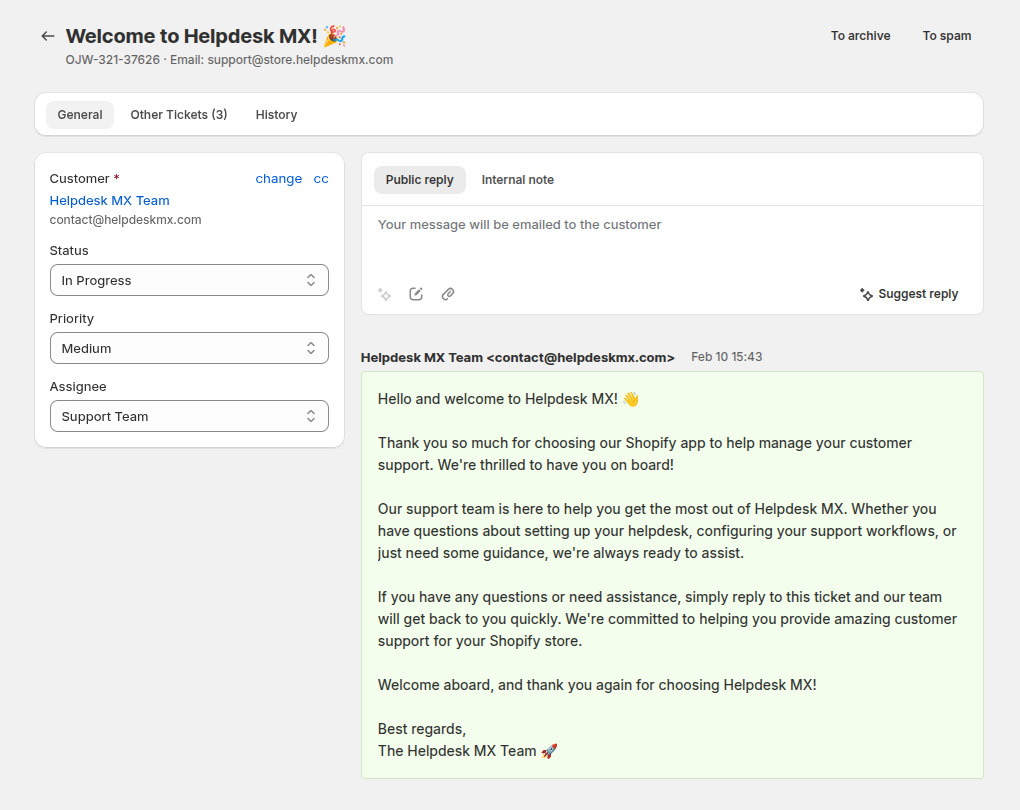
Temel Bilgiler:
- Müşteri adı
- Müşteri e-postası
- CC - CC alıcılarını yönetin
Destek Talebi Özellikleri:
- Status (değiştirmek için tıklayın)
- Priority (değiştirmek için tıklayın)
- Assignee (atamak veya yeniden atamak için tıklayın)
Yanıt Alanı:
- Yanıt yazmak için metin alanı
- AI düğmesi
- Hızlı yanıtlar düğmesi
- Dosya ekleme düğmesi
Konuşma Geçmişi:
- Kronolojik sırada tüm mesajlar
- Her mesajı kimin ne zaman gönderdiğini gösterir
- Müşteri mesajlarını ve ekibinizin yanıtlarını gösterir
- İndirme bağlantılarıyla dosya ekleri
Diğer Destek Talepleri
Diğer Destek Talepleri sekmesi, aynı müşteri tarafından oluşturulan ek destek taleplerini gösterir.
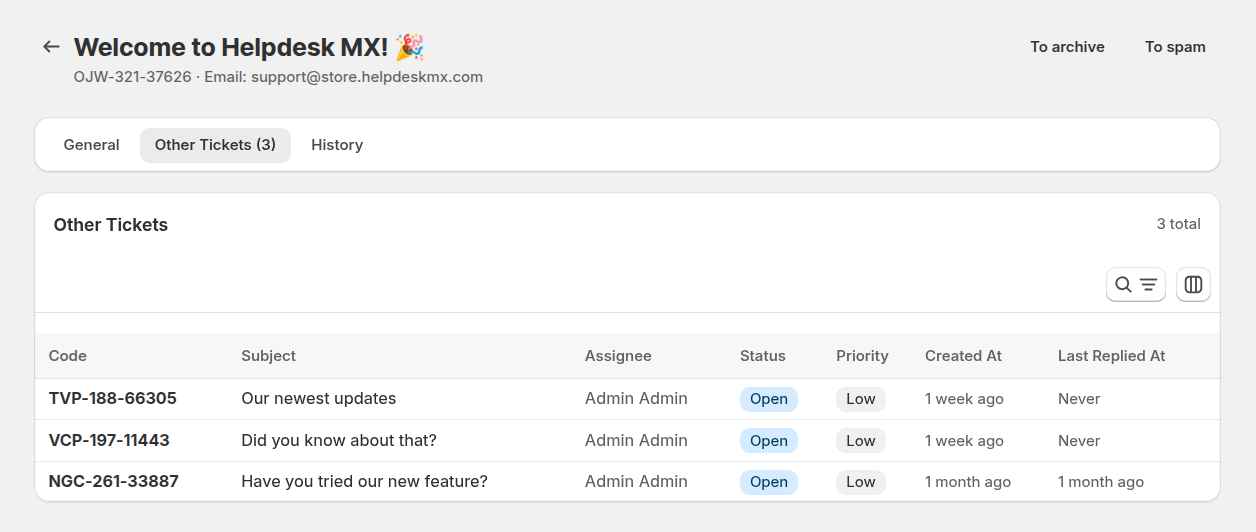
Temsilcilerin:
- Önceki veya devam eden sorunları hızlıca incelemesine olanak tanır.
- Müşteri geçmişini ve tekrar eden sorunları anlamasına yardımcı olur.
- Daha kişiselleştirilmiş ve bilgili destek sağlamasını sağlar.
Geçmiş
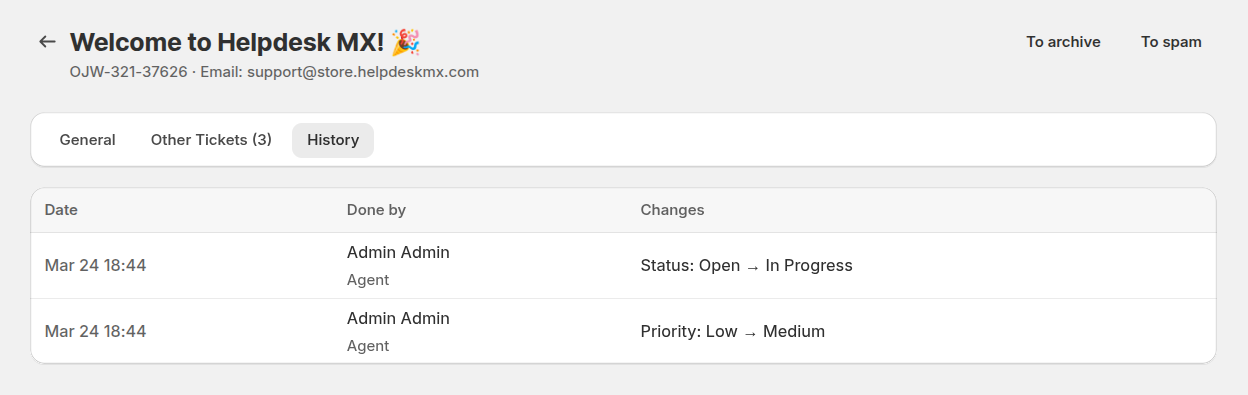
History sekmesi, talepteki değişikliklerin geçmişini gösterir.
Destek Taleplerini Yanıtlama
Bir müşteriye yanıt vermek için:
- Yanıt Alanına yanıtınızı yazın
- Gerekirse dosya ekleyin
- Send'e tıklayın
Yanıtınız müşteriye e-posta yoluyla gönderilecek ve destek talebi konuşmasına eklenecektir.
Yanıt Seçenekleri:
- Send Reply: Gönderin ve destek talebi listesine dönün
- Send and Stay: Yanıtı gönderin ve destek talebi sayfasında kalın
Yanıt Araçları
Yanıtları hızlandırmak ve tutarlı iletişimi sürdürmek için yerleşik yanıt araçlarını kullanabilirsiniz:
Quick responses — tek tıklamayla önceden tanımlanmış yanıt şablonları ekleyin. Sık sorulan sorular, standart talimatlar veya genel takipler için idealdir.
AI button — AI kullanarak mesajınızı geliştirin veya yeniden yazın. Kullanmak için yanıt düzenleyicisinde herhangi bir metni seçin ve AI düğmesine tıklayın.
Mevcut eylemler:
- Fix grammar & spelling — yazım hatalarını düzeltin ve dil kalitesini iyileştirin
- More friendly — mesajı daha sıcak ve konuşma tarzında yapın
- More concise — anlamı koruyarak metni kısaltın
- More formal — tonu profesyonel, resmi bir tarza ayarlayın
- Rephrase — mesajı farklı kelimelerle yeniden yazın
- Expand — seçilen metne daha fazla ayrıntı ve açıklama ekleyin
Bu araçlar, temsilcilerin daha hızlı yanıt vermesine, tutarlı bir ton korumasına ve minimum çabayla yüksek kaliteli yanıtlar sunmasına yardımcı olur.
Destek Talebi Bilgilerini Güncelleme
Durumu Değiştir
Status alanına tıklayın ve şunları seçin:
- Open: Yeni veya aktif destek talebi
- In Progress: Şu anda üzerinde çalışılıyor
- Closed: Sorun çözüldü
Önceliği Değiştir
Aciliyeti ayarlamak için Priority alanına tıklayın:
- High: Acil, hemen dikkat gerektirir
- Medium: Standart talep
- Low: Acil olmayan soru
Destek Talebini Ata
Assignee alanına tıklayarak:
- Belirli bir ekip üyesine atayın
- Bir departmana atayın
Destek Talebi İşlemleri
Her destek talebinin üstünde şu işlemlere sahipsiniz:
Back to Tickets: Destek talebi listesine dön
Action Menu (açılır menü):
- Save: Değişiklikleri kaydet ve listeye dön
- Save and Stay: Sayfadan ayrılmadan kaydet
- To Archive: destek talebini arşivle
- To Spam: spam olarak işaretle
- To Inbox: destek talebini inbox klasörüne taşı (sadece inbox klasöründe olmayan destek talepleri için)