Tickets beheren
Tickets zijn klantsupportverzoeken die u ontvangt via e-mail of handmatig aanmaakt in Helpdesk MX. De tickets sectie stelt u in staat om klantvragen efficiënt te beheren en te organiseren via het intuïtieve Ticket overzicht. Met slimme categorisering en automatisering kunt u tickets gemakkelijk bijhouden en prioriteren, zodat geen enkel probleem over het hoofd wordt gezien.
Dashboard
Het Dashboard biedt een snel overzicht van uw Help Desk activiteit en teamprestaties. Het helpt beheerders en supportmedewerkers om ticketflow, werklast verdeling en openstaande problemen in realtime bij te houden. Om het dashboard te openen navigeer naar Apps -> Helpdeks MX
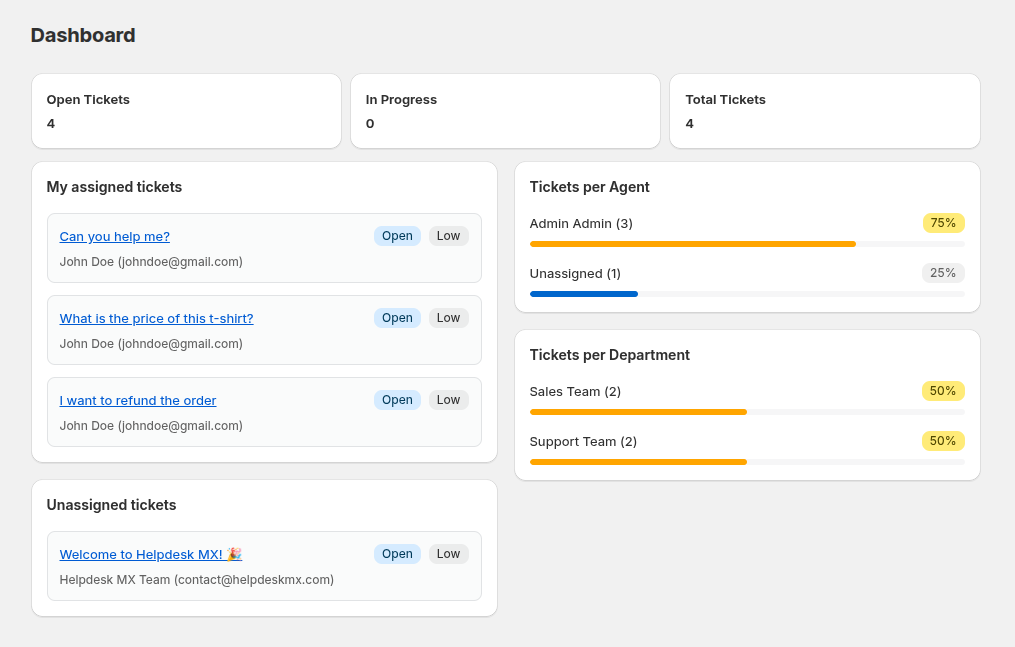
Hoofdmetrieken
- Open Tickets – toont het aantal momenteel open tickets.
- In Progress – toont tickets die door medewerkers worden behandeld.
- Total Tickets – vertegenwoordigt het totale aantal tickets in het systeem.
- Tickets per Agent - bekijk hoe tickets zijn verdeeld over medewerkers. Als sommige tickets niet toegewezen zijn, verschijnen ze in deze sectie onder Unassigned
- My Assigned Tickets - toont alle tickets die zijn toegewezen aan de ingelogde gebruiker. Als er geen tickets zijn toegewezen, toont de sectie een bericht dat de lijst leeg is.
- Tickets per Department - toont het aantal tickets dat door elke afdeling wordt behandeld.
- Unassigned Tickets - lijst met tickets die nog niet zijn toegewezen aan een medewerker.
Uw tickets bekijken
Ticketlijst
Toegang tot uw tickets vanaf de hoofd Tickets pagina. U ziet een lijst met:
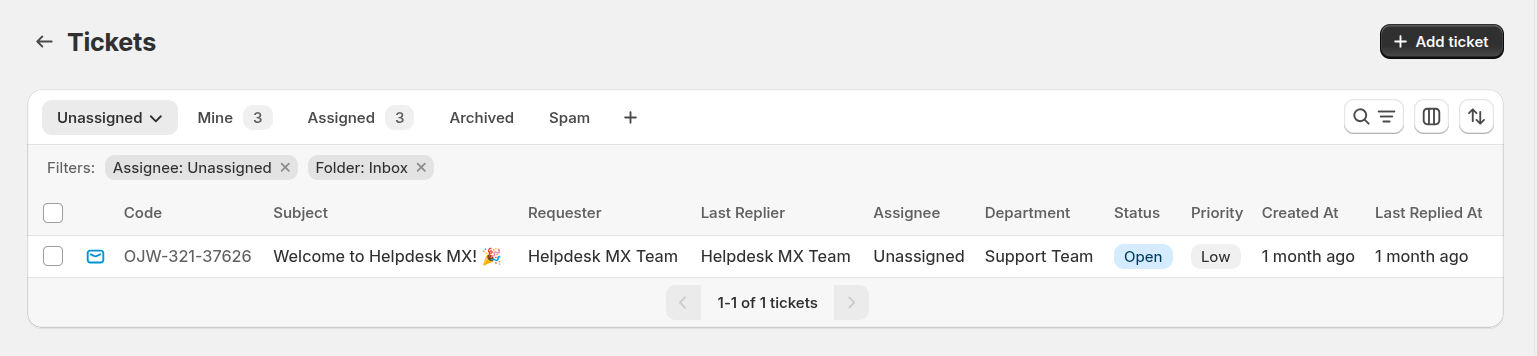
- Ticket Code - unieke identifier (bijv. ABC-123-45678)
- Subject - ticketonderwerp
- Requester - klant die het ticket heeft ingediend
- Last Replier - wie het laatst heeft geantwoord
- Assignee - teamlid dat dit ticket afhandelt
- Department - afdeling die dit ticket afhandelt
- Status - huidige status (Open, In Progress, Closed)
- Priority - urgentieniveau (Low, Medium, High)
- Created at - wanneer het ticket is aangemaakt
- Last Replied at - wanneer het laatste antwoord is verzonden
Mappen
Ticket overzicht is verdeeld in drie afzonderlijke mappen:
- Inbox - bevat alle actieve tickets.
- Archive - bevat alle gearchiveerde tickets.
- Spam - bevat alle tickets die als spam zijn gemarkeerd.
Normaal gesproken worden tickets automatisch naar de juiste map gestuurd door twee controles:
- Als een ticket voldoet aan de voorwaarde van workflowregels die de map wijzigen, wordt het ticket naar de map gestuurd die in de regel is ingesteld;
- Als de ticketstatus een van de statussen is die zijn gedefinieerd in Helpdesk MX -> Settings -> General Settings -> Move Ticket to Archive if it has one of the following statuses, wordt het naar Archive gestuurd.
Ticketweergaven
Schakel tussen verschillende weergaven met behulp van de tabbladen bovenaan:
- My Tickets - tickets toegewezen aan huidige gebruiker
- Unassigned - tickets die wachten tot iemand ze claimt
- Open - alle actieve tickets
- Archived - gesloten en gearchiveerde tickets
- Spam - tickets gemarkeerd als spam
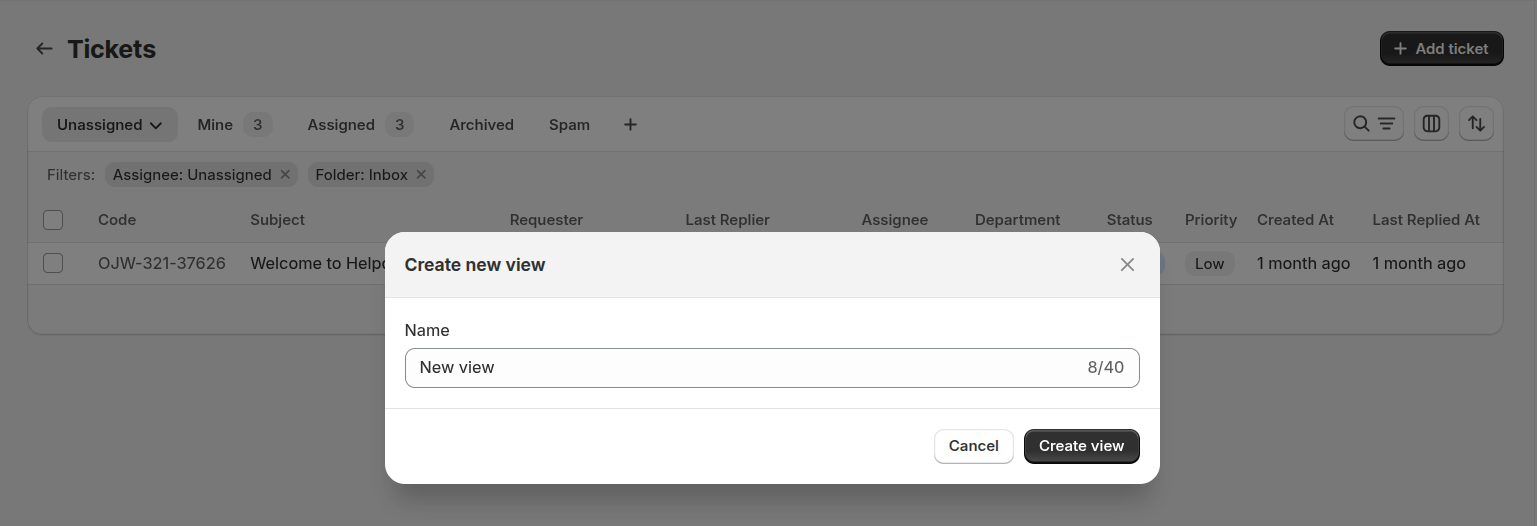
U kunt uw eigen weergave maken door op de knop "+" op de balk te klikken
Zoeken en filteren
Zoekbalk: Klik op het zoekpictogram en typ trefwoorden om te zoeken in alle ticketvelden (onderwerp, klantnaam, e-mail, ticketcode).
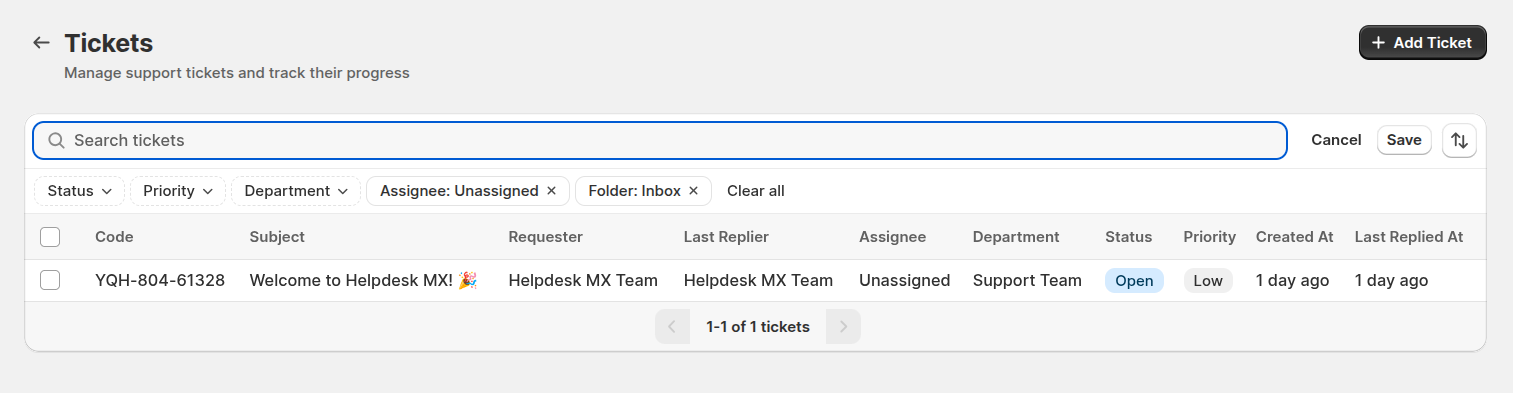
Filters: Klik op het filterpictogram om tickets te beperken op:
- Status
- Priority
- Department
- Assignee
- Folder
Kolommen bewerken
Met Edit columns past u het ticketraster volledig aan uw werkwijze en voorkeuren aan. Stel de weergave zo in dat u de belangrijkste informatie in één oogopslag ziet.
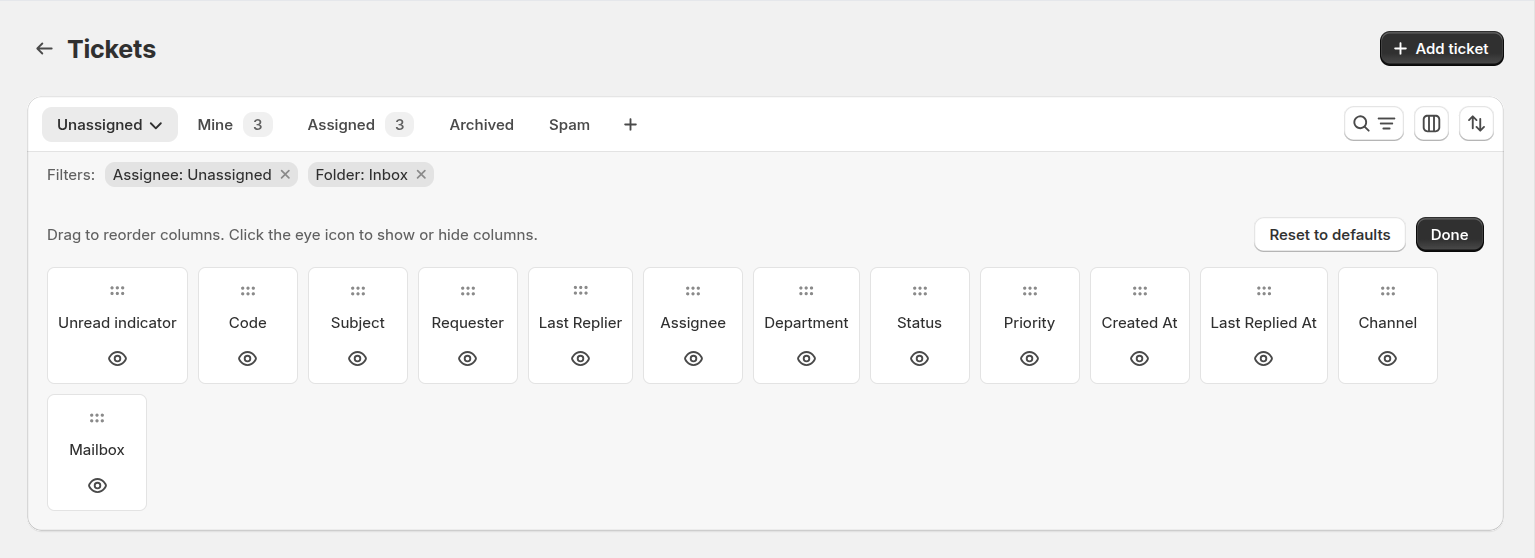
Klik op het pictogram Edit columns om de kolomeditor te openen.
- Sleep om kolommen te herschikken – orden het raster zo dat de belangrijkste gegevens voor uw team vooraan staan.
- Kolommen tonen of verbergen – klik op het oogpictogram om een kolom te tonen of te verbergen en uw werkruimte overzichtelijk te houden.
Massa-acties
In het ticketoverzicht kunt u massa-acties uitvoeren om meerdere tickets tegelijk efficiënt te beheren.
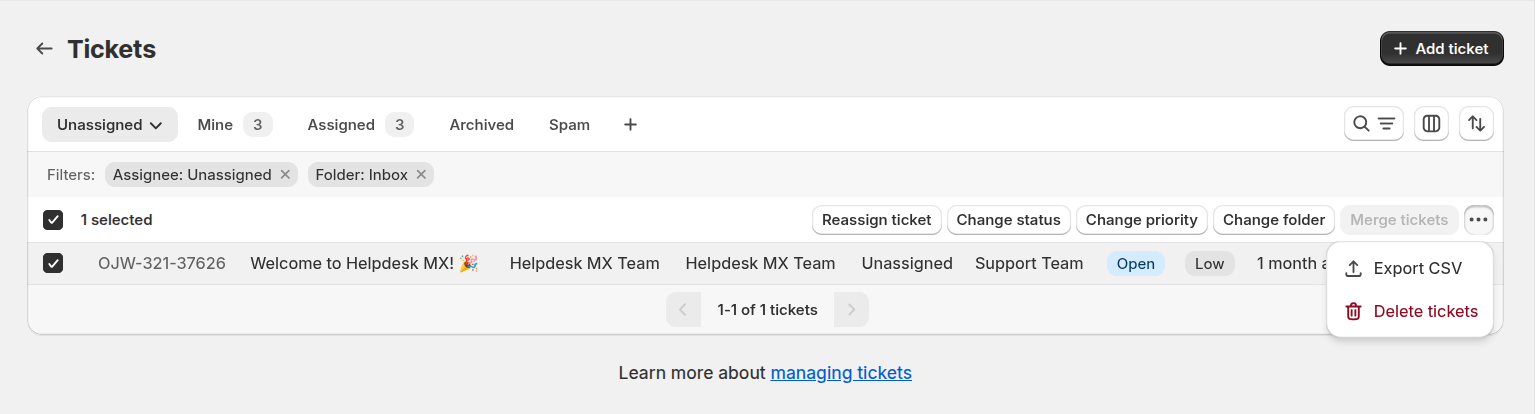
U kunt meerdere tickets selecteren en:
- tickets opnieuw toewijzen aan een ander teamlid
- hun status, prioriteit of map wijzigen
- de geselecteerde tickets definitief verwijderen
- de geselecteerde tickets samenvoegen tot één ticket
- de geselecteerde tickets exporteren naar CSV
Een ticket aanmaken
Er zijn twee manieren om tickets aan te maken in Helpdesk MX:
Automatisch vanuit e-mail
Wanneer een klant een e-mail stuurt naar uw geconfigureerde supportadres, doet Helpdesk MX automatisch:
- Een nieuw ticket aanmaken
- Het onderwerp en bericht extraheren
- Een unieke ticketcode toewijzen
- Toegewezen teamleden op de hoogte stellen (op basis van uw automatiseringsregels)
Handmatig aanmaken
- Klik op de knop Create Ticket
- Vul de ticketinformatie in:

Basisinformatie:
- From: mailbox die voor dit ticket zal worden gebruikt
- Subject: Voeg extra e-mailontvangers toe
- Customer Email: e-mailadres van de klant
Ticketeigenschappen:
- Status: Selecteer status
- Priority: Kies prioriteitsniveau
- Assignee: Wijs toe aan een teamlid of afdeling
- Schrijf een bericht en voeg bestanden toe indien nodig
- Klik op Send om het ticket aan te maken en de klant te e-mailen
Ticketdetails bekijken
Klik op een ticket om alle details te bekijken. De ticketpagina heeft drie tabbladen:
Algemeen
Het tabblad Algemeen is uw primaire werkruimte voor het afhandelen van een ticket. Het combineert klantinformatie, ticketbesturing en het volledige gesprek op één plek.
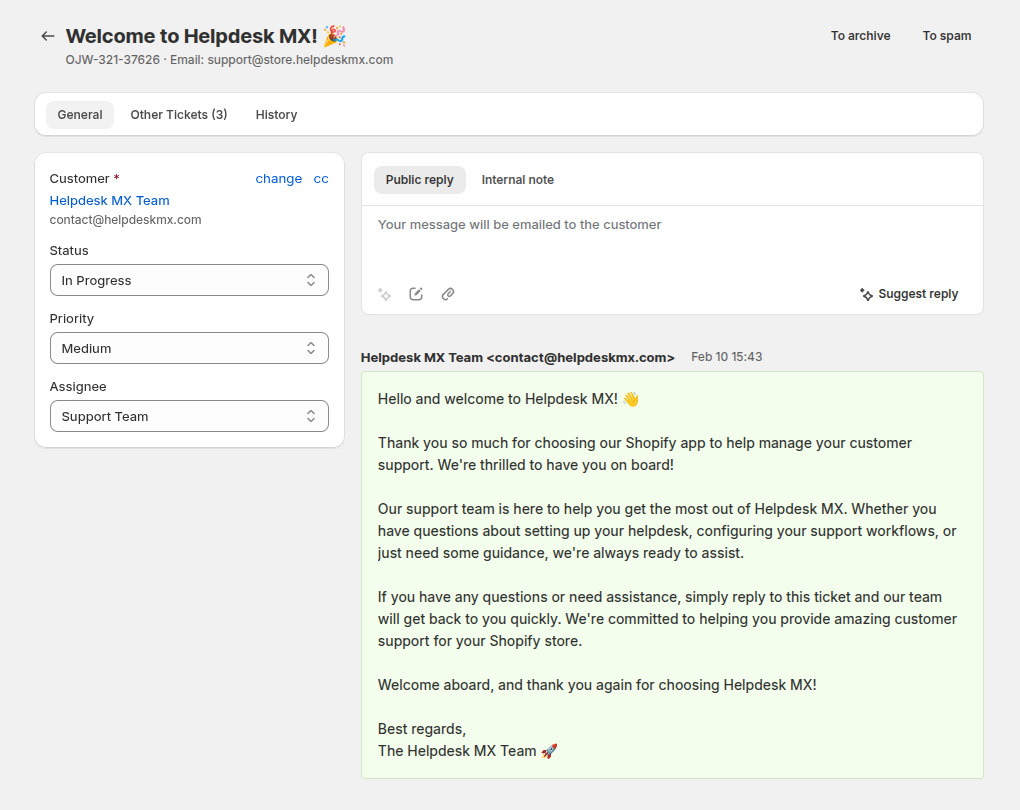
Basisinformatie:
- Klantnaam
- Klant e-mail
- CC - CC-ontvangers beheren
Ticketeigenschappen:
- Status (klik om te wijzigen)
- Priority (klik om te wijzigen)
- Assignee (klik om toe te wijzen of opnieuw toe te wijzen)
Antwoordgebied:
- Tekstveld voor het opstellen van antwoorden
- AI-knop
- Snelle reactie knop
- Knop voor het toevoegen van bestanden
Gespreksgeschiedenis:
- Alle berichten in chronologische volgorde
- Toont wie elk bericht heeft verzonden en wanneer
- Toont klantberichten en antwoorden van uw team
- Bestandsbijlagen met downloadlinks
Andere tickets
Het tabblad Andere tickets toont extra tickets die door dezelfde klant zijn aangemaakt.
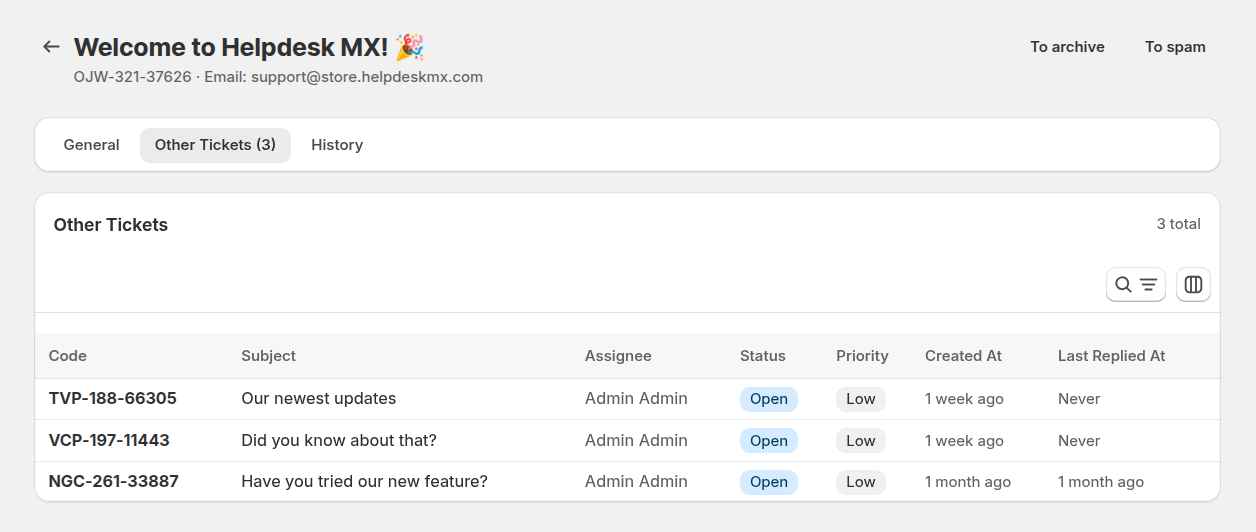
Het stelt medewerkers in staat om:
- Snel eerdere of lopende problemen te bekijken.
- De geschiedenis van de klant en terugkerende problemen te begrijpen.
- Meer gepersonaliseerde en geïnformeerde ondersteuning te bieden.
Geschiedenis
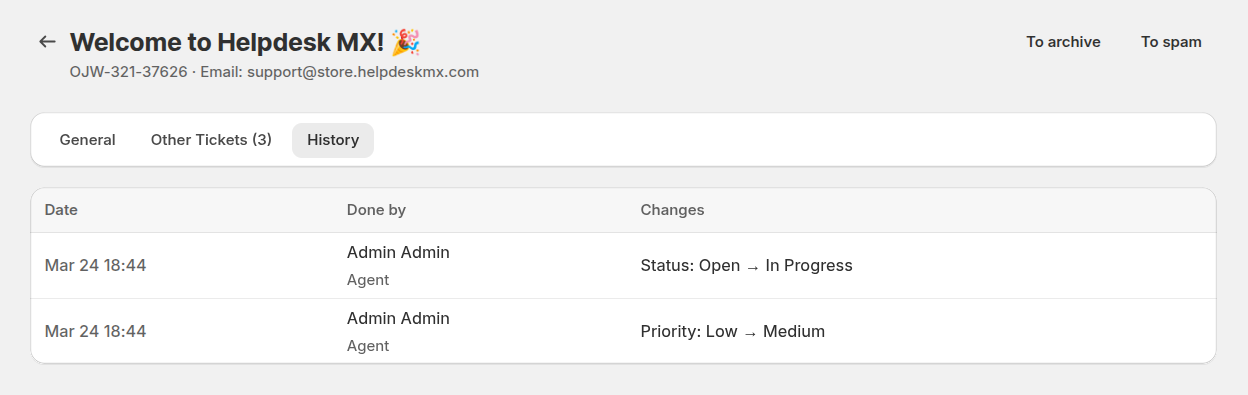
Het tabblad History toont de geschiedenis van de wijzigingen in het ticket.
Antwoorden op tickets
Om een klant te antwoorden:
- Typ uw antwoord in het Antwoordgebied
- Voeg bestanden toe indien nodig
- Klik op Send
Uw antwoord wordt per e-mail naar de klant verzonden en toegevoegd aan het ticketgesprek.
Antwoordopties:
- Send Reply: Verzend en keer terug naar ticketlijst
- Send and Stay: Verzend antwoord en blijf op ticketpagina
Antwoordtools
Om reacties te versnellen en communicatie consistent te houden, kunt u ingebouwde antwoordtools gebruiken:
Quick responses — voeg voorgedefinieerde antwoordsjablonen in met één klik. Dit is ideaal voor veelgestelde vragen, standaard instructies of veelvoorkomende follow-ups.
AI-knop — verbeter of herschrijf uw bericht met AI. Om het te gebruiken, selecteer tekst in de antwoordeditor en klik op de AI-knop.
Beschikbare acties:
- Fix grammar & spelling — corrigeer typefouten en verbeter de taalkwaliteit
- More friendly — maak het bericht warmer en meer conversationeel
- More concise — verkort de tekst met behoud van de betekenis
- More formal — pas de toon aan naar een professionele, formele stijl
- Rephrase — herschrijf het bericht met andere bewoording
- Expand — voeg meer detail en uitleg toe aan de geselecteerde tekst
Deze tools helpen medewerkers sneller te reageren, een consistente toon te behouden en kwalitatieve antwoorden te leveren met minimale inspanning.
Ticketinformatie bijwerken
Status wijzigen
Klik op het veld Status en selecteer:
- Open: Nieuw of actief ticket
- In Progress: Momenteel in behandeling
- Closed: Probleem opgelost
Prioriteit wijzigen
Klik op het veld Priority om urgentie in te stellen:
- High: Urgent, heeft onmiddellijke aandacht nodig
- Medium: Standaard verzoek
- Low: Niet-urgent verzoek
Ticket toewijzen
Klik op het veld Assignee om:
- Toe te wijzen aan een specifiek teamlid
- Toe te wijzen aan een afdeling
Ticketacties
Bovenaan elk ticket heeft u deze acties:
Back to Tickets: Keer terug naar de ticketlijst
Action Menu (dropdown):
- Save: Wijzigingen opslaan en terug naar lijst
- Save and Stay: Opslaan zonder de pagina te verlaten
- To Archive: ticket archiveren
- To Spam: markeren als spam
- To Inbox: ticket verplaatsen naar inbox map (alleen voor tickets die niet in inbox map staan)