Gestion des tickets
Les tickets sont des demandes de support client que vous recevez par email ou que vous creez manuellement dans Helpdesk MX. La section tickets vous permet de gerer et d'organiser efficacement les demandes des clients grace a la Grille de tickets intuitive. Avec une categorisation intelligente et l'automatisation, vous pouvez facilement suivre et prioriser les tickets, garantissant qu'aucun probleme n'est neglige.
Tableau de bord
Le Tableau de bord fournit un apercu rapide de l'activite de votre Help Desk et des performances de l'equipe. Il aide les administrateurs et les agents de support a suivre le flux de tickets, la distribution de la charge de travail et les problemes en attente en temps reel. Pour ouvrir le tableau de bord, naviguez vers Apps -> Helpdeks MX
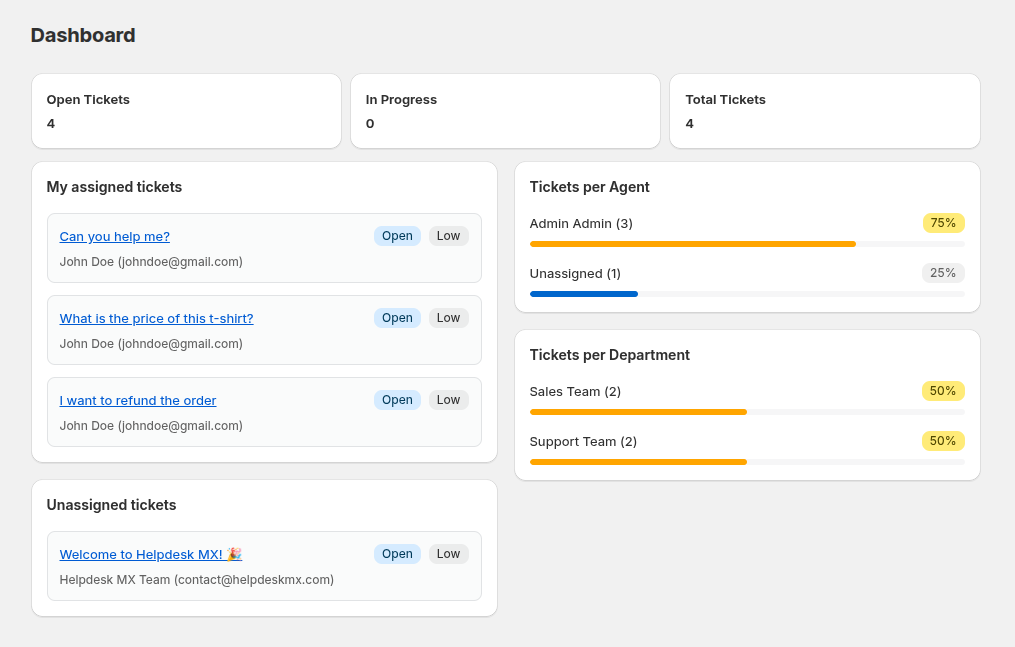
Metriques principales
- Open Tickets - affiche le nombre de tickets actuellement ouverts.
- In Progress - affiche les tickets qui sont traites par les agents.
- Total Tickets - represente le nombre total de tickets dans le systeme.
- Tickets per Agent - visualisez comment les tickets sont distribues parmi les agents. Si certains tickets sont non assignes, ils apparaitront dans cette section sous Unassigned
- My Assigned Tickets - affiche tous les tickets assignes a l'utilisateur connecte. Si aucun ticket n'est assigne, la section affiche un message indiquant une liste vide.
- Tickets per Department - affiche le nombre de tickets traites par chaque departement.
- Unassigned Tickets - liste les tickets qui n'ont pas encore ete assignes a un agent.
Visualisation de vos tickets
Liste des tickets
Accedez a vos tickets depuis la page principale Tickets. Vous verrez une liste avec :
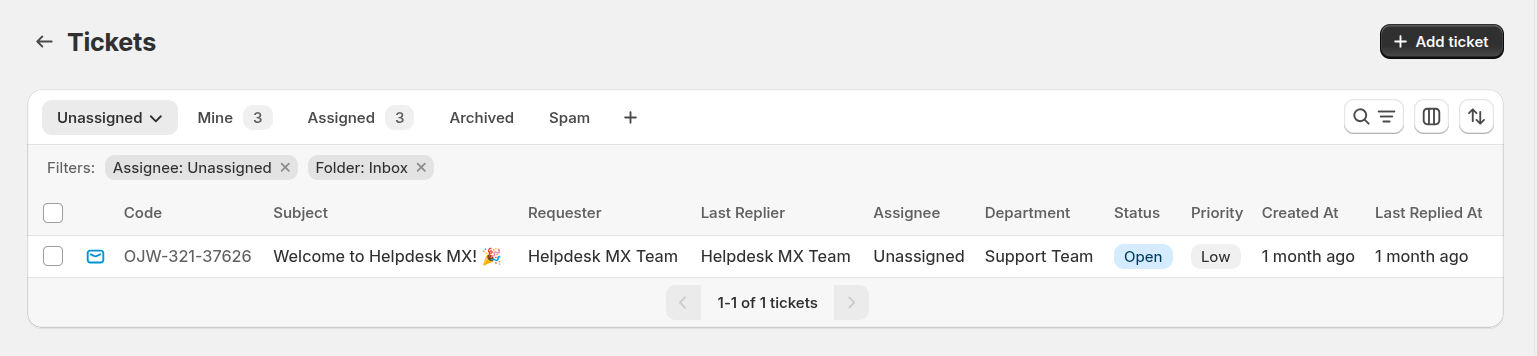
- Ticket Code - identifiant unique (par ex., ABC-123-45678)
- Subject - ligne de sujet du ticket
- Requester - client qui a soumis le ticket
- Last Replier - qui a repondu en dernier
- Assignee - membre de l'equipe traitant ce ticket
- Department - departement traitant ce ticket
- Status - statut actuel (Open, In Progress, Closed)
- Priority - niveau d'urgence (Low, Medium, High)
- Created at - quand le ticket a ete cree
- Last Replied at - quand la derniere reponse a ete envoyee
Dossiers
La Grille de tickets est divisee en trois dossiers separes :
- Inbox - contient tous les tickets actifs.
- Archive - contient tous les tickets archives.
- Spam - contient tous les tickets marques comme spam.
Normalement, les tickets sont envoyes vers le dossier approprie automatiquement par deux verifications :
- Si un ticket correspond a la condition des regles de workflow qui changent le dossier, alors le ticket est envoye vers le dossier defini dans la regle ;
- Si le statut d'un ticket est l'un de ceux definis dans Helpdesk MX -> Settings -> General Settings -> Move Ticket to Archive if it has one of the following statuses, il sera envoye vers Archive.
Vues de tickets
Basculez entre differentes vues en utilisant les onglets en haut :
- My Tickets - tickets assignes a l'utilisateur actuel
- Unassigned - tickets en attente que quelqu'un les reclame
- Open - tous les tickets actifs
- Archived - tickets fermes et archives
- Spam - tickets marques comme spam
Vous pouvez creer votre propre vue en cliquant sur le bouton "+" sur la barre
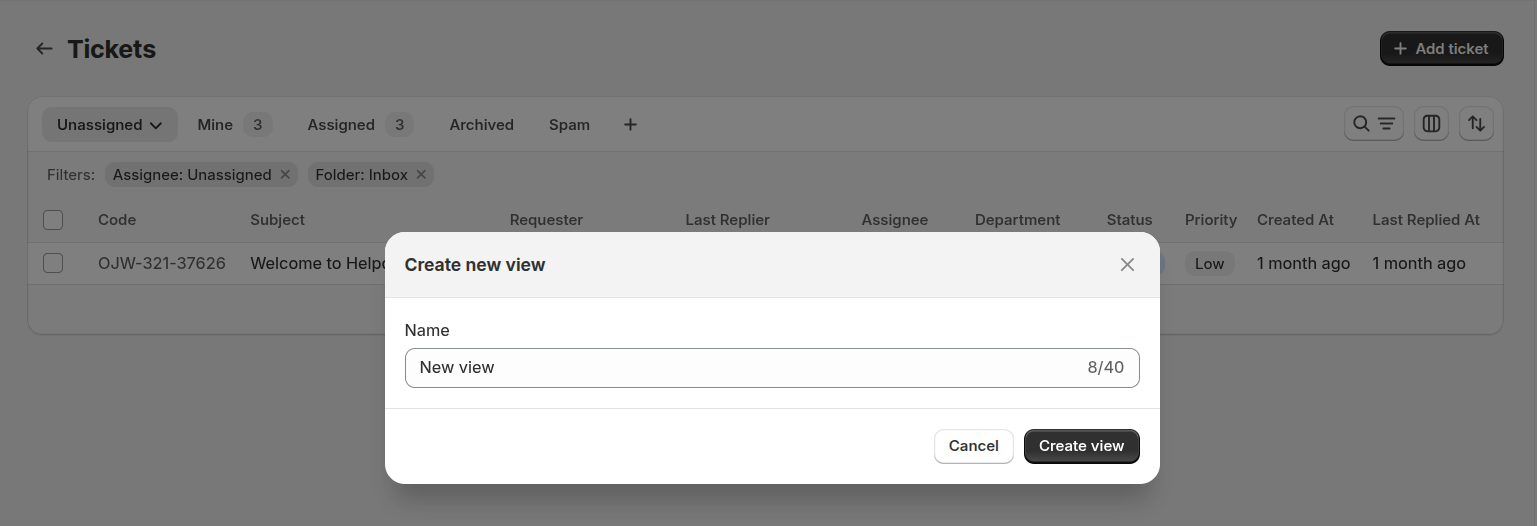
Recherche et filtre
Barre de recherche : Cliquez sur l'icone de recherche et tapez des mots-cles pour rechercher dans tous les champs de ticket (sujet, nom du client, email, code du ticket).
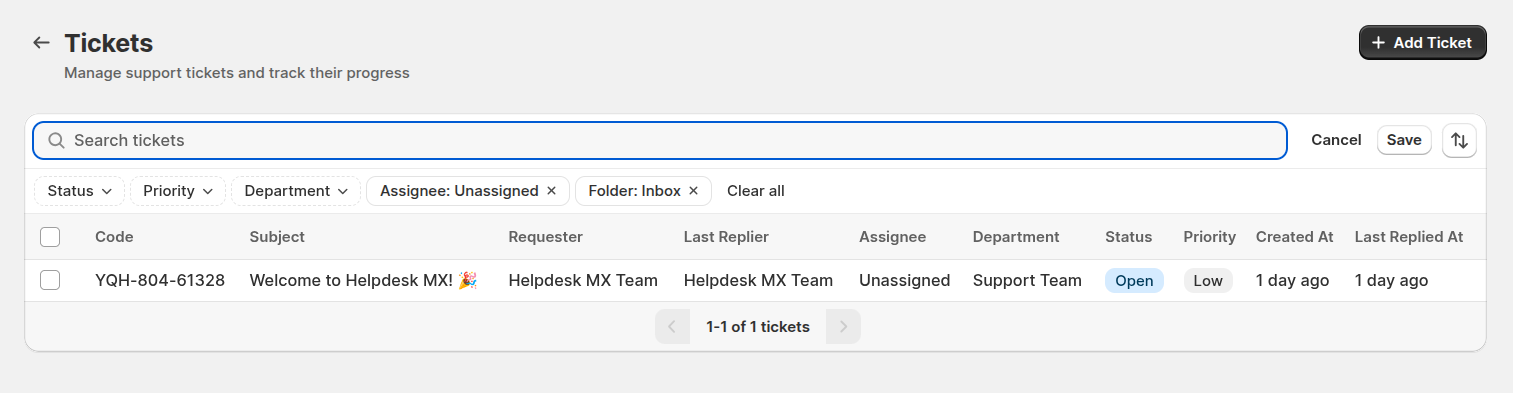
Filtres : Cliquez sur l'icone de filtre pour affiner les tickets par :
- Status
- Priority
- Department
- Assignee
- Folder
Edit columns
La fonction Edit columns vous permet de personnaliser entièrement la grille des tickets selon votre flux de travail et vos préférences. Adaptez votre vue pour voir en un coup d’œil les informations les plus importantes.
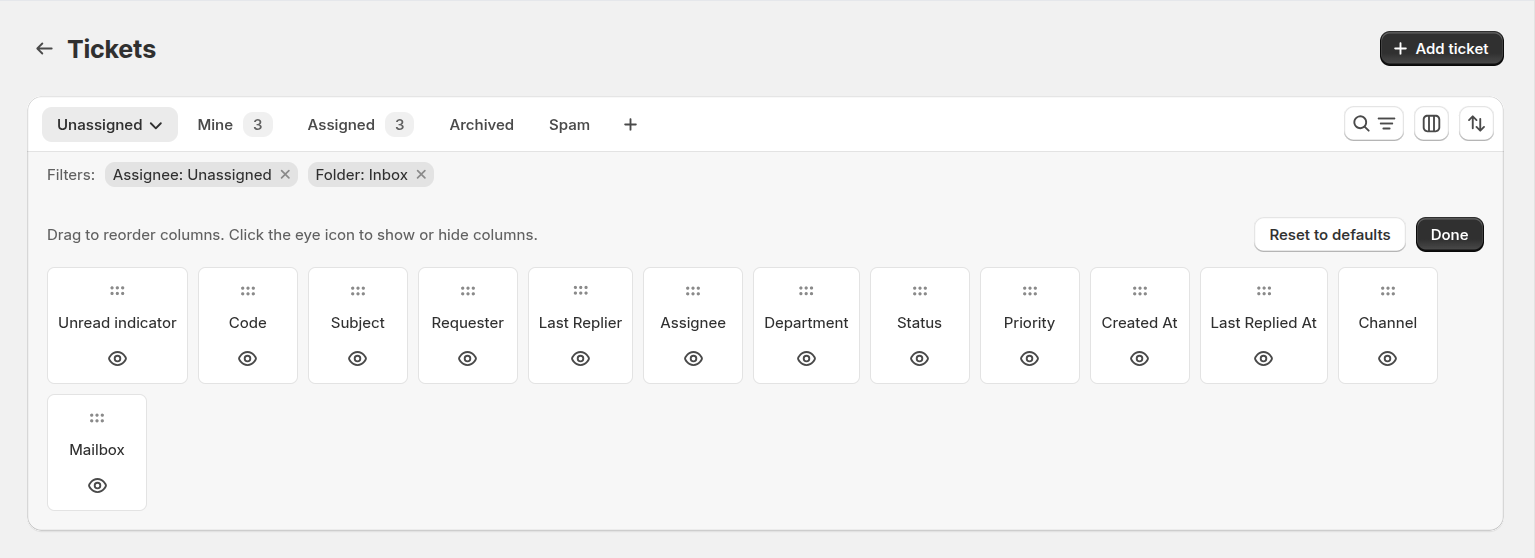
Pour ouvrir l’éditeur de colonnes, cliquez sur l’icône Edit columns.
- Réorganiser les colonnes par glisser-déposer – réagencez la grille pour mettre en avant les données les plus utiles à votre équipe.
- Afficher ou masquer des colonnes – cliquez sur l’icône en forme d’œil pour afficher ou masquer une colonne et garder un espace de travail épuré.
Actions de masse
Sur la grille de tickets, vous pouvez effectuer des actions de masse pour gerer efficacement plusieurs tickets a la fois.
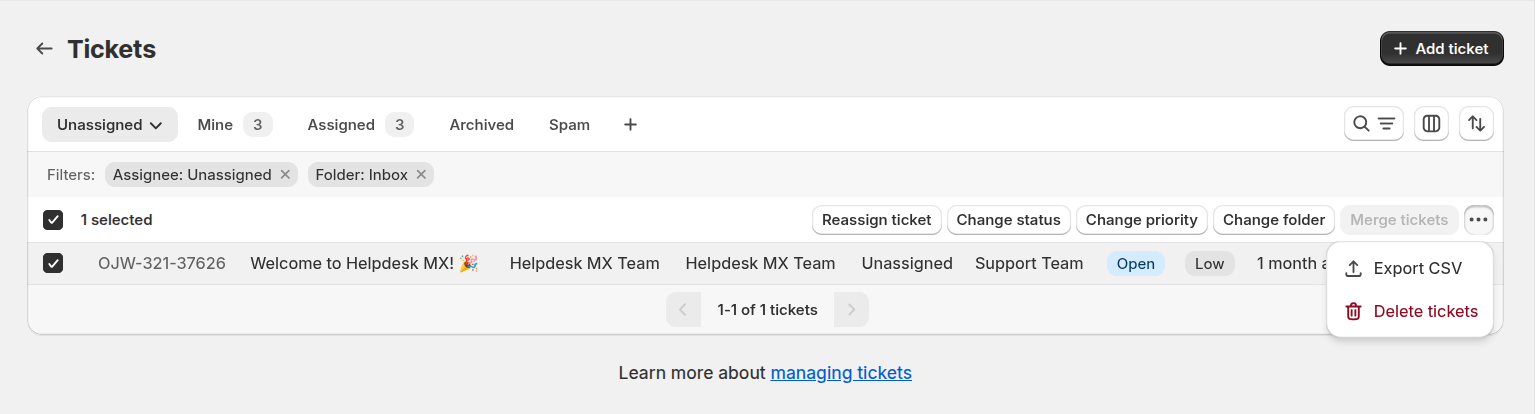
Vous pouvez selectionner plusieurs tickets et :
- réattribuer des tickets à un autre membre de l’équipe de support
- changer leur statut, leur priorité ou leur dossier
- supprimer définitivement les tickets sélectionnés
- fusionner les tickets sélectionnés en un seul ticket
- exporter les tickets sélectionnés au format CSV
Creation d'un ticket
Il existe deux facons de creer des tickets dans Helpdesk MX :
Automatiquement depuis un email
Lorsqu'un client envoie un email a votre adresse de support configuree, Helpdesk MX automatiquement :
- Cree un nouveau ticket
- Extrait le sujet et le message
- Attribue un code de ticket unique
- Notifie les membres de l'equipe assignes (selon vos regles d'automatisation)
Creation manuelle
- Cliquez sur le bouton Create Ticket
- Remplissez les informations du ticket :

Informations de base :
- From : boite mail qui sera utilisee pour ce ticket
- Subject : Ajouter des destinataires d'email supplementaires
- Customer Email : adresse email du client
Proprietes du ticket :
- Status : Selectionner le statut
- Priority : Choisir le niveau de priorite
- Assignee : Assigner a un membre de l'equipe ou un departement
- Ecrivez un message et joignez des fichiers si necessaire
- Cliquez sur Send pour creer le ticket et envoyer un email au client
Visualisation des details du ticket
Cliquez sur un ticket pour afficher tous ses détails. La page du ticket comporte trois onglets :
General
L'onglet General est votre espace de travail principal pour traiter le ticket. Il combine les informations client, les controles du ticket et l'historique complet de la conversation en un seul endroit.
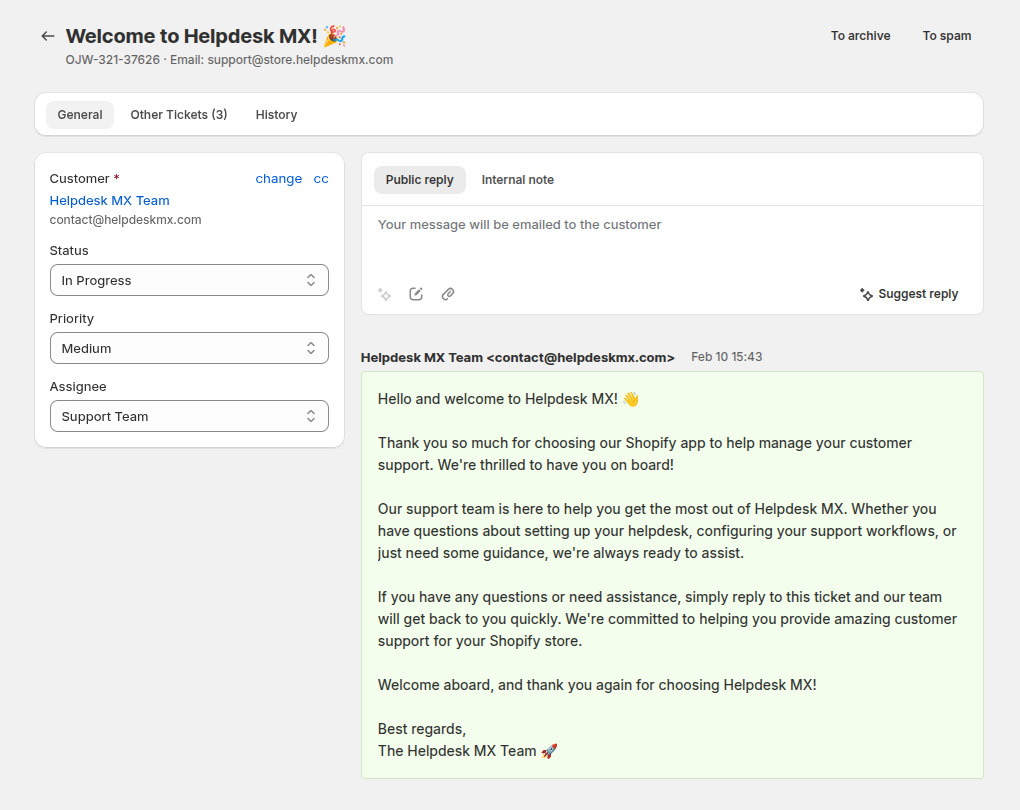
Informations de base :
- Nom du client
- Email du client
- CC - gérer les destinataires en copie
Proprietes du ticket :
- Status (cliquez pour changer)
- Priority (cliquez pour changer)
- Assignee (cliquez pour assigner ou reassigner)
Zone de reponse :
- Zone de texte pour composer les reponses
- Bouton AI
- Bouton reponse rapide
- Bouton joindre des fichiers
Historique des conversations :
- Tous les messages dans l'ordre chronologique
- Affiche qui a envoye chaque message et quand
- Affiche les messages des clients et les reponses de votre equipe
- Pieces jointes avec liens de telechargement
Other tickets
L'onglet Other tickets affiche les autres tickets crees par le meme client.
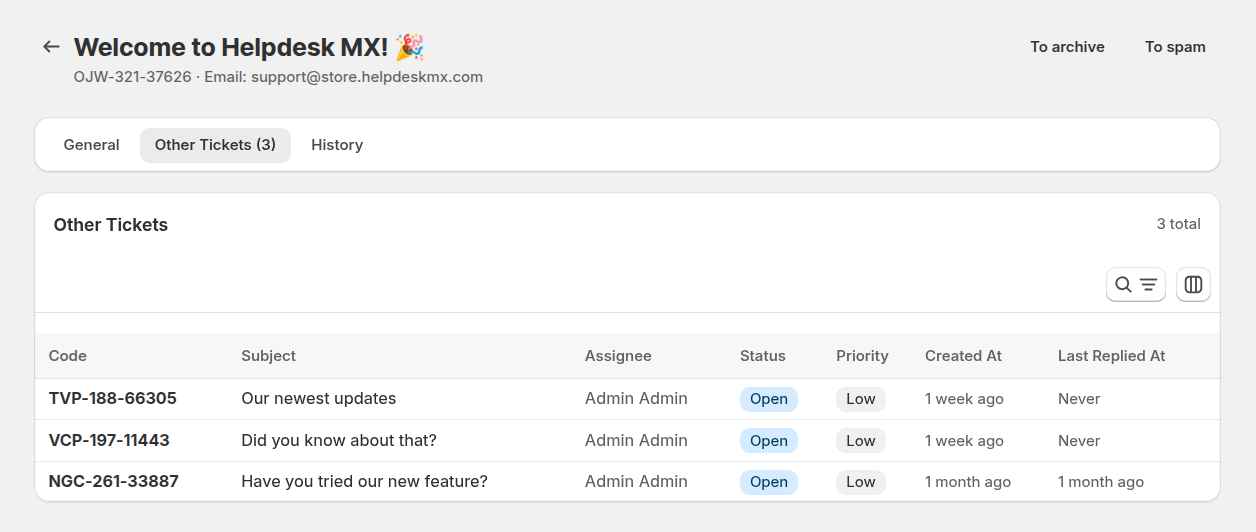
Il permet aux agents de :
- Consulter rapidement les problemes passes ou en cours.
- Comprendre l'historique du client et les problemes recurrents.
- Fournir un support plus personnalise et informe.
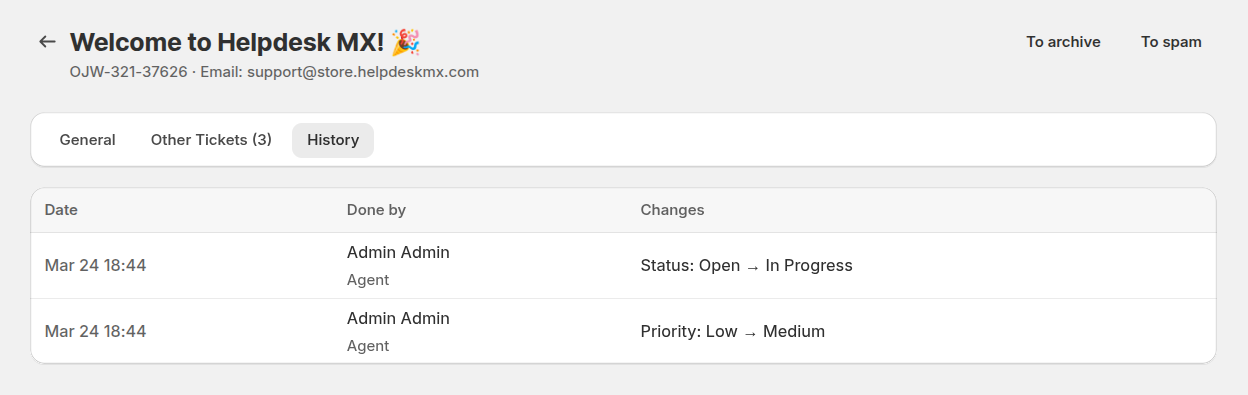
History
L’onglet History affiche l’historique des modifications du ticket.
Repondre aux tickets
Pour repondre a un client :
- Tapez votre reponse dans la Zone de reponse
- Joignez des fichiers si necessaire
- Cliquez sur Send
Votre reponse sera envoyee par email au client et ajoutee a la conversation du ticket.
Options de reponse :
- Send Reply : Envoyer et retourner a la liste des tickets
- Send and Stay : Envoyer la reponse et rester sur la page du ticket
Outils de reponse
Pour accelerer les reponses et garder les communications coherentes, vous pouvez utiliser les outils de reponse integres :
Quick responses - inserez des modeles de reponse predefinis en un seul clic. Ideal pour les FAQ, les instructions standard ou les suivis courants.
Bouton AI - ameliorez ou reecrivez votre message en utilisant l'IA. Pour l'utiliser, selectionnez du texte dans l'editeur de reponse et cliquez sur le bouton AI.
Actions disponibles :
- Fix grammar & spelling - corrige les fautes de frappe et ameliore la qualite de la langue
- More friendly - rend le message plus chaleureux et conversationnel
- More concise - raccourcit le texte tout en preservant le sens
- More formal - ajuste le ton pour etre plus professionnel et formel
- Rephrase - reecrit le message avec des mots differents
- Expand - ajoute des details et des explications au texte selectionne
Ces outils aident les agents a repondre plus rapidement, a maintenir un ton coherent et a fournir des reponses de haute qualite sans effort.
Mise a jour des informations du ticket
Changer le statut
Cliquez sur le champ Status et selectionnez :
- Open : Nouveau ticket ou actif
- In Progress : Actuellement en cours de traitement
- Closed : Probleme resolu
Changer la priorite
Cliquez sur le champ Priority pour definir l'urgence :
- High : Urgent, necessite une attention immediate
- Medium : Demande standard
- Low : Demande non urgente
Assigner un ticket
Cliquez sur le champ Assignee pour :
- Assigner a un membre de l'equipe specifique
- Assigner a un departement
Actions sur les tickets
En haut de chaque ticket, vous avez ces actions :
Back to Tickets : Retourner a la liste des tickets
Menu d'action (deroulant) :
- Save : Enregistrer les modifications et retourner a la liste
- Save and Stay : Enregistrer sans quitter la page
- To Archive : archiver le ticket
- To Spam : marquer comme spam
- To Inbox : deplacer le ticket vers le dossier inbox (uniquement pour les tickets qui ne sont pas dans l'inbox)