Live Chat
Configure o widget de chat, formulários pré-chat, mensagens offline e configurações de concierge para fornecer suporte em tempo real na sua loja. A configuração adequada garante comunicação rápida, melhor satisfação do cliente e uma experiência de suporte mais pessoal.
Informação básica
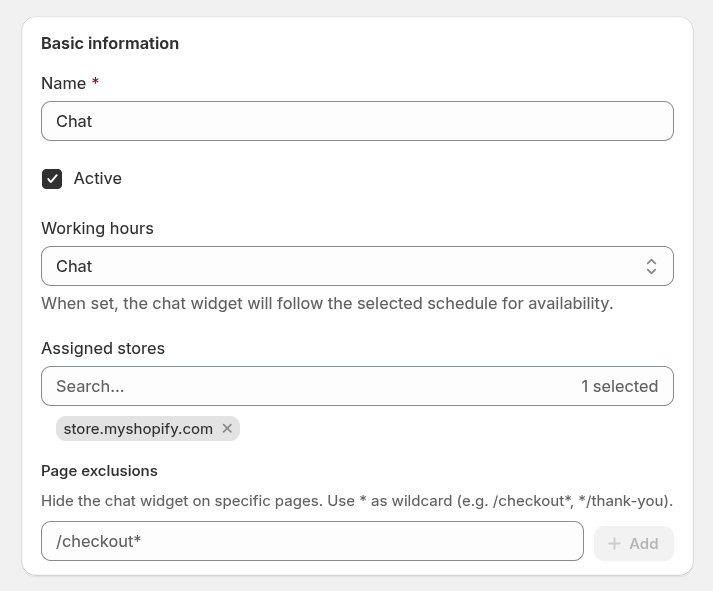
- Name: o nome interno da sua configuração de chat.
- Active: alterne esta configuração para ativar ou desativar o widget de live chat na sua loja.
- Working Hours: selecione um dos horários de trabalho predefinidos. Se definido como None, o chat fica disponível sempre que houver pelo menos um agente online.
- Assigned Stores: escolha quais lojas Shopify ou canais de vendas devem exibir o live chat. Isto é útil se opera múltiplas lojas e precisa de configurações diferentes.
- Page Exclusions: oculte o widget de chat em páginas específicas. Use
*como carácter universal (ex.:/checkout*,*/thank-you).
Configurações da janela de chat
Configure a aparência e comportamento da janela de chat expandida com a qual os seus clientes irão interagir.
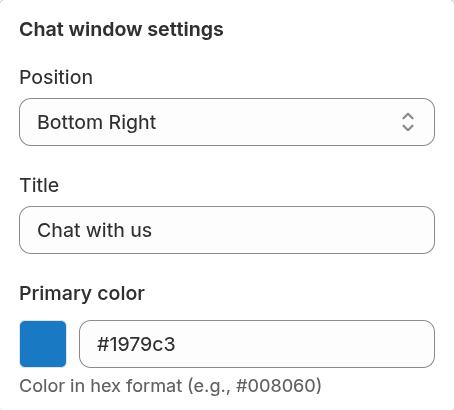
- Position: escolha onde a janela de chat aparece na página (por exemplo, canto inferior direito). Selecione uma posição que se adeque ao layout da sua loja sem bloquear conteúdo importante.
- Title: o título exibido no topo da janela de chat. Um título claro e amigável estabelece expectativas e dá as boas-vindas ao visitante.
- Primary Color: defina a cor do cabeçalho em formato hexadecimal. Use a cor principal da sua marca para manter uma identidade visual consistente.
Configurações do botão de chat
Personalize o botão minimizado exibido antes da janela de chat abrir.
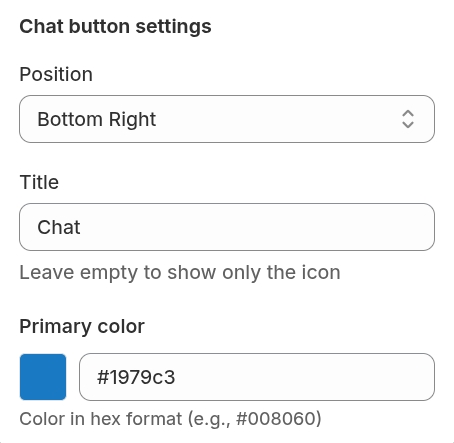
- Position: escolha onde o botão de chat minimizado aparece no ecrã.
- Title: texto mostrado no botão de chat. Se deixado vazio, apenas o ícone de chat aparece — ideal para designs elegantes ou minimalistas.
- Primary Color: escolha uma cor hexadecimal para o botão. Deve ser visualmente distinto e corresponder ao estilo da sua marca.
Formulário pré-chat
Recolha detalhes úteis do visitante antes de um chat começar.
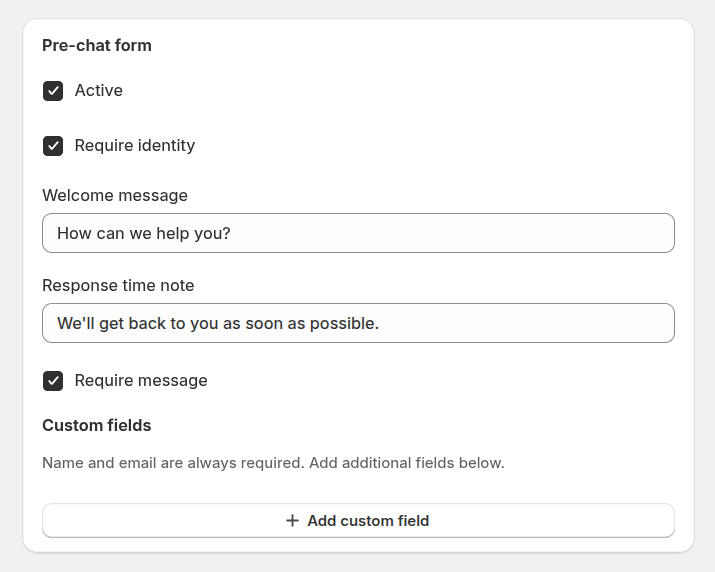
- Active: ative ou desative o formulário pré-chat completamente.
- Require identity: quando ativado, os clientes devem fornecer o seu nome e email antes de iniciar um chat. Isto ajuda os agentes a personalizar a conversa e garante que o sistema pode rastrear o histórico.
- Welcome message: uma saudação mostrada antes do visitante começar a conversar, frequentemente usada para estabelecer expectativas ou encorajar perguntas específicas.
- Response time note: uma mensagem curta que informa os clientes sobre o tempo de resposta previsto da sua equipa.
- Require message: obriga o visitante a introduzir a sua pergunta inicial antes de iniciar o chat, dando à sua equipa contexto desde o início.
- Custom fields: adicione campos adicionais para recolher informações específicas dos visitantes antes de o chat começar.
Formulário offline
Exibido quando não há agentes disponíveis.
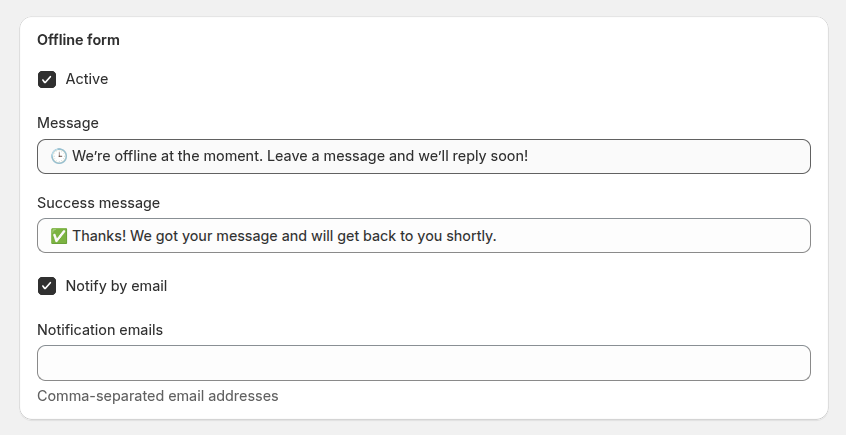
- Active: ative ou desative o formulário de contacto offline.
- Message: a mensagem mostrada quando o chat está offline. Informe os clientes sobre a sua disponibilidade e tempo de resposta.
- Success message: confirmação mostrada após o cliente submeter o formulário offline, tranquilizando-os de que o seu pedido foi recebido.
- Notification emails: lista de endereços de email (separados por vírgulas) que devem receber notificações de chat offline. Use isto para garantir que a sua equipa de suporte não perde mensagens submetidas fora do horário de expediente.
Configurações de concierge
Personalize a informação do agente exibida dentro do widget de chat.
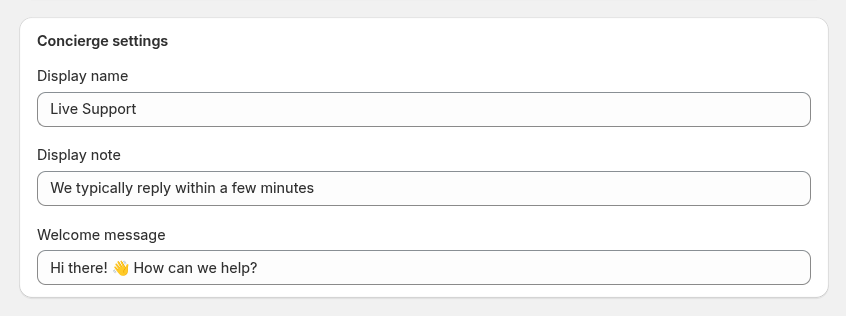
- Display name: o nome mostrado aos clientes no chat (por exemplo, "Suporte ao Vivo", "Atendimento ao Cliente", ou o nome pessoal de um agente).
- Display note: uma nota opcional mostrada sob o nome do agente, como "Normalmente respondemos em poucos minutos."
- Welcome message: a primeira mensagem mostrada automaticamente quando o chat é aberto. Use-a para estabelecer um tom caloroso e informar os clientes como pode ajudar.