Contact Us Widget
Configure o aspeto e o comportamento do widget Contact Us na sua loja. O widget oferece aos clientes uma forma simples e acessível de contactar a sua equipa de suporte a partir de qualquer página.
Botão de contacto flutuante
O botão de contacto flutuante aparece na lateral da loja e permite que os clientes abram rapidamente o formulário de contacto.
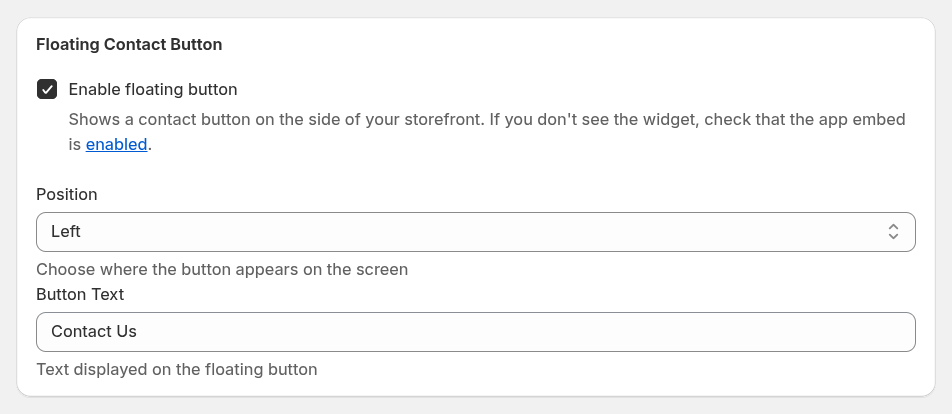
Enable floating button – apresenta o botão de contacto na sua loja. Se o widget não aparecer, verifique se o app embed está ativado na sua loja.
Position – escolha onde o botão aparece no ecrã (por exemplo, à esquerda ou à direita).
Button Text – define o texto apresentado no botão flutuante (por exemplo, Contact Us).
Widget de página
Além do botão flutuante, pode incorporar o formulário de contacto diretamente em qualquer página da loja.
Para adicionar o formulário de contacto a uma página:
- Abra o editor de temas da Shopify.
- Vá para a página onde quer que o formulário apareça.
- Adicione o bloco Contact Form a uma secção.
Esta opção é útil se quiser criar uma página de contacto dedicada aos pedidos dos clientes.
Definições do formulário
Estas definições aplicam-se tanto ao widget flutuante como ao widget incorporado na página.
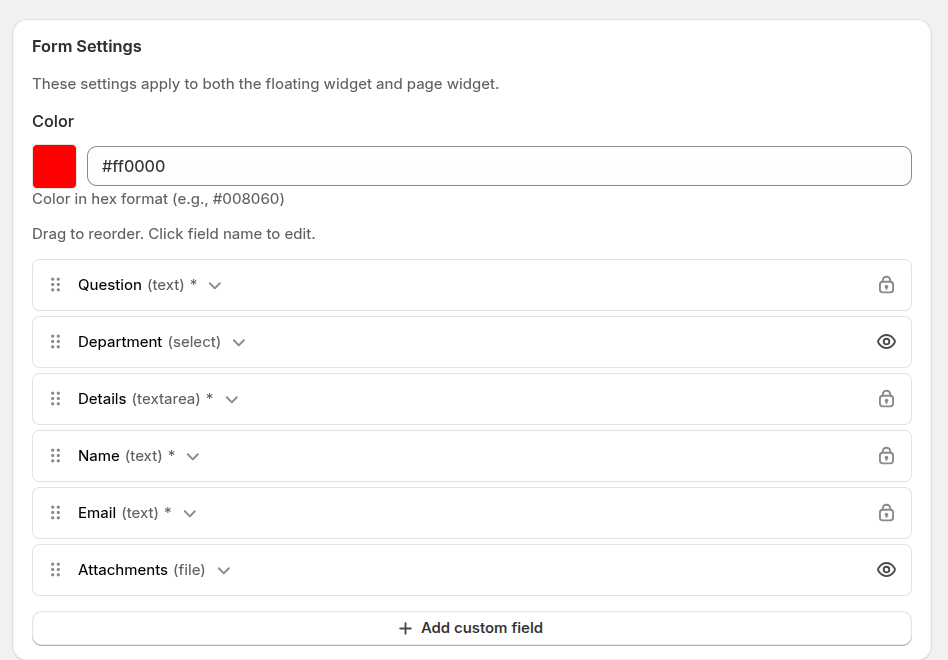
Color – define a cor principal do widget através de um valor hexadecimal, para condizer com a identidade da sua loja.
Form fields – define que campos aparecem no formulário de contacto. Pode personalizá-lo para recolher as informações de que a sua equipa de suporte precisa para tratar os pedidos com eficiência.
Os campos predefinidos disponíveis são:
- Question – um assunto ou título curto do pedido.
- Department – permite que os clientes escolham o departamento de suporte adequado.
- Details – a área principal onde os clientes descrevem o problema.
- Name – nome do cliente.
- Email – email de contacto usado para respostas e notificações.
- Attachments – permite que os clientes carreguem ficheiros, como capturas de ecrã ou documentos.
Campos personalizados
Também pode adicionar campos próprios para recolher informações adicionais dos clientes.
Ao criar um campo personalizado, pode configurar:
- Field label – o nome do campo apresentado aos clientes no formulário de contacto.
- Field type – define como os clientes vão fornecer a informação.
Tipos de campo suportados:
- text – um campo de introdução de uma linha.
- textarea – um campo de várias linhas para mensagens mais longas.
- select – uma lista pendente com opções predefinidas.
- file – permite que os clientes carreguem ficheiros.
- checkbox – permite que os clientes confirmem ou selecionem uma opção.
Pode arrastar e reordenar os campos para controlar como o formulário aparece aos clientes e clicar no nome de um campo para editar as suas definições.