Contact Us Widget
Configurez l’apparence et le comportement du widget Contact Us sur votre vitrine. Le widget offre aux clients un moyen simple et accessible de contacter votre équipe de support depuis n’importe quelle page.
Bouton de contact flottant
Le bouton de contact flottant apparaît sur le côté de votre vitrine et permet aux clients d’ouvrir rapidement le formulaire de contact.
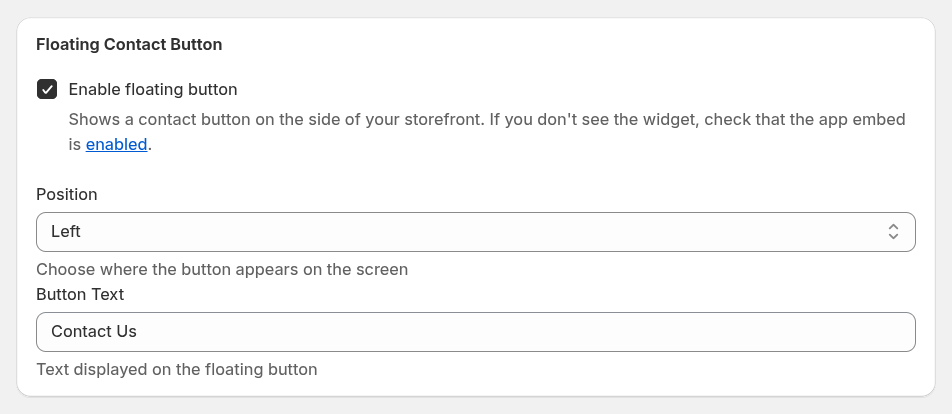
Enable floating button – affiche le bouton de contact sur votre vitrine. Si le widget n’apparaît pas, vérifiez que l’app embed est activé dans votre boutique.
Position – choisissez l’endroit où le bouton apparaît à l’écran (par exemple, à gauche ou à droite).
Button Text – définit le texte affiché sur le bouton flottant (par exemple, Contact Us).
Widget de page
En plus du bouton flottant, vous pouvez intégrer le formulaire de contact directement sur n’importe quelle page de votre boutique.
Pour ajouter le formulaire de contact à une page :
- Ouvrez l’éditeur de thème Shopify.
- Accédez à la page où le formulaire doit apparaître.
- Ajoutez le bloc Contact Form à une section.
Cette option est utile si vous souhaitez créer une page Contact dédiée aux demandes des clients.
Paramètres du formulaire
Ces paramètres s’appliquent à la fois au widget flottant et au widget intégré dans la page.
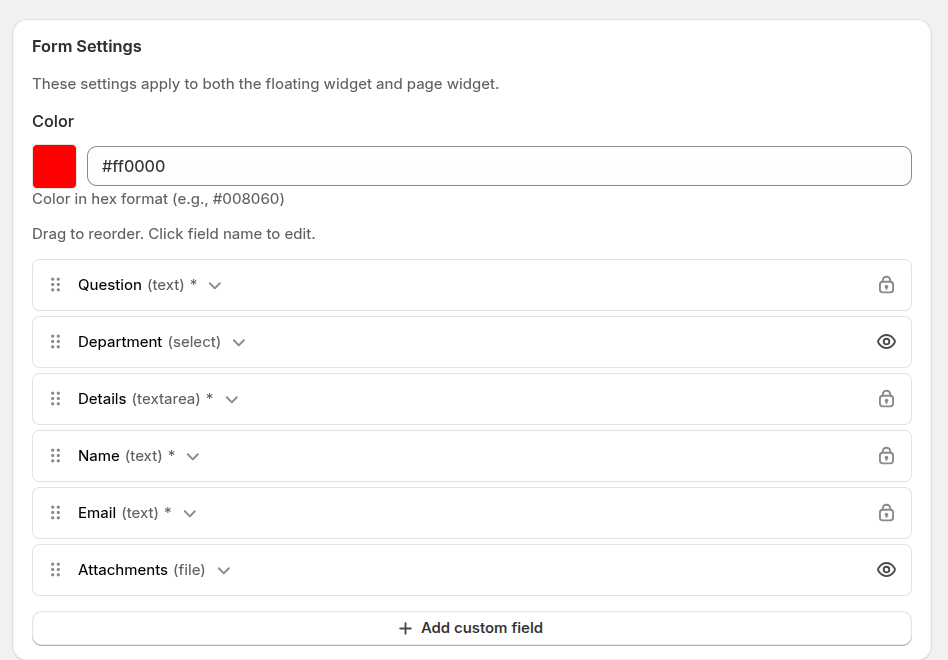
Color – définit la couleur principale du widget à l’aide d’une valeur hexadécimale, pour l’accorder à l’identité de votre boutique.
Form fields – définit les champs qui apparaissent dans le formulaire de contact. Vous pouvez personnaliser le formulaire pour recueillir les informations dont votre équipe de support a besoin pour traiter efficacement les demandes.
Les champs par défaut disponibles sont :
- Question – un objet ou titre court de la demande.
- Department – permet aux clients de choisir le service de support approprié.
- Details – la zone principale où les clients décrivent leur problème.
- Name – nom du client.
- Email – email de contact utilisé pour les réponses et les notifications.
- Attachments – permet aux clients d’envoyer des fichiers, comme des captures d’écran ou des documents.
Champs personnalisés
Vous pouvez aussi ajouter vos propres champs pour recueillir des informations supplémentaires.
Lors de la création d’un champ personnalisé, vous pouvez configurer :
- Field label – le nom du champ affiché aux clients dans le formulaire de contact.
- Field type – définit la manière dont les clients fournissent l’information.
Types de champs pris en charge :
- text – un champ de saisie sur une seule ligne.
- textarea – un champ multiligne pour les messages plus longs.
- select – une liste déroulante avec des options prédéfinies.
- file – permet aux clients d’envoyer des fichiers.
- checkbox – permet aux clients de confirmer ou de sélectionner une option.
Vous pouvez réorganiser les champs par glisser-déposer pour contrôler l’affichage du formulaire, et cliquer sur le nom d’un champ pour modifier ses paramètres.