Préférences
Préférences
Gérez votre signature d’email, vos notifications et vos préférences de chat.
Signature d’email
Configurez la signature qui sera automatiquement ajoutée à vos réponses.
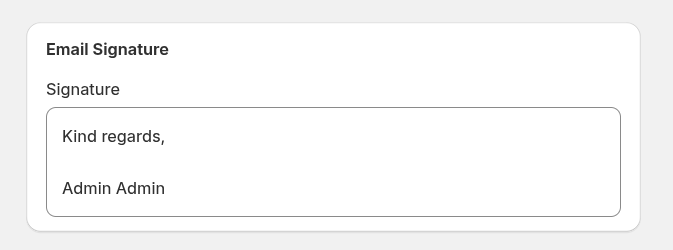
- Signature – définissez la signature d’email qui apparaîtra dans les messages envoyés aux clients.
Paramètres de notification
Contrôlez la façon dont vous êtes averti des événements du helpdesk. La cloche de notification dans l’application est toujours active pour tous les événements.
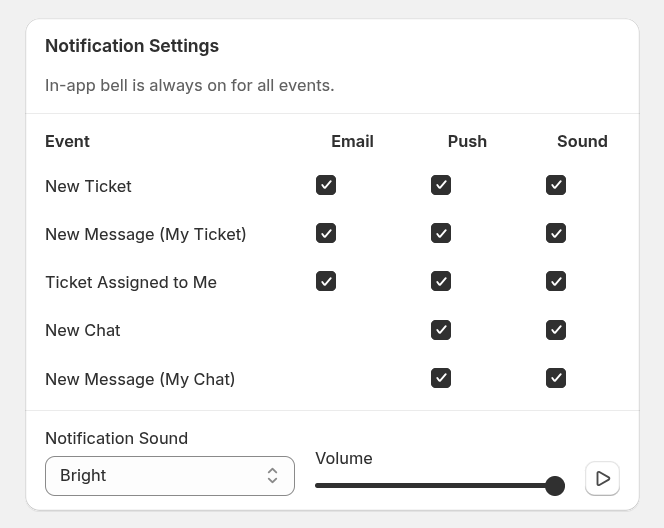
Pour chaque événement, vous pouvez activer ou désactiver les types de notification suivants :
- Email – recevoir une notification par email.
- Push – recevoir une notification push du navigateur.
- Sound – jouer un son de notification.
Événements disponibles :
- New Ticket – notifications lorsqu’un nouveau ticket est créé.
- New Message (My Ticket) – notifications lorsqu’un nouveau message est ajouté à un ticket qui vous est assigné.
- Ticket Assigned to Me – notifications lorsqu’un ticket vous est assigné.
- New Chat – notifications lorsqu’un client démarre un nouveau chat.
- New Message (My Chat) – notifications lorsqu’un nouveau message arrive dans votre chat actif.
Options de notification supplémentaires :
- Notification Sound – choisissez le son joué lors d’une notification (par exemple, Bright).
- Volume – réglez le volume des sons de notification.
- Desktop Notifications – activez les notifications du navigateur pour recevoir des alertes même lorsque l’onglet du helpdesk n’est pas actif.
Chat en direct
Configurez la façon dont vos informations sont affichées aux clients dans le chat.
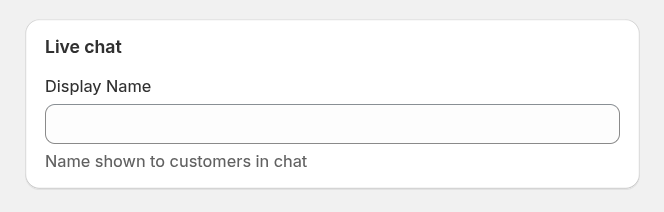
- Display Name – le nom affiché aux clients lorsque vous communiquez avec eux dans le chat en direct.