Contact Us Widget
Konfigurer utseendet og oppførselen til Contact Us-widgeten i butikken din. Widgeten gir kundene en enkel og alltid tilgjengelig måte å kontakte supportteamet ditt på fra hvilken som helst side.
Flytende kontaktknapp
Den flytende kontaktknappen vises på siden av butikken og lar kundene raskt åpne kontaktskjemaet.
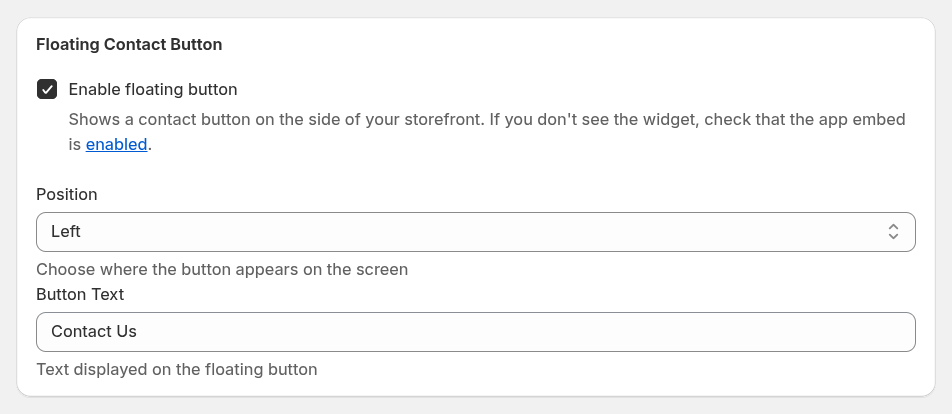
Enable floating button – viser kontaktknappen i butikken din. Hvis widgeten ikke vises, sjekk at app embed er slått på i butikken din.
Position – velg hvor knappen vises på skjermen (for eksempel til venstre eller høyre).
Button Text – angir teksten som vises på den flytende knappen (for eksempel Contact Us).
Sidewidget
I tillegg til den flytende knappen kan du bygge kontaktskjemaet direkte inn på hvilken som helst side i butikken.
Slik legger du kontaktskjemaet til en side:
- Åpne Shopify-temaredigereren.
- Gå til siden der skjemaet skal vises.
- Legg blokken Contact Form til i en seksjon.
Dette er nyttig hvis du vil lage en egen kontaktside for kundehenvendelser.
Skjemainnstillinger
Disse innstillingene gjelder både den flytende widgeten og den innebygde sidewidgeten.
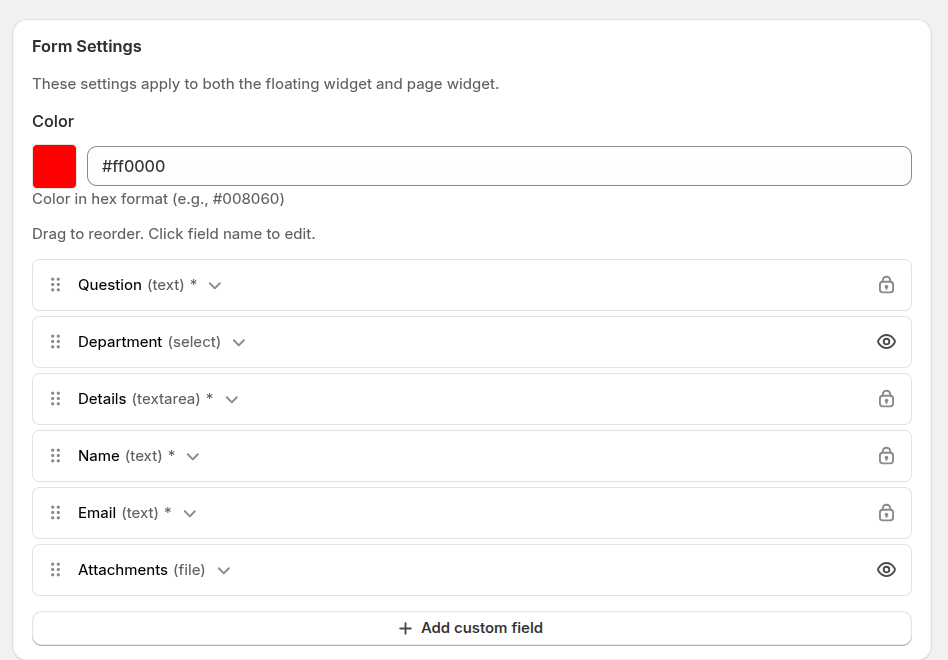
Color – angir hovedfargen til widgeten med en heksadesimal verdi, slik at den matcher butikkens profil.
Form fields – angir hvilke felt som vises i kontaktskjemaet. Du kan tilpasse skjemaet slik at det samler inn informasjonen supportteamet ditt trenger for å behandle henvendelser effektivt.
Tilgjengelige standardfelt:
- Question – et kort emne eller en tittel på henvendelsen.
- Department – lar kundene velge riktig supportavdeling.
- Details – hovedfeltet der kundene beskriver problemet sitt.
- Name – kundens navn.
- Email – kontakt-e-post som brukes til svar og varsler.
- Attachments – lar kundene laste opp filer, for eksempel skjermbilder eller dokumenter.
Egendefinerte felt
Du kan også legge til egne felt for å samle inn mer informasjon fra kundene.
Når du oppretter et egendefinert felt, kan du konfigurere:
- Field label – navnet på feltet som vises for kundene i kontaktskjemaet.
- Field type – angir hvordan kundene skal oppgi informasjonen.
Støttede felttyper:
- text – et enkeltlinjes inndatafelt.
- textarea – et flerlinjes felt for lengre meldinger.
- select – en nedtrekksliste med forhåndsdefinerte valg.
- file – lar kundene laste opp filer.
- checkbox – lar kundene bekrefte eller velge et alternativ.
Du kan dra og omorganisere feltene for å styre hvordan skjemaet ser ut for kundene, og klikke på et feltnavn for å redigere innstillingene.