Generelle innstillinger
Sett opp standard driftsparametere som definerer hvordan nye billetter opprettes, prioriteres og organiseres. Disse alternativene hjelper til med å opprettholde en konsistent arbeidsflyt og forbedre den generelle effektiviteten til støtteteamet ditt.
Standardverdier for nye billetter
Disse innstillingene definerer hvordan nye billetter opprettes som standard. De hjelper med å standardisere innkommende forespørsler, redusere manuelle justeringer, og sikre at hver billett kommer inn i arbeidsflyten din med riktig prioritet og status.
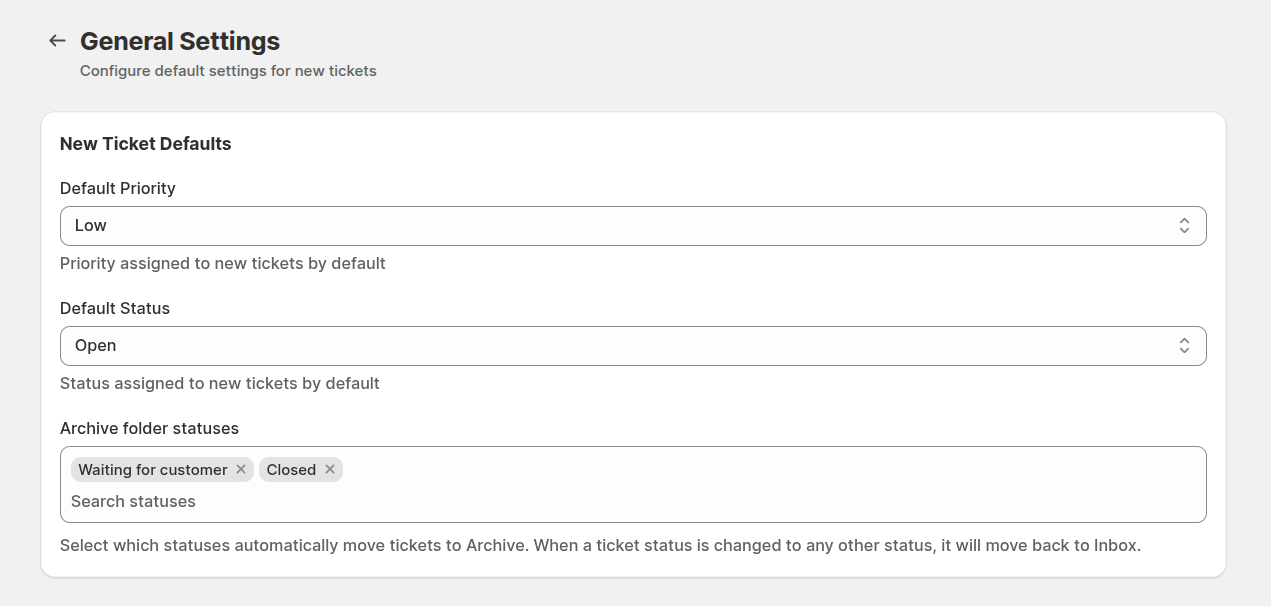
Default priority: velg prioriteten som automatisk tildeles nyopprettede billetter. Vanligvis merkes billetter som
Low, noe som sikrer at teamet ditt kan justere prioritet basert på problemets hastegrad samtidig som initial organisering opprettholdes.Default status: definer standardstatus for alle innkommende billetter. Vanligvis settes dette til
Open, slik at agentene dine umiddelbart kan begynne å behandle nye forespørsler.Archive folder statuses: velg hvilke statuser som automatisk flytter billetter til Archive-mappen (for eksempel
Waiting for customerellerClosed). Når en billetts status endres til en annen verdi, vil den automatisk returnere til Inbox. Dette hjelper med å holde billettøen fokusert på aktive samtaler og forhindrer rot.
Språkinnstillinger
Språkinnstillinger lar deg kontrollere hvilke språk som er tilgjengelige for kundevendt innhold. Dette sikrer at besøkende samhandler med støtteopplevelsen din på et språk de forstår.
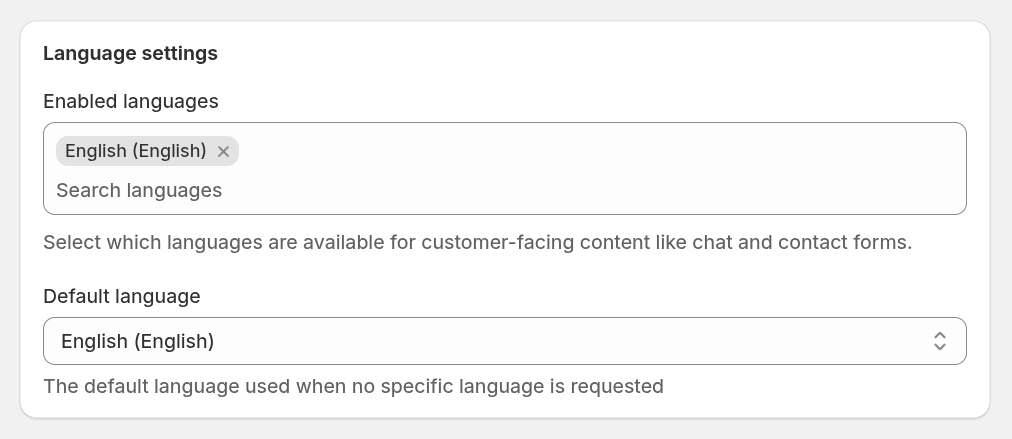
Enabled languages: velg språkene som vil være tilgjengelige for kunder når de bruker chat og kontaktskjemaer. Bare de valgte språkene vil vises i butikkfronten.
Default language: definerer hovedspråket som brukes når ingen spesifikt språk oppdages eller forespørres av kunden. Dette språket vil bli brukt automatisk på alle kundevendte interaksjoner.
Riktig språkkonfigurasjon bidrar til å skape en mer tilgjengelig, lokalisert støtteopplevelse og forbedrer kommunikasjonskvaliteten på tvers av regioner.
Standardkolonner i oversikten
Angi kolonnene som vises som standard i saksoversiktene i helpdesk-grensesnittet. Disse innstillingene definerer det opprinnelige oppsettet for alle brukere. Hvis et teammedlem tilbakestiller sin personlige kolonneoppsett, bruker systemet automatisk disse standardkolonnene.
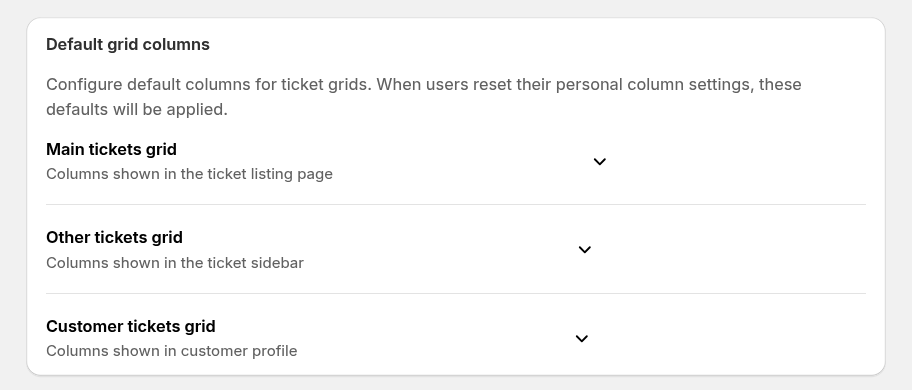
- Main tickets grid — angir hvilke kolonner som vises på hovedsiden med saker.
- Other tickets grid — styrer kolonnene i fanen Other tickets, der relaterte saker vises.
- Customer tickets grid — angir hvilke kolonner som er synlige i kundeprofilen når du ser kundens saker.
Standardkolonner holder grensesnittet enhetlig for teamet og sikrer at viktig informasjon alltid er synlig.
Felt i saksskjemaet
Angi hvilke felt som vises i sakens sidepanel når du ser på eller redigerer en sak.
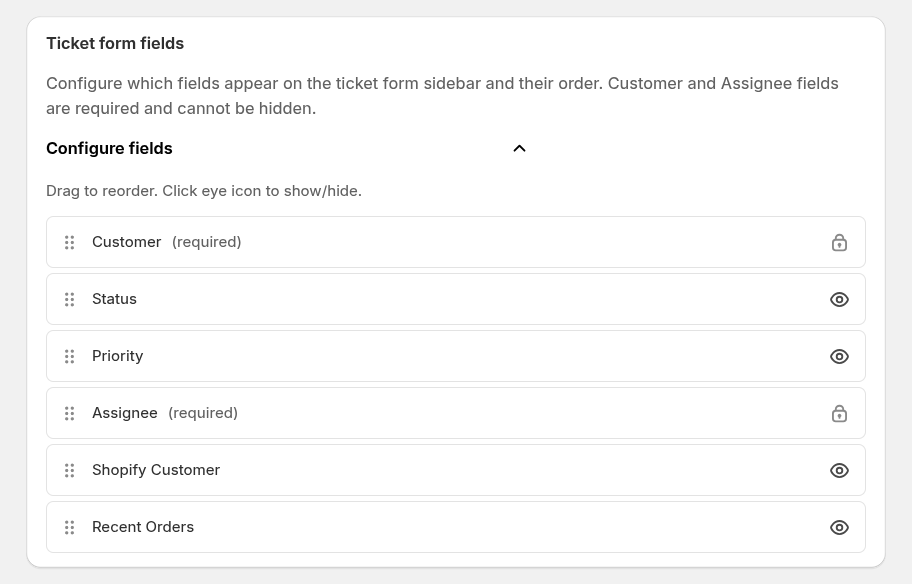
Du kan:
- velge hvilke felt som skal vises i saksskjemaet
- dra og omorganisere felt slik at de passer arbeidsflyten din
Tilgangsmetode for helpdesken
Helpdesken kan nås på to ulike måter, avhengig av hvordan teamet ditt foretrekker å jobbe.
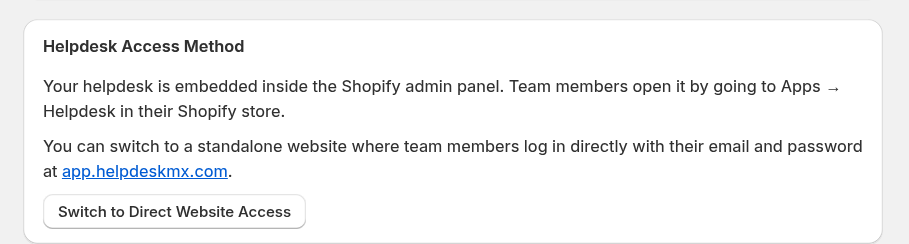
Som standard er helpdesken bygd rett inn i Shopify-administrasjonspanelet. Teammedlemmer åpner den via Apps → Helpdesk i Shopify-butikken sin.
Alternativt kan du bytte til et frittstående helpdesk-grensesnitt, der agenter logger direkte inn med e-post og passord på app.helpdeskmx.com.
Dette alternativet er nyttig hvis teamet ønsker et eget arbeidsrom utenfor Shopify-administrasjonspanelet.