Algemene instellingen
Stel de standaard operationele parameters in die bepalen hoe nieuwe tickets worden aangemaakt, geprioriteerd en georganiseerd. Deze opties helpen een consistente workflow te behouden en verbeteren de algehele efficiëntie van uw supportteam.
Standaardinstellingen nieuw ticket
Deze instellingen bepalen hoe nieuwe tickets standaard worden aangemaakt. Ze helpen binnenkomende verzoeken te standaardiseren, handmatige aanpassingen te verminderen en ervoor te zorgen dat elk ticket uw workflow binnenkomt met de juiste prioriteit en status.
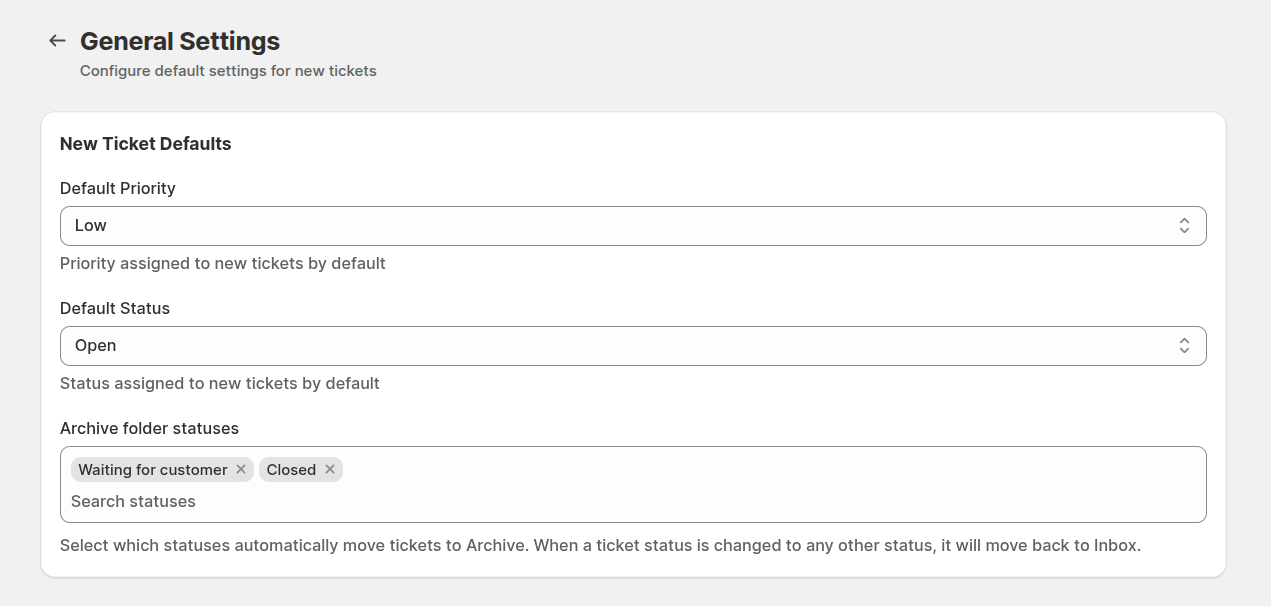
Default priority: selecteer de prioriteit die automatisch wordt toegewezen aan nieuw aangemaakte tickets. Gewoonlijk worden tickets gemarkeerd als
Low, waardoor uw team de prioriteit kan aanpassen op basis van de urgentie van het probleem, terwijl de initiële organisatie behouden blijft.Default status: definieer de standaardstatus voor alle binnenkomende tickets. Gewoonlijk is dit ingesteld op
Open, waardoor uw medewerkers onmiddellijk kunnen beginnen met het verwerken van nieuwe verzoeken.Archive folder statuses: kies welke statussen tickets automatisch naar de Archive map verplaatsen (bijvoorbeeld
Waiting for customerofClosed). Wanneer de status van een ticket verandert naar een andere waarde, keert het automatisch terug naar de Inbox. Dit helpt uw ticketwachtrij gefocust te houden op actieve gesprekken en voorkomt rommel.
Taalinstellingen
Taalinstellingen stellen u in staat te bepalen welke talen beschikbaar zijn voor klantgerichte content. Dit zorgt ervoor dat bezoekers met uw supportervaring kunnen communiceren in een taal die ze begrijpen.
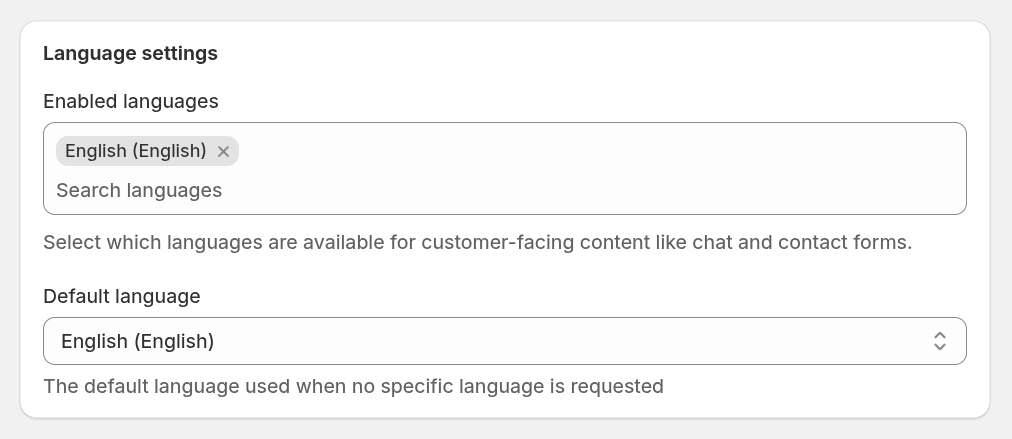
Enabled languages: selecteer de talen die beschikbaar zullen zijn voor klanten bij het gebruik van chat en contactformulieren. Alleen de geselecteerde talen worden getoond in de webwinkel.
Default language: bepaalt de primaire taal die wordt gebruikt wanneer er geen specifieke taal wordt gedetecteerd of aangevraagd door de klant. Deze taal wordt automatisch toegepast op alle klantgerichte interacties.
Correcte taalconfiguratie helpt een meer toegankelijke, gelokaliseerde supportervaring te creëren en verbetert de communicatiekwaliteit in verschillende regio's.
Standaardkolommen van het raster
Stel de kolommen in die standaard in de ticketrasters van de interface worden getoond. Deze instellingen bepalen de beginindeling voor alle gebruikers. Zet een teamlid zijn persoonlijke kolominstelling terug, dan past het systeem automatisch deze standaardkolommen toe.
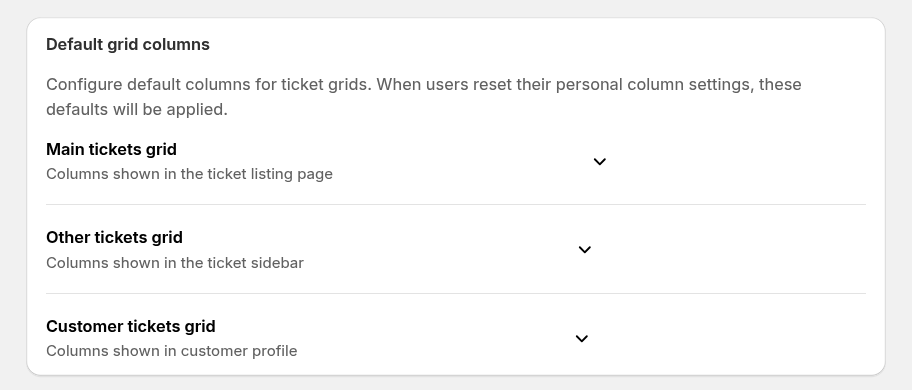
- Main tickets grid — bepaalt welke kolommen op de hoofdpagina met tickets worden getoond.
- Other tickets grid — regelt de kolommen op het tabblad Other tickets, waar gerelateerde tickets verschijnen.
- Customer tickets grid — geeft aan welke kolommen zichtbaar zijn in het klantprofiel bij het bekijken van hun tickets.
Standaardkolommen houden de interface consistent voor uw team en zorgen dat belangrijke informatie altijd zichtbaar is.
Velden van het ticketformulier
Stel in welke velden in de zijbalk van het ticket verschijnen bij het bekijken of bewerken ervan.
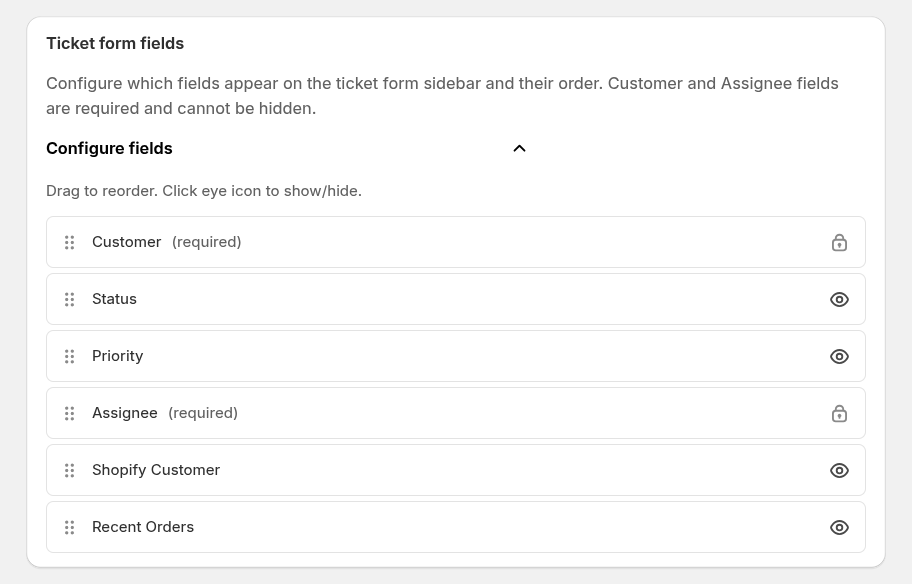
U kunt:
- selecteren welke velden in het ticketformulier moeten verschijnen
- velden slepen en herschikken zodat ze bij uw werkwijze passen
Toegangsmethode voor de helpdesk
Uw helpdesk is op twee manieren toegankelijk, afhankelijk van hoe uw team het liefst werkt.
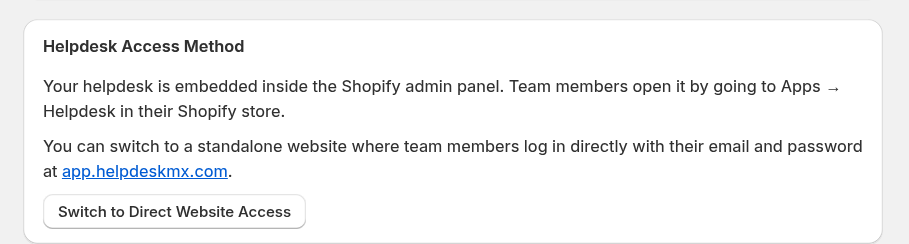
Standaard is de helpdesk rechtstreeks ingebed in het Shopify-beheerpaneel. Teamleden openen hem via Apps → Helpdesk in hun Shopify-winkel.
U kunt ook overschakelen naar een zelfstandige helpdeskinterface, waar medewerkers rechtstreeks inloggen met e-mail en wachtwoord op app.helpdeskmx.com.
Deze optie is handig als uw team een aparte werkruimte buiten het Shopify-beheerpaneel wil.